

话筒插电脑没声音怎么解决
话筒插上电脑是现在大家普遍的一个操作习惯,但是遇到话筒插电脑没声音的情况相信你们也无法及时处理,这样会耽误事情。既然害怕耽误事情,今天我们给大家准备了一份针对这个问题的解决方法,相信你们都有兴趣来学习一下,为了你后期更好的使用话筒。想要简单快捷的童鞋看这里,我们给你推荐一个工具,你可以尝试使用快快声音修复助手(点击即可下载)来解决与修复这个问题。因为是第三方修复工具,所以我们需要下载与安装后才能使用。那么具体解决话筒插电脑没声音有哪些方法呢?检查物理连接:确认话筒已正确插入电脑的麦克风插孔,连接稳固且插孔

话筒插上 电脑 是现在大家普遍的一个操作习惯,但是遇到话筒插电脑没声音的情况相信你们也无法及时处理,这样会耽误事情。既然害怕耽误事情,今天我们给大家准备了一份针对这个问题的解决方法,相信你们都有兴趣来学习 一下,为了你后期更好的使用话筒。
想要简单快捷的童鞋看这里,我们给你推荐一个工具,你可以尝试使用快快声音修复助手(点击即可下载)来解决与修复这个问题。因为是第三方修复工具,所以我们需要下载与安装后才能使用。
那么具体解决话筒插电脑没声音有哪些方法呢?
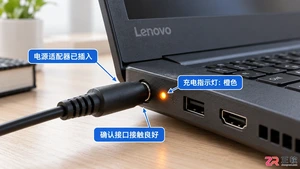
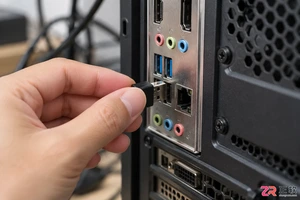
检查物理连接: 确认话筒已正确插入电脑的麦克风插孔,连接稳固且插孔无尘埃或损坏。对于USB话筒,确保插口接触良好且USB端口正常工作。
检查设备状态:右键点击任务栏右下角的声音图标(小喇叭),选择“录音设备”或“声音设置”。
确认话筒(或相应输入设备)在列表中显示,并未被禁用。如果被禁用,右键点击设备,选择“启用”。
设置默认设备:在“录音设备”列表中,确保话筒被设置为默认设备。如果未设置,右键点击话筒设备,选择“设为默认设备”。
调整音量及增强选项:选中话筒设备后,点击“属性”或直接双击设备,进入“级别”选项卡。确认麦克风音量滑块未置于最低位置,适当提高音量。可以尝试调整“增强”选项卡中的增益控制或其他相关设置,以改善输入信号。
更新或重新安装驱动:打开设备管理器,找到“声音、视频和游戏控制器”类别。检查与话筒相关的驱动是否存在问题(如感叹号或问号)。如有问题,尝试更新或卸载后重新安装驱动。
系统设置检查:在系统隐私设置或应用程序权限中,确认允许应用程序使用麦克风。
应用软件设置:检查您正在使用的语音通话、录音或直播软件,确保其音频输入设置已选择正确的麦克风设备,并且软件内的麦克风音量未被静音或设置过低。
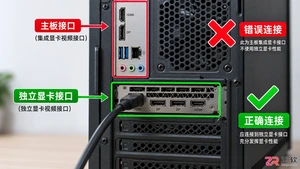
电脑开机后主机风扇转动但屏幕黑屏?本文详解信号线检查、显示器输入源切换、内存条金手指清洁及显卡复位等常见恢复方法,助你快速解决黑屏问题。
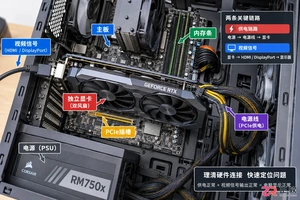
面对电脑黑屏伴随显卡风扇狂转的现象,本文详解如何通过重新插拔硬件、检查电源负载、清理散热器及进入安全模式排查驱动问题,逐步缩小故障范围。
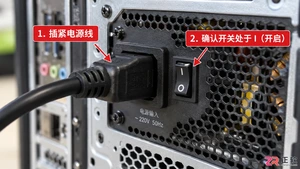
遇到电脑开机黑屏或无反应时,不必惊慌。本文按照从外到内、从简到繁的顺序,介绍电源连接、内存重插、外设移除及BIOS重置等基础排查步骤,帮助初学者建立清晰的故障定位地图。
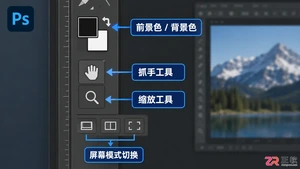
遇到电脑黑屏但主机正常运行的情况?不要急于送修。本教程指导您检查视频线连接、切换信号源、重新插拔内存条及清理显卡金手指,通过简单的物理排查恢复显示。
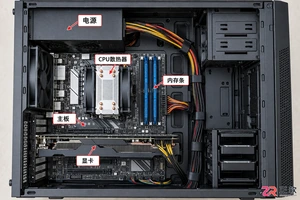
电脑开机风扇转一下就停是常见的硬件保护机制触发表现。本文详解电源过载、主板短路、内存松动等核心原因,提供基于现象观察的排查路径,帮助用户初步诊断故障点。
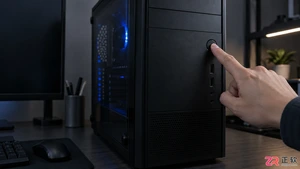
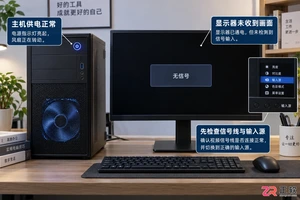
电脑开机后主机风扇转动但屏幕黑屏?本文通过分步实操,指导你检查视频线连接、清理内存金手指、重置主板BIOS,快速解决常见的硬件接触不良导致的黑屏问题。
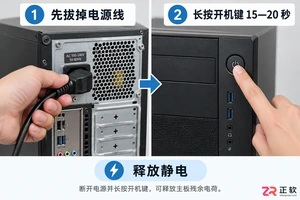
电脑开机黑屏且电源灯闪烁是常见的硬件故障信号。本文详解内存接触不良、静电积累及电源故障的排查步骤,提供安全有效的自救方法,避免盲目送修。
遇到无线键盘接收器插上电脑没反应?本文提供从检查USB接口、重启服务到重新配对的完整排查流程,帮助你快速解决连接故障,恢复键盘正常使用。





火山引擎是字节跳动旗下企业级云与AI服务平台。聚焦大模型核心能力,依托字节自研豆包多模态大模型,凭借火山方舟一站式平台,提供模型精调、推理部署、智能应用搭建等全链路服务,结合高性能AI算力,助力各行业快速落地大模型数字化与智能化应用。



