

修复:截图工具中录制视频不起作用
虽然Windows11中的截图工具背后的概念很棒,但它的主要功能之一,即录制视频,确实令人失望。屏幕录制功能仍然相对较新,因此可能会因故障而难以通过。尽管如此,让我们看一下这个问题并尝试找到解决方案。那么为什么截图工具录制视频功能不起作用?您可能没有安装最新版本的Windows11。截图工具可能已损坏或损坏。防病毒软件等第三方软件可能会阻止它录制您的屏幕。您的计算机没有足够的RAM或硬盘空间来存储屏幕记录。电脑上的病毒或恶意软件干扰了程序的工作方式。如何让截图工具在Windows11中录制我的屏幕?在尝试
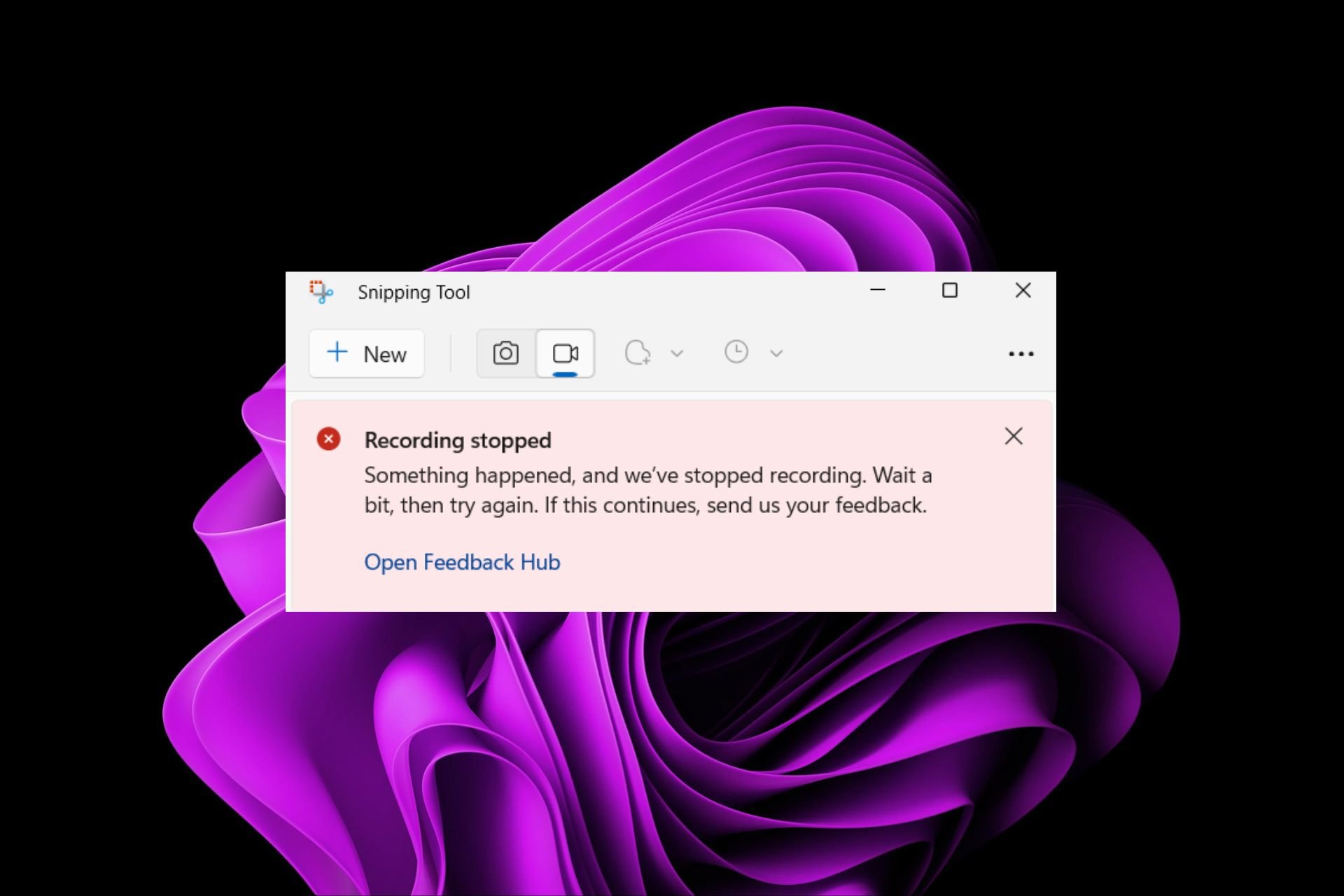
虽然 Windows 11 中的截图工具背后的概念很棒,但它的主要功能之一,即录制视频,确实令人失望。
屏幕录制功能仍然相对较新,因此可能会因故障而难以通过。尽管如此,让我们看一下这个问题并尝试找到解决方案。
那么为什么截图工具录制视频功能不起作用?
- 您可能没有安装最新版本的 Windows 11。
- 截图工具可能已损坏或损坏。
- 防病毒软件等第三方软件可能会阻止它录制您的屏幕。
- 您的计算机没有足够的 RAM 或硬盘空间来存储屏幕记录。
- 电脑上的病毒或恶意软件干扰了程序的工作方式。
如何让截图工具在 Windows 11 中录制我的屏幕?
在尝试一些复杂的解决方案之前,请从以下基本解决方法开始:
- 关闭任何多余的后台应用程序和进程。
- 检查您的防火墙是否阻止截图工具运行。
- 运行磁盘清理以释放计算机上的磁盘空间。
- 检查更新,如果可用,请安装并重新启动系统。
如果上述任何一种方法解决了问题,则无需执行后续步骤,但如果没有运气,请尝试以下操作:
1.暂时禁用防火墙/防病毒
- 点击开始菜单图标,在搜索栏中键入 Windows 安全中心,然后单击打开。

- 单击防火墙和网络保护,然后选择公共网络。
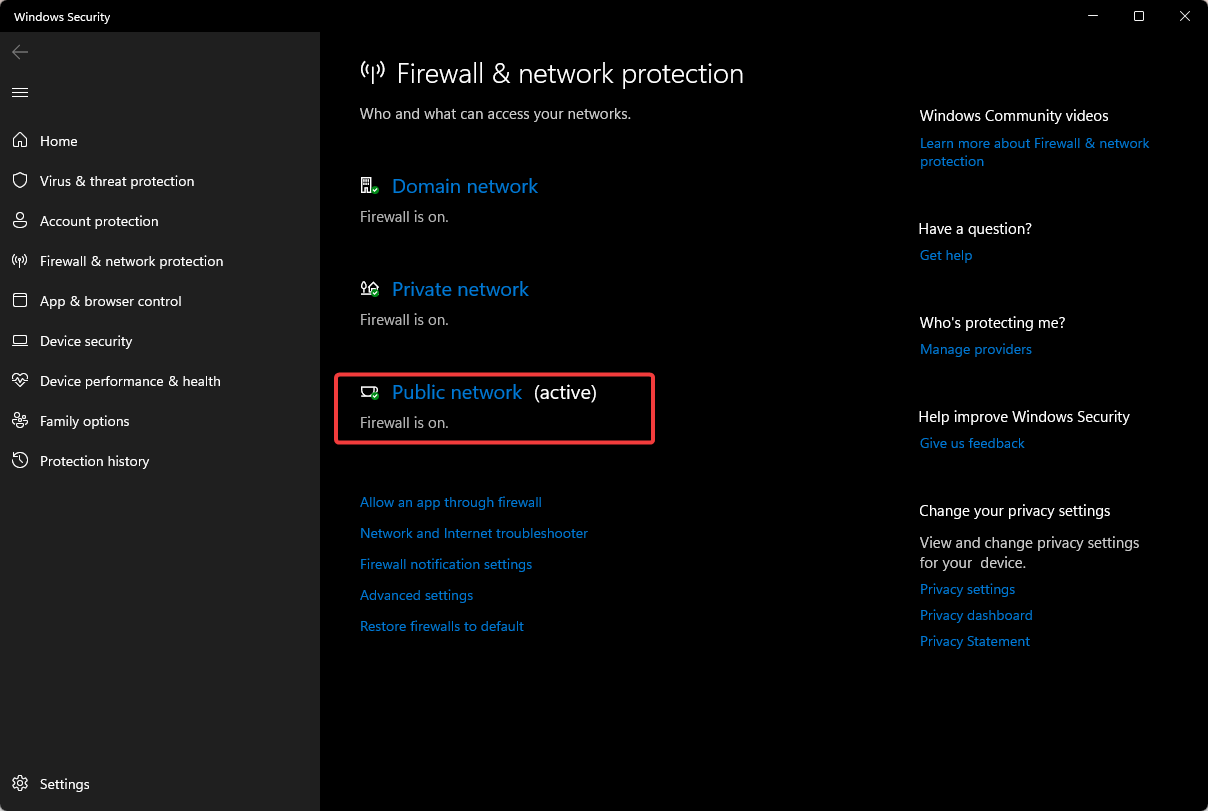
- 找到Microsoft防御者防火墙并切换关闭按钮。
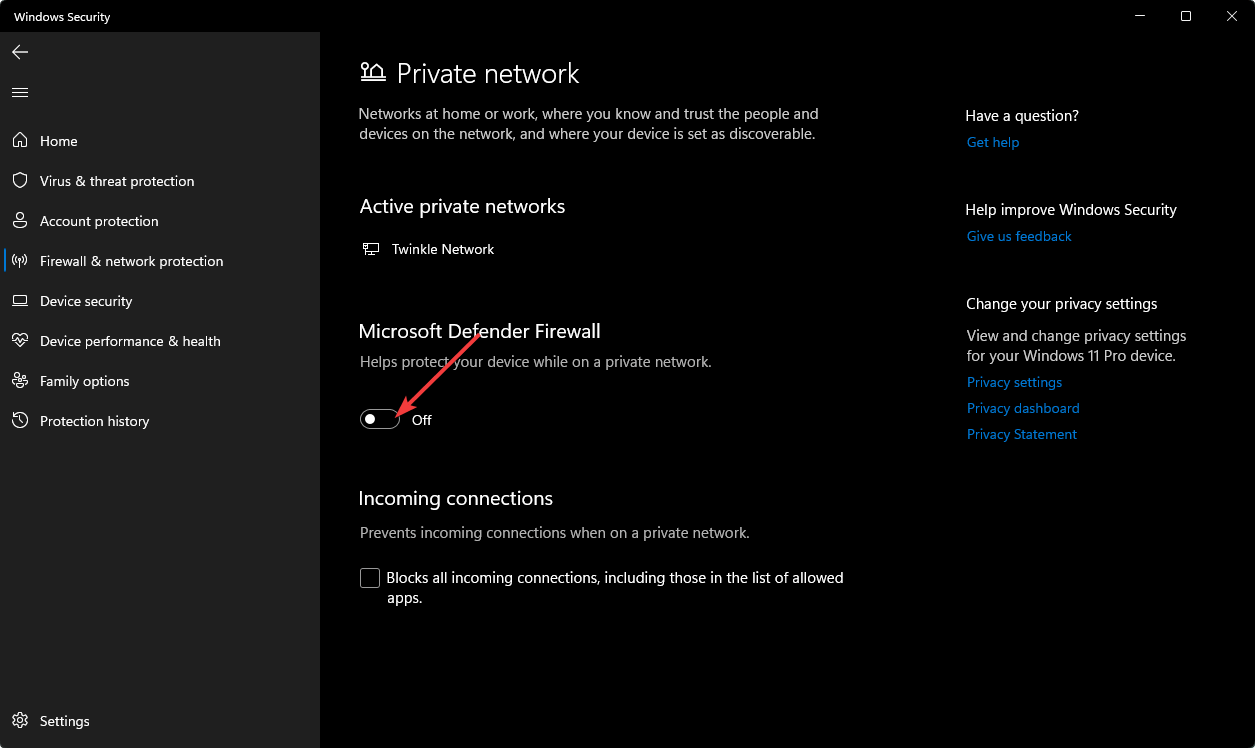
请记住打开防火墙,因为运行没有保护的PC不是一个好主意。如果该功能在禁用防火墙时有效,请尝试允许程序通过防火墙。
2.扫描您的PC以查找恶意软件
- 单击“开始”菜单图标,搜索“Windows 安全中心”,然后单击“打开”。
- 选择“病毒和威胁防护”。
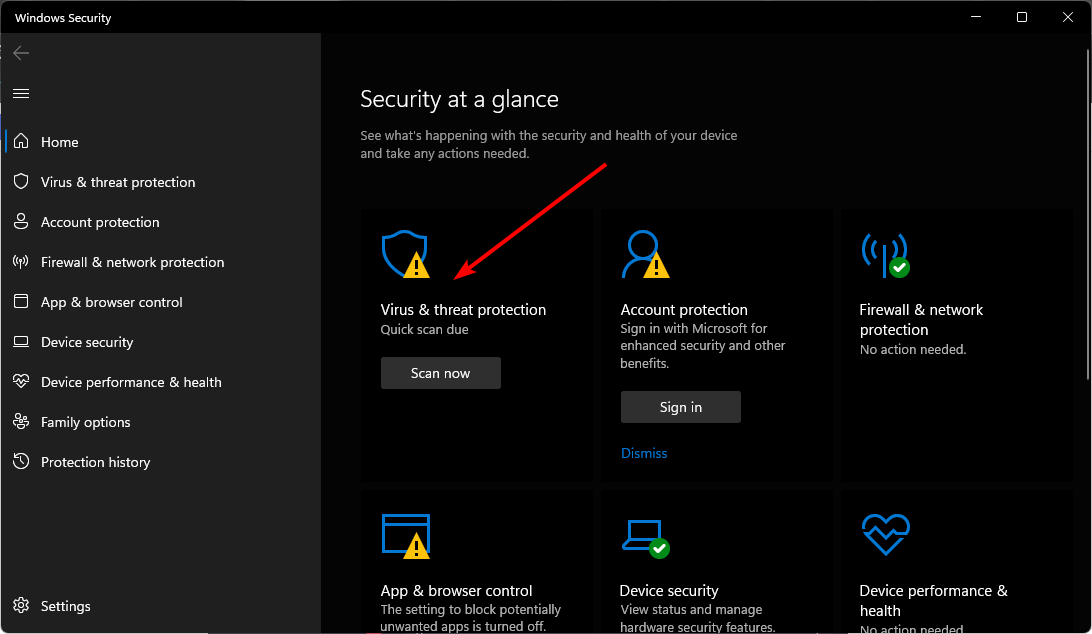
- 接下来,按当前威胁下的快速扫描。
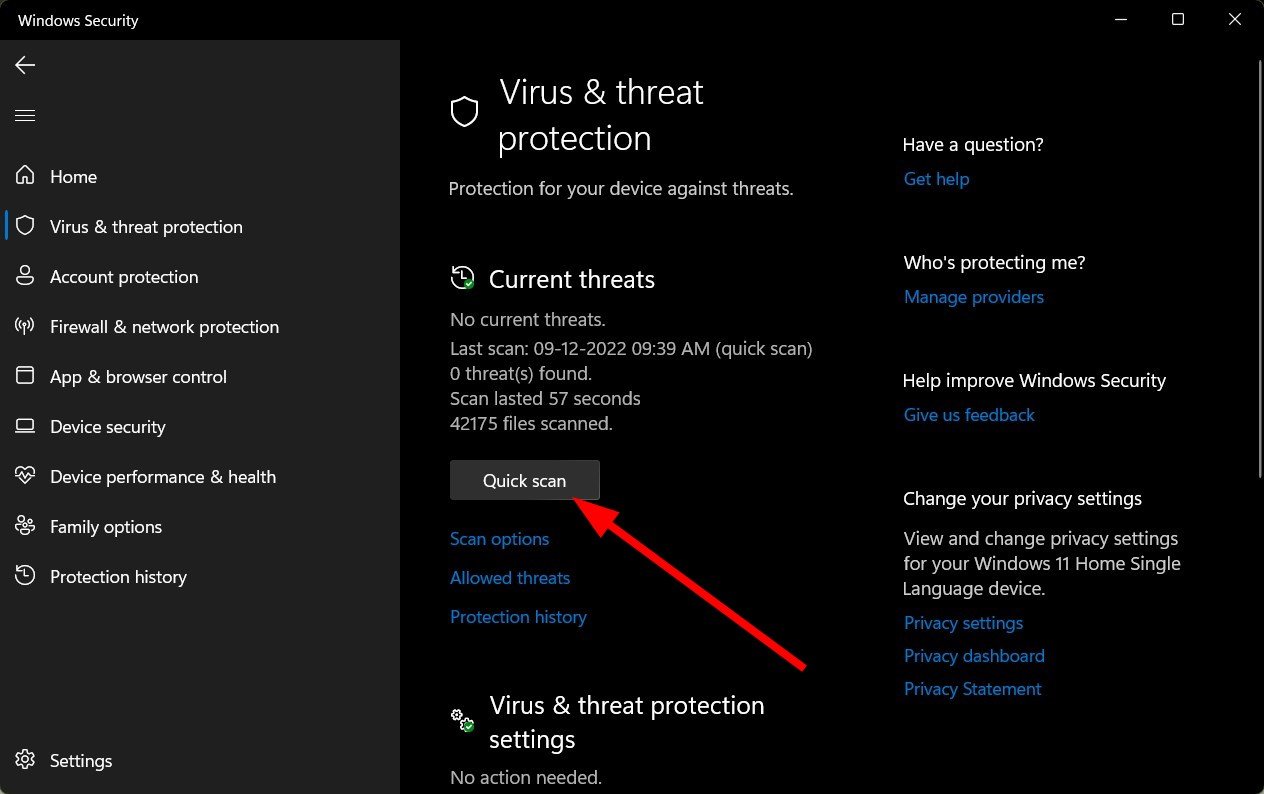
- 如果您没有发现任何威胁,请单击快速扫描下方的扫描选项继续执行完全扫描。
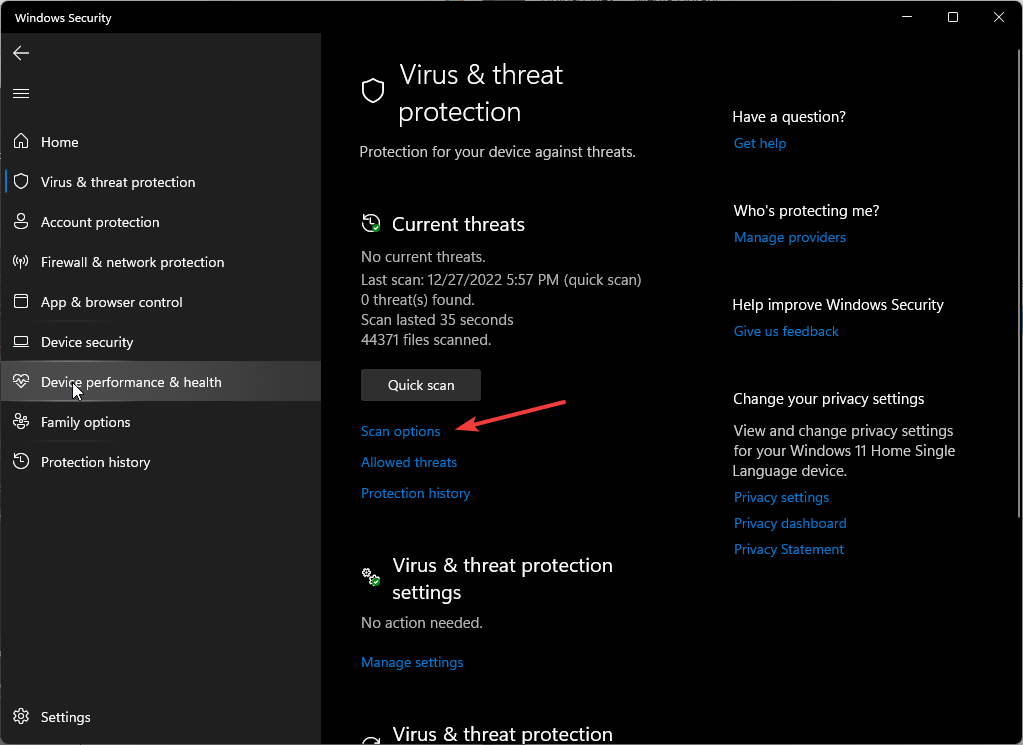
- 单击完全扫描,然后单击立即扫描以对您的 PC 执行深度扫描。
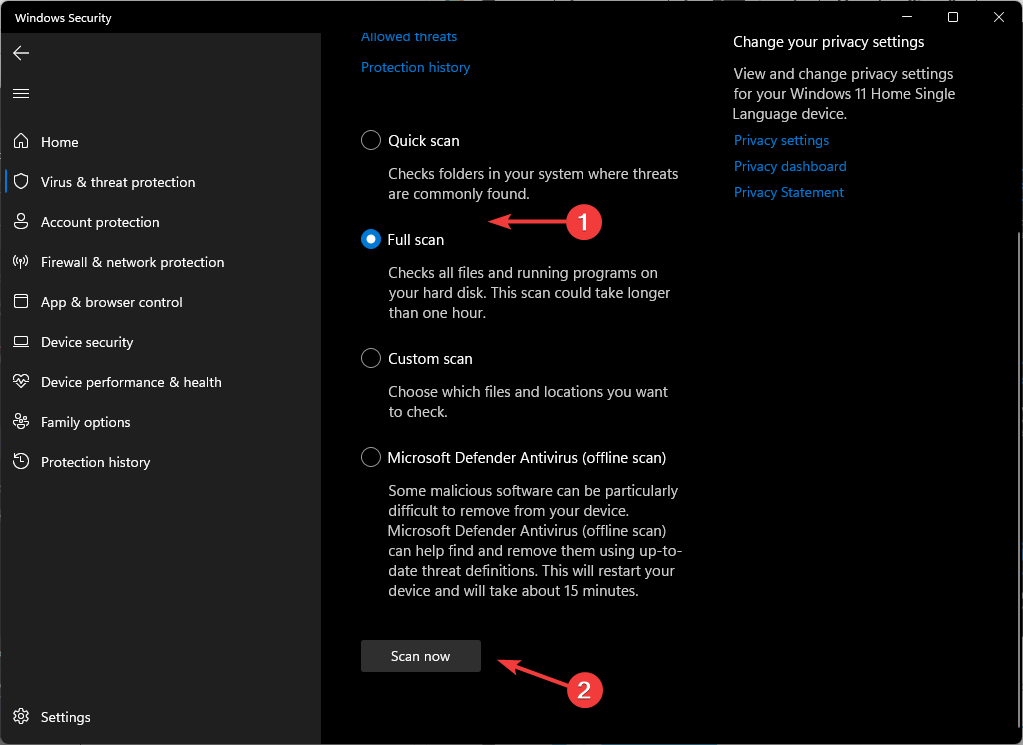
- 等待该过程完成并重新启动系统。
3.修复/重置截图工具
- 点击键并单击设置。Windows
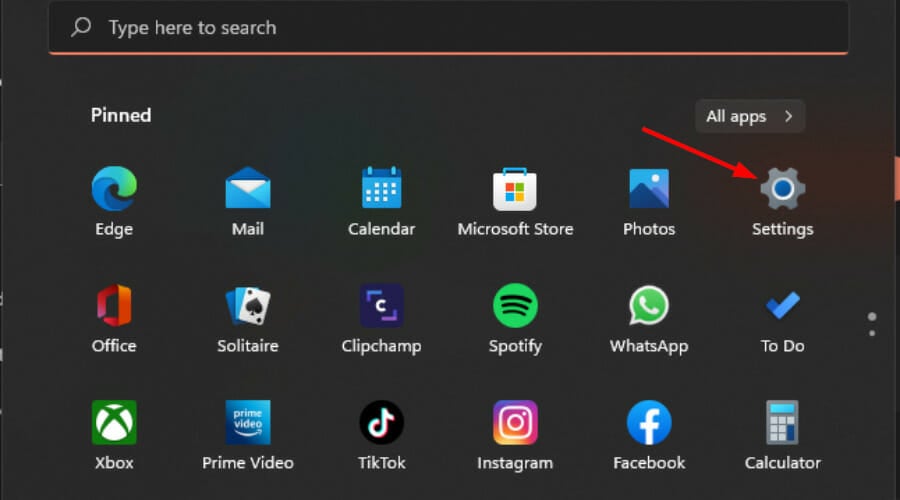
- 选择“应用”,然后单击“应用和功能”。
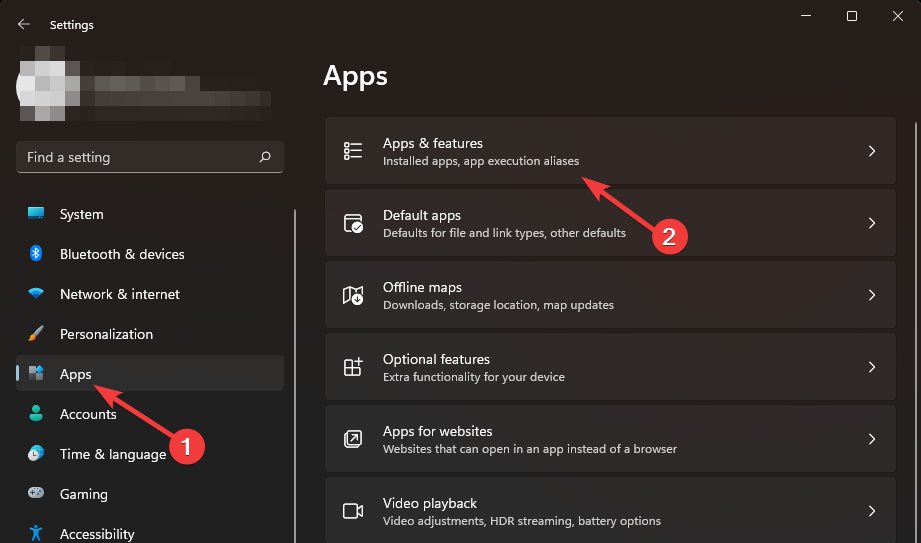
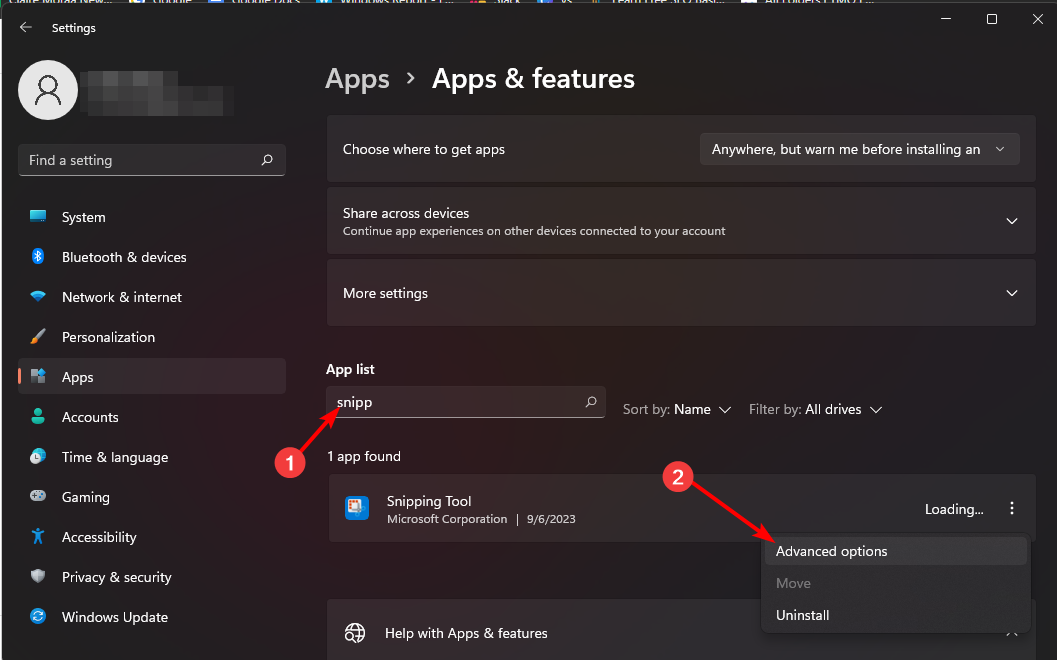
- 搜索截图工具,单击三个省略号,然后选择高级选项。
- 向下滚动并点击 修理 按钮。
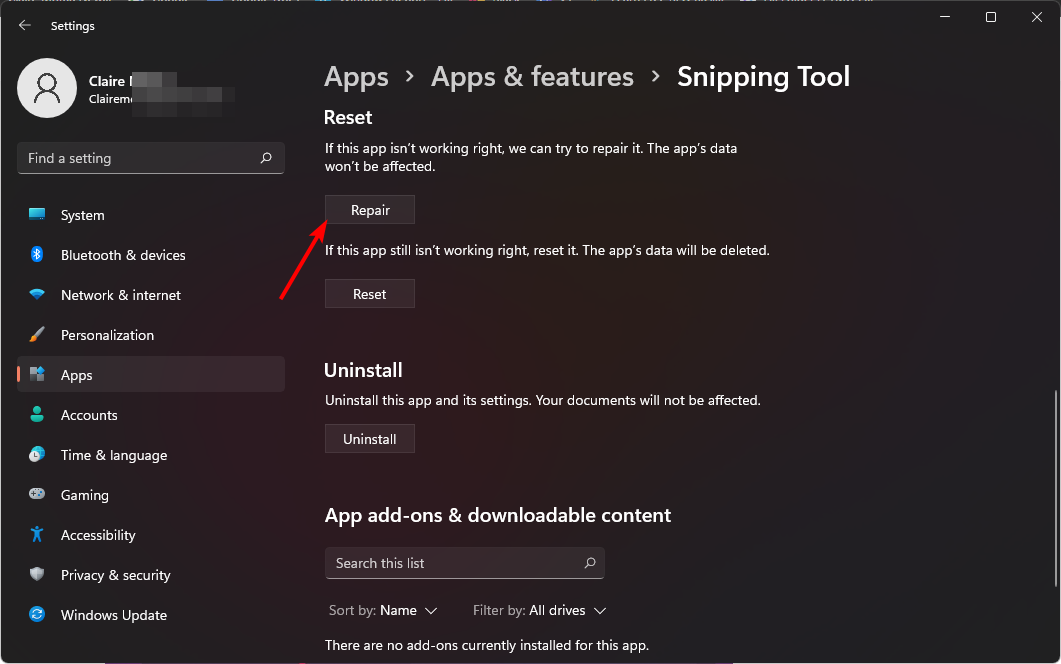
- 尝试再次录制,如果不起作用,请返回并点击 重设.
如果以上都不起作用,您最后的手段是重新安装截图工具。不要忘记删除任何可能损坏应用程序导致其故障的软件残留文件。
Windows 11 有哪些截图工具替代品?
- Snagit – 具有更多种类的捕获选项并支持多个操作系统。
- Screenpresso – 支持与第三方应用程序(如Google云端硬盘)集成的轻量级程序。
- ShareX – 具有可自定义编辑选项的用户友好应用程序。
- 格林肖特 – 这是一个开源应用程序,使其成为开发人员的首选。
- PicPick – 这款便携式、轻巧、功能齐全的应用程序具有广泛的功能,使其成为终极的多合一截图工具替代品。
不幸的是,您可以尝试上述所有步骤,但仍然无法使用截图工具录制视频。虽然该工具可能非常有用,但视频录制功能是最令人垂涎的。
在这种情况下,一个替代方案就足够了,所以如果上述选项没有成功,我们有一个更广泛的列表,列出了更多的截图工具替代品。
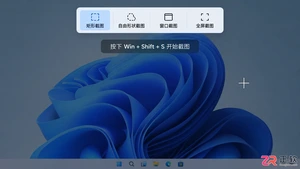
想知道Win11怎么快速截图?本文详解PrintScreen、Win+Shift+S等常用快捷键的操作步骤与区别,教你一键截取全屏、指定区域或活动窗口,并自动保存到剪贴板或文件夹,提升办公效率。

CentOS 7中,firewalld与iptables虽能同时安装,但不建议共存,否则易致规则冲突、策略丢失甚至网络中断。若需明确当前生效的防火墙引擎,可使用systemctl status firewalld和systemctl status iptables命令。若firewalld已启用,应
在Linux上配置MySQL的防火墙规则,通常涉及以下几个步骤:1. 确认MySQL服务正在运行第一步,得先确认MySQL服务在你的Linux系统上正常运行着。你可以通过下面这个命令来查看MySQL服务的状态:sudo systemctl status mysql如果服务没有运行,可以使用以下命令启
关于在Debian系统中安装及配置SSL证书的实用指南一 准备工作准备一个已解析到服务器公网 IP 的域名(如:example.com 与 www.example.com),并确保 Web 服务(Apache 或 Nginx)已安装且可访问。开放防火墙端口:建议放行 HTTP(80) 与 HTTPS

在Debian系统中,若要对邮件服务器进行端口转发配置,往往需要借助iptables或nftables来设定防火墙规则。下面为您详细介绍使用这两种工具实现端口转发的基本流程:使用iptables进行端口转发安装iptables(如果尚未安装):sudo apt updatesudo apt inst

在Debian系统中如何使用MariaDB的复制功能一 环境准备与基础配置准备两台或以上服务器,安装 MariaDB(Debian 常见路径为:/etc/mysql/mariadb.conf.d/50-server.cnf 或 /etc/mysql/my.cnf)。确保网络与防火墙放行 3306 端
一文读懂Linux FTP服务器跨平台文件共享一 架构选择与适用场景使用 vsftpd 在 Linux 上提供 FTP 服务,客户端覆盖 Windows、macOS、Linux,通过 主动模式(PORT) 或 被动模式(PASV) 进行数据传输。FTP 的控制通道为 TCP 21,主动模式数据通道为
蓝屏并非防火墙功能过强所致,而是BFE或mpssvc服务损坏导致加载失败;需通过事件查看器确认错误,安全模式下禁用BFE验证,再修复注册表权限、重建服务文件并启用防火墙。确认是否真是防火墙服务引发蓝屏 先别急着关防火墙,很多用户把“启动时蓝屏+防火墙开着”当成因果关系,其实BFE(基础筛选引擎)或m





火山引擎是字节跳动旗下企业级云与AI服务平台。聚焦大模型核心能力,依托字节自研豆包多模态大模型,凭借火山方舟一站式平台,提供模型精调、推理部署、智能应用搭建等全链路服务,结合高性能AI算力,助力各行业快速落地大模型数字化与智能化应用。



