

如何使用PHP实现图像和附件在邮件中的嵌入?
如何使用PHP实现图像和附件在邮件中的嵌入?在现代社会中,电子邮件已经成为人们日常生活和工作中不可或缺的一部分。有时候,我们需要在邮件中添加一张图像或一个附件,以增加邮件的内容丰富性和传达信息的效果。本文将介绍如何使用PHP实现图像和附件在邮件中的嵌入功能,并提供具体的代码示例。在PHP中,我们可以使用PHPMailer这个第三方库来发送带有嵌入图像和附件的
如何使用PHP实现图像和附件在邮件中的嵌入?
在现代社会中,电子邮件已经成为人们日常生活和工作中不可或缺的一部分。有时候,我们需要在邮件中添加一张图像或一个附件,以增加邮件的内容丰富性和传达信息的效果。本文将介绍如何使用PHP实现图像和附件在邮件中的嵌入功能,并提供具体的代码示例。
在PHP中,我们可以使用PHPMailer这个第三方库来发送带有嵌入图像和附件的邮件。PHPMailer提供了简单而强大的功能,可以满足我们的需求。
- 安装PHPMailer库
首先,我们需要安装PHPMailer库。可以通过Composer来安装PHPMailer,执行以下命令:
composer require phpmailer/phpmailer
- 创建PHPMailer实例并设置邮件信息
在PHP代码中,我们需要创建一个PHPMailer的实例,并设置邮件的相关信息,如收件人,发件人,主题等。
require 'vendor/autoload.php';

// 创建PHPMailer实例
$mailer = new PHPMailerPHPMailerPHPMailer();

// 配置SMTP
$mailer->isSMTP();
$mailer->Host = 'smtp.example.com';
$mailer->SMTPAuth = true;
$mailer->Username = 'you@example.com';
$mailer->Password = 'your-password';
$mailer->Port = 587;
$mailer->CharSet = 'UTF-8';

// 设置邮件信息
$mailer->setFrom('you@example.com', 'Your Name');
$mailer->addAddress('recipient@example.com', 'Recipient Name');
$mailer->Subject = 'Testing Email with Image and Attachment';
$mailer->Body = 'This is the body of the email.';
$mailer->AltBody = 'This is the plain text version of the email.';
请注意,上述代码中的SMTP配置需要根据自己的邮件提供商进行相应的修改。
- 添加嵌入图像
要在邮件中添加图像,我们需要通过addEmbeddedImage()方法将图像文件添加为嵌入资源,并在邮件的正文中使用cid(Content-ID)来引用该资源。
// 添加嵌入图像
$mailer->addEmbeddedImage('/path/to/image.jpg', 'logo', 'logo.jpg');
// 在邮件的正文中使用cid引用该图像
$mailer->Body .= '
';上述代码中的/path/to/image.jpg是图像文件的实际路径,'logo'是引用图像资源的名称,'logo.jpg'是图像资源在邮件中显示时的文件名。
- 添加附件
要添加附件,我们可以通过addAttachment()方法将文件添加到邮件中。
// 添加附件
$mailer->addAttachment('/path/to/file.pdf', 'document.pdf');上述代码中的/path/to/file.pdf是附件文件的实际路径,'document.pdf'是附件在邮件中显示时的文件名。
- 发送邮件
一切准备就绪后,我们可以通过调用send()方法来发送邮件。
// 发送邮件
if ($mailer->send()) {
    echo '邮件发送成功!';
} else {
    echo '邮件发送失败:' . $mailer->ErrorInfo;
}
以上就是使用PHP实现图像和附件在邮件中嵌入的基本过程。通过PHPMailer库,我们能够轻松地在邮件中添加图像和附件,提升邮件的视觉和内容体验。
虽然本文提供了基本的代码示例,但实际使用时可能需要根据自己的具体需求进行适当的修改和扩展。希望本文对您能有所帮助,让您在邮件中更好地展示图像和附件。
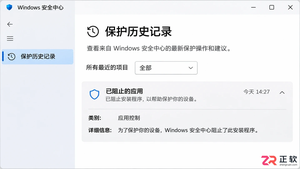
遇到 Visual Studio 安装被拦截?本文指导您如何区分 Defender 与第三方杀毒软件的告警,验证文件数字签名,并在必要时联系管理员或提交日志,避免盲目关闭防护导致安全风险。
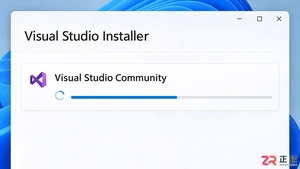
详解 Visual Studio 2022 安装因网络中断失败后的处理流程,包括安装器重试、实例修复及本地布局创建方法,帮助开发者高效解决安装问题。
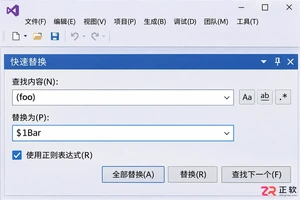
详解 Visual Studio 2019 中正则表达式查找替换技巧,包括 Ctrl+H 与 Ctrl+Shift+H 的使用区别、捕获组语法 $1 与 \1 的应用,以及批量替换前的结果审阅策略,帮助开发者安全高效地重构代码。
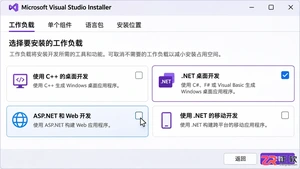
详解 Visual Studio 2026 安装时如何选择必要的工作负载与组件以节省空间,以及如何通过 Installer 修改已安装实例的配置,同时澄清安装目录迁移的限制。
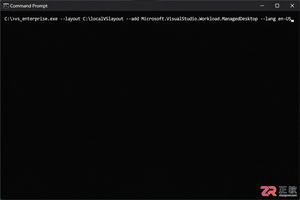
详细指南:通过微软官方引导程序创建 Visual Studio 2019 离线安装包,适用于网络受限或多机部署场景,涵盖布局创建、参数配置及离线安装流程。
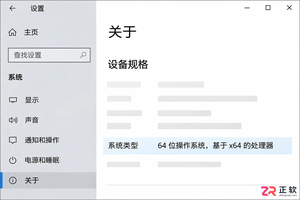
在Windows 10上安装Visual Studio 2019前,需确认系统架构、版本支持状态、内存磁盘空间及管理员权限。本文依据微软官方要求,指导用户完成环境自查与准备工作。
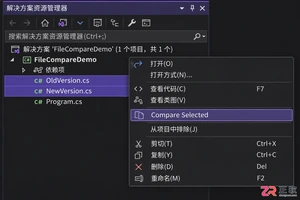
详细讲解 Visual Studio 2022 自带的文件比较功能,包括如何选中文件、启动比较、阅读并排差异视图、切换内联模式以及确认改动的最佳实践,帮助开发者高效检查代码变更。
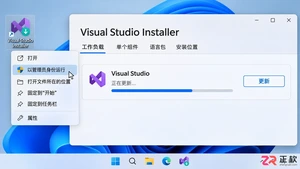
解决 Visual Studio 2022 安装时 UAC 权限不足问题,包括正确使用管理员权限启动安装程序、确认账户类型以及应对组织策略限制的建议。
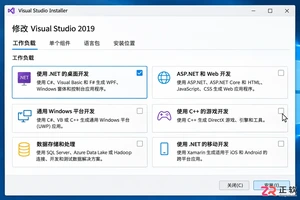
掌握 Visual Studio 2019 安装技巧,通过工作负载和单个组件的合理选择,避免安装冗余工具,提升开发效率。
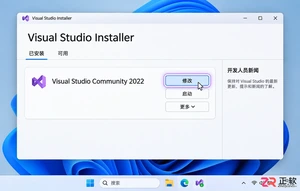
了解 Visual Studio 2022 安装移动开发组件时的空间占用逻辑。掌握如何根据实际需求勾选工作负载,利用安装器估算功能,管理下载缓存以优化磁盘空间使用。





火山引擎是字节跳动旗下企业级云与AI服务平台。聚焦大模型核心能力,依托字节自研豆包多模态大模型,凭借火山方舟一站式平台,提供模型精调、推理部署、智能应用搭建等全链路服务,结合高性能AI算力,助力各行业快速落地大模型数字化与智能化应用。



