

如何在在线答题中实现试卷的定期更新和自动更新
如何在在线答题中实现试卷的定期更新和自动更新,需要具体代码示例在现代社会,随着互联网的发展,越来越多的考试和测试都转向了在线方式。为了确保考试的公平性和准确性,试卷的定期更新和自动更新成为了在线答题系统中的重要功能。本文将介绍如何在在线答题系统中实现试卷的定期更新和自动更新,并给出具体的代码示例。一、试卷定期更新的实现思路试卷的定期更新是为了保持试题的新鲜度
如何在在线答题中实现试卷的定期更新和自动更新,需要具体代码示例
在现代社会,随着互联网的发展,越来越多的考试和测试都转向了在线方式。为了确保考试的公平性和准确性,试卷的定期更新和自动更新成为了在线答题系统中的重要功能。本文将介绍如何在在线答题系统中实现试卷的定期更新和自动更新,并给出具体的代码示例。
一、试卷定期更新的实现思路
试卷的定期更新是为了保持试题的新鲜度和多样性,避免考生事先得知试题内容从而作弊。试卷定期更新有以下几个实现思路:
1.试题库更新:建立一个试题库,包含各种类型的题目。每隔一段时间,将试题库中的一部分题目随机选取出来,形成新的试卷。这样既保证了试卷的多样性,又实现了试卷的定期更新。
2.题目随机抽取:在试题库中设定一定的权重,根据权重随机选择试题形成试卷。权重可以根据试题的难度、重要程度等因素来确定,保证试卷的均衡性和难度适中。
3.试卷篡改检测:在试卷生成后,对试题进行篡改检测,确保试题的内容未被修改。可以通过计算试题的哈希值或者数字签名来进行检测。
二、试卷定期更新的代码示例
下面是一个简单的代码示例,演示了如何实现试卷的定期更新:
import random

# 试题库
questions = [
    {
        'id': 1,
        'content': '题目1',
        'difficulty': 2,
        'subject': '数学',
    },
    {
        'id': 2,
        'content': '题目2',
        'difficulty': 3,
        'subject': '数学',
    },
    {
        'id': 3,
        'content': '题目3',
        'difficulty': 1,
        'subject': '英语',
    },
    # 其他题目...
]

def generate_paper(num_questions):
    # 随机抽取题目形成试卷
    paper = random.sample(questions, num_questions)
    return paper

# 每周更新试卷
def update_paper():
    # 每周需要更新的题目数量
    num_questions = 5
    paper = generate_paper(num_questions)
    return paper

# 主程序
def main():
    # 生成试卷
    paper = update_paper()

    # 打印试卷内容
    for question in paper:
        print(question['content'])

if __name__ == '__main__':
main()以上代码示例中,questions为试题库,包含了所有的题目信息。generate_paper函数实现了随机抽取题目形成试卷的功能。update_paper函数则负责每周更新试卷的操作,其中num_questions表示每周需要更新的题目数量。最后在main函数中调用update_paper函数生成试卷。运行代码后,会打印出生成的试卷内容。
三、试卷自动更新的实现思路
为了实现试卷的自动更新,可以考虑以下几个实现思路:
1.定时任务:使用定时任务框架(如celery)设置周期性任务,定期更新试卷。可以根据具体需求设置任务的执行时间间隔。
2.版本控制:在试题库中设置版本号,每次更新试题时更新版本号。在线答题系统在每次考试前,检查试题库的版本号,如果发现有新版本,则自动更新试卷。
3.API接口:使用API接口,将试题库连接到在线答题系统,实现试题的实时同步和更新。在线答题系统在每次答题前,调用API接口获取最新的试题。
以上是试卷自动更新的一些常见实现思路,具体的实现方法可根据具体需求和系统架构进行选择。
综上所述,实现试卷的定期更新和自动更新是在线答题系统中必不可少的功能之一。开发人员可以根据具体需求和系统要求选择合适的实现方法,并结合具体的代码示例进行开发。试卷的定期更新和自动更新功能的实现,不仅提高了考试的公平性和准确性,也增加了考生的答题体验和参与度。
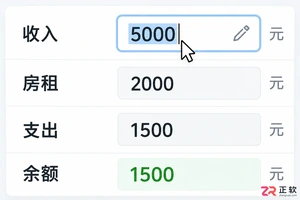
在灵活计算器中,如何在不重新输入整条算式的情况下修改已计算的数字?本文详解通过编辑原始数据、检查公式链接及正确使用标签,实现结果自动更新的正确操作路径。

可通过设置暂停、组策略、服务管理或注册表修改四种方法关闭Win11自动更新,分别适用于短期延迟、长期禁用及高级用户场景,操作后可阻止系统自动下载安装更新。

1、通过设置关闭驱动更新:进入Windows更新→高级选项→可选更新,将“驱动程序更新”设为手动并保存。2、使用组策略编辑器:在本地组策略中启用“Windows更新不包括驱动程序”策略。3、修改注册表:将HKEY_LOCAL_MACHINE\SOFTWARE\Microsoft\Windows\CurrentVersion\DriverSearching下的SearchOrderConfig值由1改为0。4、禁用自动设备驱动安装:在系统属性硬件选项卡中,设置设备安装为不自动下载制造商应用。重启生效。

答案:为顺利应对学习通网页版考试,需优化浏览器设置、采用双设备协同、合理使用分屏功能、提前模拟流程并做好防掉线措施。具体包括启用Cookie与JavaScript、清理缓存、用手机查资料、分屏操作规避监控风险、熟悉提交流程及定期备份答案,确保考试稳定高效完成。

1、通过服务管理禁用GoogleUpdate服务可阻止后台更新;2、修改hosts文件屏蔽更新域名;3、重命名Update文件夹防止程序调用;4、使用组策略编辑器禁用自动更新(限专业版)。
关闭Win10自动更新可通过多种方法实现:1.通过“服务”禁用WindowsUpdate,设置启动类型为“禁用”,但重启后可能恢复;2.使用“组策略编辑器”选择“已禁用”配置自动更新,更稳定但家庭版无此功能;3.修改注册表添加NoAutoUpdate项并设为1,操作前需备份注册表;4.利用第三方软件如Dism++简化操作,但需注意安全性。禁用后应定期手动检查更新、安装补丁,同时加强系统防护措施,如安装杀毒软件、谨慎上网和备份数据。若遇更新失败,可检查网络、清理磁盘、运行疑难解答、重置更新组件或手动下载更新
MySQL实现字段自动更新主要有两种方法:①触发器,适用于复杂业务逻辑的字段更新,如自动计算最终价格;②自动时间戳,适合记录创建和修改时间。触发器灵活但配置复杂、维护成本高;自动时间戳简单直接但仅限于时间戳更新。选择时应根据需求判断:若需复杂逻辑则用触发器,若只需时间记录则选自动时间戳。使用时应注意性能优化,避免触发器中执行复杂操作,并合理使用索引。
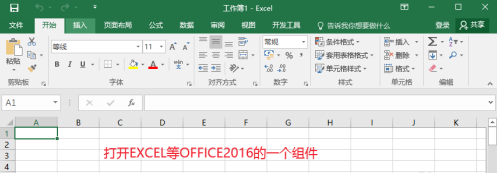
很多人在办公中都在使用office2016下载,但是你们知道office2016下载怎样关闭自动更新吗?下文小编就讲述了office2016下载关闭自动更新的方法,感兴趣的用户快来下文看看吧。先打开一个组件,比如可以打开Office2016的EXCEL电子表格软件,其它组件也是可以的。点击界面左上角的文件菜单,如图所示操作。在左侧这里找到账户选项打开进入,开始进行操作。点击更新选项中的禁用更新按钮。当Office更新这里显示为无法更新此产品的时候,说明我们设置完成。当我们以后需要更新的时候,我们再次在这里
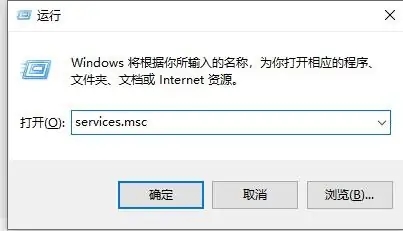
在Windows10操作系统中,用户有时会选择暂停系统更新以避开不适宜的升级时间或解决临时的技术问题。然而,有时候即使设置了暂停更新,系统仍可能在预定时间过后继续自动更新,这无疑给用户带来了不便。面对这种“暂停更新失效”的情况,应该如何解决呢?下面就为大家带来详细的解决方案,一起来看看吧。解决方法方法一:1、"win+R"快捷键开启运行,输入"services.msc"回车打开。2、进入到新的界面后,找到右侧中的"WindowsUpdate"双击打开。3、将窗口中的"启动类型"设置为"禁用"。4、然后切换
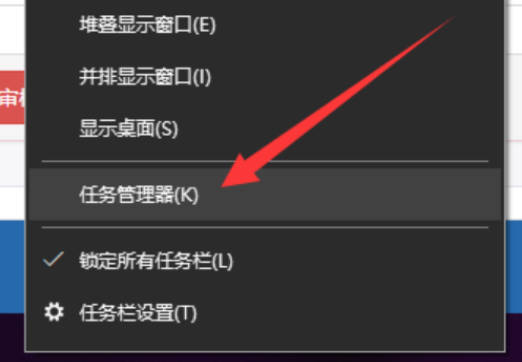
Win10怎么开启自动更新系统设置?一些朋友发现电脑不能自动更新系统,其实这是因为电脑禁用了WindowsUpdate服务项,大家只要将其开启即可,今天我们要介绍的是win10自动更新关闭步骤方法。方法一:单击任务管理器关闭1.右键单击任务栏,然后选择“任务管理器”;2.单击任务管理器上的方法服务选项,然后单击底部以打开服务;3.查找WindowsUpdate,然后选择禁用它以关闭自动更新。方法二:关闭WindowsUpdate服务1、按“Windows+R&rdquo





火山引擎是字节跳动旗下企业级云与AI服务平台。聚焦大模型核心能力,依托字节自研豆包多模态大模型,凭借火山方舟一站式平台,提供模型精调、推理部署、智能应用搭建等全链路服务,结合高性能AI算力,助力各行业快速落地大模型数字化与智能化应用。



