

如何使用NGINX和PM2配置VPS服务器
如何使用NGINX和PM2配置VPS服务器在搭建Web服务器的过程中,使用NGINX和PM2是一种常见的配置方式。NGINX是一款高性能的Web服务器,常用于反向代理和负载均衡。而PM2是一个进程管理工具,可在服务器上运行和管理Node.js应用程序。本文将介绍如何使用NGINX和PM2配置VPS服务器,并提供具体的代码示例。第一步:安装NGINX和PM2首
如何使用NGINX和PM2配置VPS服务器
在搭建Web服务器的过程中,使用NGINX和PM2是一种常见的配置方式。NGINX是一款高性能的Web服务器,常用于反向代理和负载均衡。而PM2是一个进程管理工具,可在服务器上运行和管理Node.js应用程序。本文将介绍如何使用NGINX和PM2配置VPS服务器,并提供具体的代码示例。
第一步:安装NGINX和PM2
首先,登录到VPS服务器,运行以下命令来安装NGINX和PM2:
# 安装NGINX
sudo apt-get update
sudo apt-get install nginx

# 安装Node.js和PM2
curl -sL https://deb.nodesource.com/setup_14.x | sudo -E bash -
sudo apt-get install -y nodejs
sudo npm install -g pm2
第二步:配置NGINX
配置NGINX的主要目的是将HTTP流量导向到正确的端口和应用程序。在服务器上创建一个NGINX配置文件:
sudo nano /etc/nginx/sites-available/default
在打开的文件中,将以下内容粘贴到其中:
server {
  listen 80;
  server_name your_domain.com;

  location / {
    proxy_pass http://localhost:3000;
    proxy_http_version 1.1;
    proxy_set_header Upgrade $http_upgrade;
    proxy_set_header Connection 'upgrade';
    proxy_set_header Host $host;
    proxy_cache_bypass $http_upgrade;
  }
}在上述配置中,将"your_domain.com"替换为你的域名或服务器的IP地址,并将"localhost:3000"替换为你应用程序运行的端口。
保存并关闭文件后,重新启动NGINX服务:
sudo service nginx restart
第三步:配置PM2
使用PM2来运行和管理Node.js应用程序非常简单。在你的应用程序目录下,使用以下命令启动应用程序:
pm2 start app.js --name my-app
上述命令将启动一个名为"my-app"的进程,并将应用程序的入口文件设为"app.js"。你可以根据自己的应用程序进行适当的替换。
如果你的应用程序需要使用环境变量,可以使用以下命令来指定环境变量:
pm2 start app.js --name my-app --env production
如果你的应用程序需要指定工作目录,可以使用以下命令来启动应用程序:
pm2 start app.js --name my-app --cwd /path/to/app
使用PM2启动应用程序后,可以使用以下命令来查看当前运行的应用程序:
pm2 list
如果你想要重新启动或停止应用程序,可以使用以下命令:
pm2 restart my-app
pm2 stop my-app
最后,如果你希望在服务器重启后自动启动应用程序,可以运行以下命令:
pm2 startup
PM2将生成一个命令,并将其复制到终端中运行。此命令将在服务器启动时自动启动PM2和你的应用程序。
总结
通过以上步骤,你已成功使用NGINX和PM2配置了VPS服务器。NGINX将负责将HTTP流量导向到正确的端口和应用程序,而PM2将在服务器上运行和管理你的Node.js应用程序。使用NGINX和PM2,可以实现高性能和稳定性的Web服务器。
希望这篇文章对你有所帮助!

HTTPS证书过期会导致浏览器拦截访问并提示安全风险。本文介绍用户端的临时绕过方法,以及站长如何通过重新申请、部署新证书和配置自动续期来彻底解决该问题,确保网站持续安全可用。
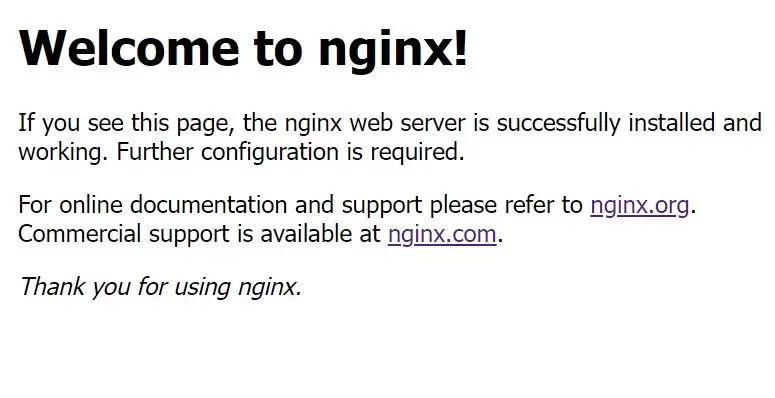
本教程针对Windows环境,详解Nginx稳定版(如1.24.0)的下载、解压、启动及验证流程。核心步骤包括:下载官方压缩包至英文目录,使用start nginx启动,通过localhost访问默认页面,并利用tasklist和nginx -t命令确认进程状态及配置语法。涵盖端口冲突排查、配置重载及停止服务的标准操作,适用于本地开发环境搭建与基础运维验证。

PHP是一种非常受欢迎的编程语言,特别适合用于Web开发。作为一名PHP开发者,在处理一些配置文件时,经常需要使用数组进行管理。在本文中,我们将探讨如何使用类似Nginx配置文件的PHP数组进行配置管理。Nginx的配置文件是一种非常常见的配置方式,可以使用文本进行编辑,并且具有非常好的可读性。Nginx的配置文件采用了一种类似于PHP数组的方式来表示配置信
如何实现Nginx的跨域资源共享(CORS)配置,需要具体代码示例随着前后端分离开发的流行,跨域资源共享(CORS)问题成为了一个常见的挑战。在Web开发中,由于浏览器的同源策略限制,客户端JavaScript代码只能请求与其所在页面具有相同域名、协议和端口的资源。然而,在实际开发中,我们常常需要从不同域名、或者是不同子域名下请求资源。这时候,就需要使用CO
Nginx如何实现基于请求来源域名的访问控制配置,需要具体代码示例Nginx是一款高性能的Web服务器软件,它不仅可以作为静态文件服务器,还可以通过配置实现灵活的访问控制。本文将介绍如何通过Nginx实现基于请求来源域名的访问控制配置,并提供具体的代码示例。Nginx配置文件通常位于/etc/nginx/nginx.conf,我们可以在该文件中添加相关的配置
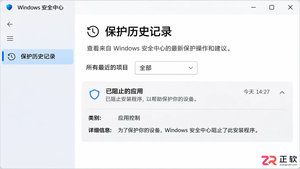
遇到 Visual Studio 安装被拦截?本文指导您如何区分 Defender 与第三方杀毒软件的告警,验证文件数字签名,并在必要时联系管理员或提交日志,避免盲目关闭防护导致安全风险。
详解 Visual Studio 2022 安装因网络中断失败后的处理流程,包括安装器重试、实例修复及本地布局创建方法,帮助开发者高效解决安装问题。
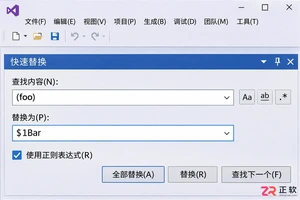
详解 Visual Studio 2019 中正则表达式查找替换技巧,包括 Ctrl+H 与 Ctrl+Shift+H 的使用区别、捕获组语法 $1 与 \1 的应用,以及批量替换前的结果审阅策略,帮助开发者安全高效地重构代码。
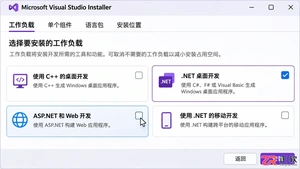
详解 Visual Studio 2026 安装时如何选择必要的工作负载与组件以节省空间,以及如何通过 Installer 修改已安装实例的配置,同时澄清安装目录迁移的限制。





火山引擎是字节跳动旗下企业级云与AI服务平台。聚焦大模型核心能力,依托字节自研豆包多模态大模型,凭借火山方舟一站式平台,提供模型精调、推理部署、智能应用搭建等全链路服务,结合高性能AI算力,助力各行业快速落地大模型数字化与智能化应用。



