

如何在 iPhone 上关闭闹钟 [2023]
自从智能手机问世以来,它们无疑取代了闹钟。如果您拥有iPhone,则可以使用时钟应用程序在一天中的多个场合轻松设置任意数量的闹钟。该应用程序可让您配置闹钟时间,提示音,重复的频率,以及您是否希望使用“贪睡”选项来延迟它们。如果您想关闭已设置的闹钟,以下帖子应该可以帮助您禁用和删除iPhone上的常规闹钟和唤醒闹钟。如何在iPhone上关闭常规闹钟默认情况下,当您在时钟应用程序上添加闹钟或要求Siri为您添加闹钟时,您实际上是在创建常规闹钟。您可以在iPhone上创建任意数量的闹钟,并且可以将它们配置为在一
自从智能手机问世以来,它们无疑取代了闹钟。如果您拥有iPhone,则可以使用时钟应用程序在一天中的多个场合轻松设置任意数量的闹钟。该应用程序可让您配置闹钟时间,提示音,重复的频率,以及您是否希望使用“贪睡”选项来延迟它们。
如果您想关闭已设置的闹钟,以下帖子应该可以帮助您禁用和删除iPhone上的常规闹钟和唤醒闹钟。
如何在iPhone上关闭常规闹钟
默认情况下,当您在时钟应用程序上添加闹钟或要求 Siri 为您添加闹钟时,您实际上是在创建常规闹钟。您可以在 iPhone 上创建任意数量的闹钟,并且可以将它们配置为在一周中的一天或多天重复。要在 iPhone 上关闭这些闹钟,请在 iOS 上打开“时钟”应用。
![如何在 iPhone 上关闭闹钟 [2023]](https://img.zhengruan.comhttps://img.zhengruan.comhttps://img.zhengruan.comhttps://img.zhengruan.comhttps://img.zhengruan.com/uploads/20230929/169597086146369.png)
在时钟中,点击底部的闹钟选项卡。
![如何在 iPhone 上关闭闹钟 [2023]](https://img.zhengruan.comhttps://img.zhengruan.comhttps://img.zhengruan.comhttps://img.zhengruan.com/uploads/20230929/169597086118550.png)
应用打开后,在“其他”下滚动到您要禁用的闹钟。当前处于活动状态的警报的右侧将有一个绿色的切换开关。要关闭它们,请点击此开关。
![如何在 iPhone 上关闭闹钟 [2023]](https://img.zhengruan.com/uploads/20230929/169597086199603.png)
执行此操作时,切换开关将切换到关闭位置,并从绿色变为灰色。
![如何在 iPhone 上关闭闹钟 [2023]](https://img.zhengruan.com/uploads/20230929/169597086181813.png)
所选闹钟将不再在设定的时间响铃,即使已配置为在另一天重复。
如何删除iPhone上的常规闹钟
如果您有不再打开的常规闹钟,则可以将其从 iPhone 上的“时钟”应用中删除。为此,请在iOS上打开时钟应用程序。
在时钟中,转到底部的闹钟选项卡。
在此屏幕上,找到要删除的闹钟并将其向左滑动。
![如何在 iPhone 上关闭闹钟 [2023]](https://img.zhengruan.com/uploads/20230929/169597086141357.png)
您现在可以通过点击右侧的删除将其从iPhone中删除。
![如何在 iPhone 上关闭闹钟 [2023]](https://img.zhengruan.com/uploads/20230929/169597086124917.png)
如果要从时钟中删除多个闹钟,请点击左上角的编辑。
![如何在 iPhone 上关闭闹钟 [2023]](https://img.zhengruan.com/uploads/20230929/169597086189895.png)
现在,点击要删除的警报左侧的红色减号 (-) 图标。
![如何在 iPhone 上关闭闹钟 [2023]](https://img.zhengruan.com/uploads/20230929/169597086126091.png)
接下来,点击右侧的删除将其删除。
![如何在 iPhone 上关闭闹钟 [2023]](https://img.zhengruan.com/uploads/20230929/169597086191053.png)
您可以重复这些步骤以从时钟中删除更多闹钟。删除不需要的警报后,点击左上角的完成以确认更改。
![如何在 iPhone 上关闭闹钟 [2023]](https://img.zhengruan.com/uploads/20230929/169597086195215.png)
如何关闭即将到来的唤醒闹钟
除了常规闹钟外,iPhone 还允许您将唤醒闹钟设置为任何一天睡眠时间表的一部分。如果您启用了唤醒闹钟,但想要在即将到来的一天将其关闭,则可以使用“时钟”应用快速将其关闭,以备下次响铃时使用。为此,请在iOS上打开时钟应用程序。
在时钟中,点击底部的闹钟选项卡。
现在,检查您是否可以在“睡眠 |醒醒”。如果可以看到活动警报,请点击其右侧的更改。
![如何在 iPhone 上关闭闹钟 [2023]](https://img.zhengruan.comhttps://img.zhengruan.com/uploads/20230929/169597086150934.png)
在出现的“更改唤醒”屏幕中,向下滚动并关闭“闹钟选项”下的闹钟切换开关。
![如何在 iPhone 上关闭闹钟 [2023]](https://img.zhengruan.com/uploads/20230929/169597086217147.png)
要确认更改,请点击右上角的完成。
![如何在 iPhone 上关闭闹钟 [2023]](https://img.zhengruan.com/uploads/20230929/169597086221796.png)
现在,您将在屏幕上看到一个提示,询问您是希望暂时关闭此闹钟还是永久禁用此睡眠时间表。如果您只想关闭下一个唤醒闹钟而不影响您的睡眠时间表,请选择仅更改下一个闹钟。
![如何在 iPhone 上关闭闹钟 [2023]](https://img.zhengruan.com/uploads/20230929/169597086225679.png)
时钟应用程序现在将暂时禁用iPhone上的下一个唤醒闹钟。
如何关闭特定日期的唤醒闹钟
起床闹钟是您睡眠时间表的一部分,因此它们会在您设置的一周内多天的特定时间重复。如果您已安排了多天的唤醒闹钟,但您不再希望它在特定日期响起,则可以将其关闭一次,这样您的 iPhone 将来就不会发出闹钟。
方法 1: 使用时钟应用程序
如果您希望关闭一周中特定日期的唤醒闹钟,可以通过打开iPhone上的时钟应用程序来实现。
在时钟中,转到底部的闹钟选项卡,然后点击下一个唤醒闹钟旁边的更改。
在下一个屏幕上,向下滚动并点击“健康”中的“编辑睡眠时间表”。
![如何在 iPhone 上关闭闹钟 [2023]](https://img.zhengruan.comhttps://img.zhengruan.com/uploads/20230929/169597086261184.png)
现在,您将在“健康”App 中看到“完整计划”屏幕。在“完整时间表”下,点击睡眠时间表下方的编辑。
![如何在 iPhone 上关闭闹钟 [2023]](https://img.zhengruan.comhttps://img.zhengruan.com/uploads/20230929/169597086245527.png)
在这里,您将看到在“活动天数”部分中启用唤醒闹钟的所有日期。唤醒闹钟处于活动状态的星期几以蓝色圆形背景突出显示。
![如何在 iPhone 上关闭闹钟 [2023]](https://img.zhengruan.comhttps://img.zhengruan.com/uploads/20230929/169597086214378.png)
要在特定日期禁用此闹钟,请点击您选择的日期。执行此操作时,蓝色背景将从一周中的选定日期中删除。您可以重复此步骤以禁用其他日期的唤醒闹钟。
![如何在 iPhone 上关闭闹钟 [2023]](https://img.zhengruan.comhttps://img.zhengruan.com/uploads/20230929/169597086291637.png)
关闭一周中特定日期的闹钟后,点击右上角的完成。
![如何在 iPhone 上关闭闹钟 [2023]](https://img.zhengruan.comhttps://img.zhengruan.com/uploads/20230929/169597086254080.png)
您的 iPhone 将不再在您禁用唤醒闹钟的选定日期内响起。
方法 2: 使用健康应用
您还可以使用“健康”App 关闭一周中特定日期的叫醒闹钟。要开始使用,请在 iPhone 上打开“健康”应用。
![如何在 iPhone 上关闭闹钟 [2023]](https://img.zhengruan.comhttps://img.zhengruan.com/uploads/20230929/169597086232308.png)
在“健康”中,点击右下角的“浏览”选项卡。
![如何在 iPhone 上关闭闹钟 [2023]](https://img.zhengruan.comhttps://img.zhengruan.com/uploads/20230929/169597086241622.png)
在此屏幕上,向下滚动并选择“睡眠”。
![如何在 iPhone 上关闭闹钟 [2023]](https://img.zhengruan.comhttps://img.zhengruan.com/uploads/20230929/169597086281125.png)
在“睡眠”屏幕中,向下滚动到“您的日程安排”,然后点击“完整日程安排和选项”框。
![如何在 iPhone 上关闭闹钟 [2023]](https://img.zhengruan.com/uploads/20230929/169597086285720.png)
现在,您将在“健康”App 中看到“完整计划”屏幕。在“完整时间表”下,点击睡眠时间表下方的编辑。
在这里,您将看到在“活动天数”部分中启用唤醒闹钟的所有日期。唤醒闹钟处于活动状态的星期几以蓝色圆形背景突出显示。
要在特定日期禁用此闹钟,请点击您选择的日期。执行此操作时,蓝色背景将从一周中的选定日期中删除。您可以重复此步骤以禁用其他日期的唤醒闹钟。
关闭一周中特定日期的闹钟后,点击右上角的完成。
您的 iPhone 将不再在您禁用唤醒闹钟的选定日期内响起。
如何永久关闭唤醒闹钟
如果您在 iPhone 上配置了睡眠时间表,则可以从“健康”App 和“时钟”App 中完全移除其闹钟。
方法 1: 使用健康应用
若要完全移除唤醒闹钟,请在 iPhone 上打开“健康”应用。
在“健康”中,点击右下角的“浏览”选项卡。
在此屏幕上,向下滚动并选择“睡眠”。
在“睡眠”屏幕中,向下滚动到“您的日程安排”,然后点击“完整日程安排和选项”框。
![如何在 iPhone 上关闭闹钟 [2023]](https://img.zhengruan.com/uploads/20230929/169597086252244.png)
现在,您将在“健康”App 中看到“完整计划”屏幕。在“完整时间表”下,点击要删除其闹钟的睡眠时间表下方的编辑。
![如何在 iPhone 上关闭闹钟 [2023]](https://img.zhengruan.comhttps://img.zhengruan.com/uploads/20230929/169597086222304.png)
在“编辑您的日程安排”屏幕中,点击底部的“删除计划”。
![如何在 iPhone 上关闭闹钟 [2023]](https://img.zhengruan.comhttps://img.zhengruan.com/uploads/20230929/169597086239345.png)
闹钟和时间表将从您的iPhone中删除,并且将不再在先前设置的时间响铃。
方法 2: 使用时钟应用程序
您可以通过打开 iPhone 上的时钟应用程序来永久删除唤醒闹钟。
在时钟中,转到底部的闹钟选项卡,然后点击下一个唤醒闹钟旁边的更改。
在下一个屏幕上,向下滚动并点击“健康”中的“编辑睡眠时间表”。
现在,您将在“健康”App 中看到“完整计划”屏幕。在“完整时间表”下,点击要删除其闹钟的睡眠时间表下方的编辑。
在“编辑您的日程安排”屏幕中,点击底部的“删除计划”。
闹钟和时间表将从您的iPhone中删除,并且将不再在先前设置的时间响铃。
使用鸿蒙系统的用户,在设置起床闹钟时,总希望能自动跳过节假日,免得周末被吵醒。其实这个功能已经内置在系统里了,操作起来非常方便。下面一步步来看如何实现。鸿蒙设置闹钟跳过节假日技巧1. 打开手机,进入「设置」应用。2. 在设置界面中找到并点击你要调整的那个闹钟。3. 进入闹钟编辑页面后,找到「法定工作

苹果手机闹钟不响或声音小,首先检查铃声和提醒音量是否调低,确保“使用按钮更改音量”开启;其次确认闹钟已启用、重复设置正确且铃声非“无”;再排查专注模式或勿扰模式是否屏蔽闹钟;断开蓝牙设备以防声音外放;关闭注意力感知功能避免音量降低;尝试强制重启并更新iOS系统;最后还原所有设置测试,若仍无效则检查扬声器硬件是否正常。
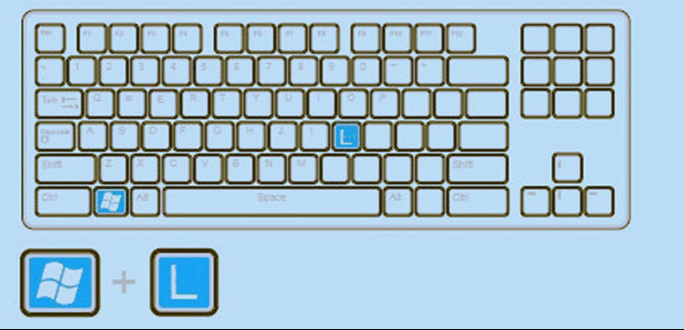
答案:三种电脑闹钟设置方法包括使用Windows自带“闹钟与时钟”应用、通过任务计划程序结合音频文件创建自定义闹钟,以及安装第三方桌面闹钟软件。第一种操作简便,适合日常提醒;第二种可高度定制,适合进阶用户;第三种功能丰富,支持番茄钟和跨设备同步,满足多样化需求。
1、打开PPT。2、插入第一张幻灯片。3、调整到适当大小,然后点击【幻灯片放映】,在点击【自定义动画】。4、在弹出的对话框中,添加效果--退出--切出。5、设置效果参数:方向--设置为到左侧;速度--根据自己喜欢选择。6、右键点击第一张图,在弹出的选项里选择【设置图片格式】。7、选择【尺寸】,记住第一张图片的长和宽的数值。1)插入第二张图片,根据第一张图片长、宽值设置第二张图片大小值2)选择第二张图片--幻灯片放映--自定义动画--添加效果--进入--切入8、设置第二张图片动画事件:1)方向:自右侧。2)
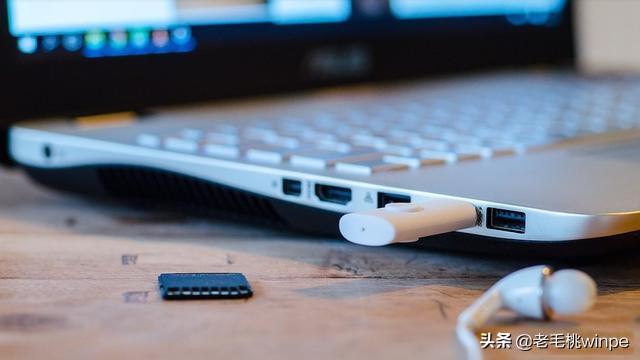
U盘大家都不陌生,相信我们在使用的过程中也会注意到不少问题。比如:平时用U盘传完文件之后,有必要点“安全弹出”吗?这个问题也是很多用户所关心的。首先,我们来了解一下,在拷贝文件到U盘时,会经过一个名为“缓存”的环节,才最终传输到U盘中。以下是演示图。由于传输过程缓慢,即使在电脑上显示传输完成,U盘的缓存可能尚未完全传输文件。因此,如果直接拔出U盘,文件数据很可能会丢失。为了避免这种情况,微软添加了“安全弹出”按钮。“安全弹出”是将U盘的运行模式从“更好的性能”切换到“快速删除”,这样我们可以随意拔出U盘而

使用PHP和WebDriver扩展实现网页元素的点击和滑动在现代网页开发中,与用户的交互是至关重要的。而实现用户交互的关键就是对网页元素进行点击和滑动操作。本文将介绍如何使用PHP和WebDriver扩展来实现这些操作。一、准备工作首先,我们需要安装PHP和WebDriver扩展。可以通过以下命令来安装扩展:peclinstallwebdriver安装完
抖音作为全球最受欢迎的短视频平台之一,其强大的功能和丰富的玩法让用户们爱不释手。在抖音中,我们可以给作品添加标签来提高曝光度,而标签后面的时钟则是提示该标签下的内容更新时间。那么,如何设置抖音标签后面的时钟呢?本文将详细介绍抖音标签和时钟的设置方法,以及如何通过标签引流。一、抖音标签后面的时钟怎么设置?1.打开抖音,点击“创作”按钮,进入视频编辑页面。2.选择好素材后,点击“下一步”,进入作品发布页面。3.在作品发布页面,填写作品标题,然后点击“添加标签”。4.在标签页面,输入想要添加的标签名称,点击“确
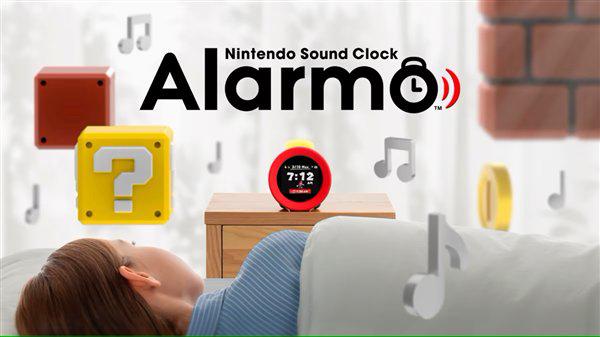
诸多Switch玩家都在期待Switch2的到来,但是没想到任天堂却发布了一个新的硬件产品,名为Alarmo的音乐闹钟,不过这个闹钟可不一般,不仅颜值高而且还非常智能。任天堂这款Alarmo闹钟可让玩家在五款游戏中自选旋律,且闹钟会根据睡眠者的姿态来决定是加快"闹"的节奏,还是播放逐渐消隐的游戏原声祝贺你挣扎着从床上爬起来,但Alarmo的传感器无法照顾到床上有两人的情形:一人起床后,闹钟停止,可一旦检测到床上还有人,闹钟重新启动……铃声方面,用户可在马尿奥德赛、乌贼娘3、皮克敏4、塞尔达荒野之息、健身换

理解PHP中的计时PHPDateTime扩展提供了一个健壮且灵活的框架,用于处理时间数据和进行各种时间操作。其核心组件之一是时钟,它负责跟踪系统时间并提供用于操纵和转换时间戳的方法。DateTime时钟DateTime时钟是一个抽象概念,代表系统内部的时间源。它提供了四个主要方法:now():获取当前时间的DateTime对象。createFromFormat():根据给定格式解析字符串并创建DateTime对象。createFromImmutable():从不可变的DateTimeImmutable对象
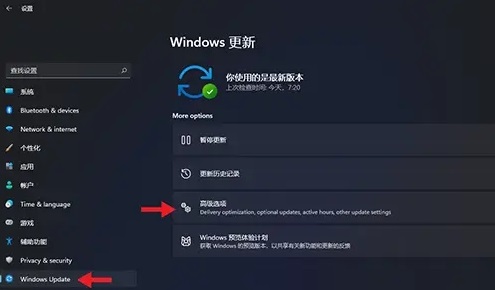
安装了win11系统之后有很多的用户觉得win11用的不习惯就想要进行系统回滚,但是点击回滚之后没有反应,所以今天就带来了win11点击回滚没有反应解决方法,如果你也出现了无法回滚,就来看看怎么解决吧。win11点击回滚没有反应怎么办:1、升级了win11之后你的回滚期限只有10天,超过之后就没有反映了。2、要注意的是,回滚功能虽然可以保留所有的数据但是如果中途失败就会全部消失。3、所以提前备份一下会更好不会造成任何的损失。win11回滚操作方法:1、按下快捷键“win+I”唤出Windows设置,然后进





火山引擎是字节跳动旗下企业级云与AI服务平台。聚焦大模型核心能力,依托字节自研豆包多模态大模型,凭借火山方舟一站式平台,提供模型精调、推理部署、智能应用搭建等全链路服务,结合高性能AI算力,助力各行业快速落地大模型数字化与智能化应用。



