

win10怎么重置账户密码设置
win10怎么重置账户密码设置?各位在使用电脑的时候,是否有过遗忘电脑账户密码导致无法使用的情况呢?这时候我们要么通过相关手段找回密码,要么直接重置账户密码设置,一般来说直接账户都有关联邮箱或者手机,直接找回最为简单,不过有些小伙伴并没有关联手机或邮箱,这时要怎么充值账户密码呢?下面就由小编为大家带来win10重置账户密码方法。win10重置账户密码方法1、首先你需要有一个可以引导的Windows10启动U盘。如果你还没有的话,可以下载最新的Windows10Version1511映像并按之前的文章制作W
win10怎么重置账户密码设置?各位在使用电脑的时候,是否有过遗忘电脑账户密码导致无法使用的情况呢?这时候我们要么通过相关手段找回密码,要么直接重置账户密码设置,一般来说直接账户都有关联邮箱或者手机,直接找回最为简单,不过有些小伙伴并没有关联手机或邮箱,这时要怎么充值账户密码呢?下面就由小编为大家带来win10重置账户密码方法。

win10重置账户密码方法
1、首先你需要有一个可以引导的 Windows 10 启动 U 盘。如果你还没有的话,可以下载最新的 Windows 10 Version 1511 映像并按之前的文章制作 Windows 10 安装U盘。
2、使用 Windows 10 启动 U 盘引导开机,在第一屏按下 Shift + F10 打开命令提示符。

3、此时打开的命令提示符默认工作路径是 X:Sources,我们需要寻找并导航到 Windows 10 操作系统的安装分区。通常情况下是 D: 盘,大家按自己实际情况,不同环境可能不一样。确认好 Windows 10 操作系统的安装分区之后进入System32 文件夹。
D:cd WindowsSystem32
4、接下来,我们通过如下命令将 cmd.exe 文件替换 Windows 10 登录界面的轻松使用按钮对应的utilman.exe,这样就可以在不登录系统的情况下获取特权来执行命令了。
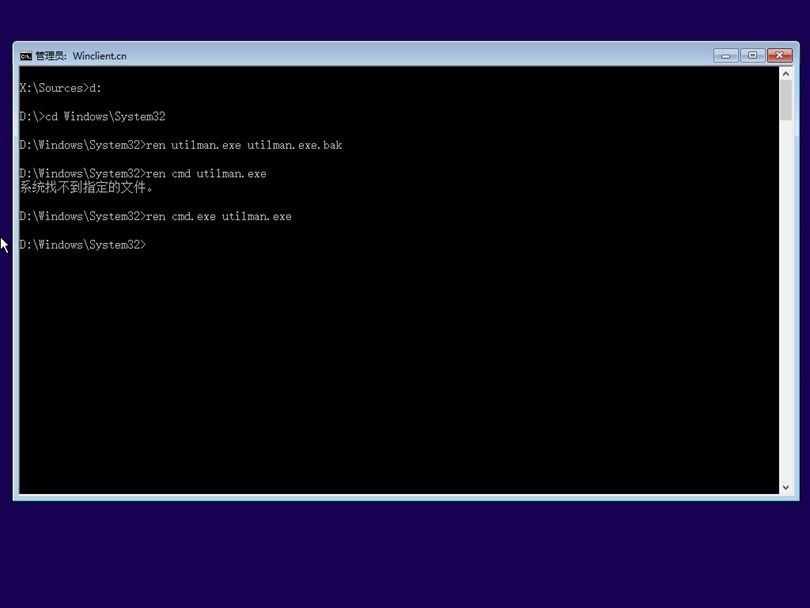
5、此时我们就可以重启计算机了。
提示:可以使用 wpeutil reboot 命令来快速重启。
6、当 Windows 10 重启好之后,当我们点击登录界面的轻松使用按钮时,就会直接打开有特权的命令提示符。此时,我们便可以使用如下命令来激活 Windows 中默认的 Administrator 超级管理员账户。
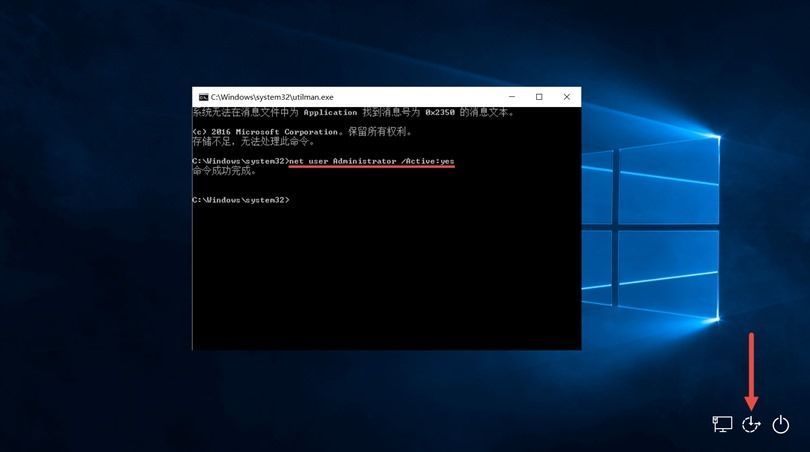
以上便是win10怎么重置账户密码设置?win10重置账户密码方法的全部以内容了,更多相关资讯,敬请关注本站。

Win8电脑遗忘开机密码?试试这个实用方法!当我们使用电脑时,常常会设置开机密码来保护个人隐私和数据安全。然而,有时候我们会忘记了这个密码,导致无法正常使用电脑。尤其是在Windows8系统中,忘记开机密码可能让人感到焦头烂额。在这篇文章中,我们将介绍一种实用的方法,来帮助您解决Win8电脑遗忘开机密码的问题。首先,我们需要准备一台能够连接互联网的另外一台

苹果id密码忘了怎么办?随着信息化时代的发展,人们在网上注册了众多个人账号,而每个账号对应下的密码也就随之多了起来,十分容易混淆。最近小伙伴把自己的苹果id密码给忘了,不知道如何找回。下面赵文婷就教大家如何找回苹果id密码。工具/原料系统版本:iOS15.6品牌型号:iphone11方法/步骤:方法一:重置id密码1、在你的iPhone可正常使用,只是忘记了已登录appleid的密码的情况下,只需要在appleid登录处点击【退出登录】,再点击【忘记密码】,输入iPhone锁屏密码即可重新设置苹果id密码
重置密码后又忘记了密码无法解锁,一般情况下都需要通过不保资料刷机,将手机强制恢复出厂设置才可以解决,但是这波操作后手机中的数据也会被清除且无法恢复了。好在苹果在iOS17系统中引入了一项新的调整,用户在重置密码72小时之内,如果忘记了新设置的密码,可以使用旧密码进行再次重置。使用旧密码进行再次重置操作方法:点击屏幕底部的“忘记密码?”选项,跳转到“尝试密码重置”页面,点击此选项可让您输入iPhone以前的密码并再次重置新密码。用户重置密码72小时内,如果想不起新设置的密码,可以在设置应用中选择是否启用这项
尽管Win7系统软件早已终止维护保养了,可是或是有很多用户在采用的,许多用户在应用电脑的过程中都是会密码设置,针对记忆力差而且不常应用电脑的好朋友,密码忘了是常常产生的事。那麼电脑密码忘了该怎么破解呢?下面小编将带来大伙儿处理Win7忘记开机密码的解决方法,看来一下吧!Win7电脑密码忘了解决方法方式一:通用性设定大伙儿可以在启动的情况下进到用户登陆密码键入页面,然后应用键盘快捷键:Ctrl+Alt+Delete,按下快捷键以后会弹出来一个文本框,大伙儿在文本框中键入:administer,随后按下回车键
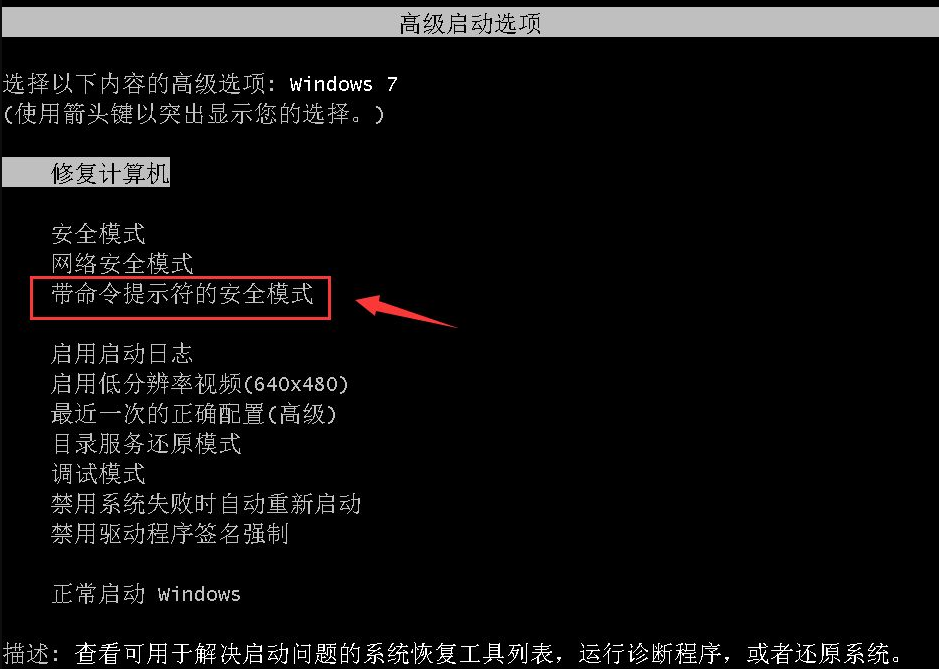
计算机启动密码是为了更好地维护大家的个人隐私,但假如忘记了,那麽将不方便自己制作Win7密码,那么Win7忘记密码该怎么办?下面小编就给大家介绍一下win7电脑启动密码忘记了该怎么办的解决方案,大家一起来看看吧。1.先重启电脑,然后按F8键玩,直到电脑出现高级启动选项页,选择“有命令提示的安全模式”,然后进入。2.此时,每个人都将弹出下图所示的网页,每个人都选择点"Administrator"这个帐户。3.在“管理员”弹出模式的命令提示符对话框中输入netuserSmile/add和Enter键,此时所有
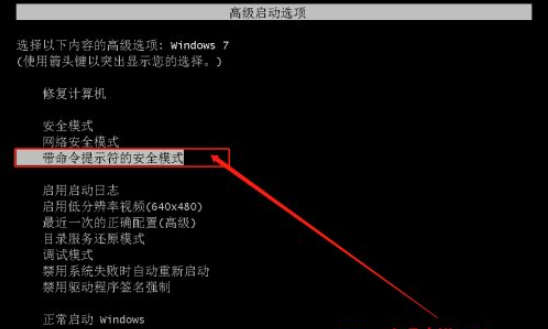
现在又很多人为了电脑的安全设置了开机密码,但也有一些记性不好的用户会常常的忘记密码,导致无法开机的情况,例如在win7电脑上忘记了开机密码,那么win7电脑忘记开机密码该怎么办呢,今天小编来跟大家说说win7开机密码忘了怎么办的解决方法,大家一起来看看吧。1、电脑重新开机,在开机画面出现之前,不断重复的按下F8键,进入高级确定选项页面,然后,利用上下方向键移动至“带命令提示符的安全模式”选项,并回车。2、随后,会出现安全模式下的“命令页面”,在页面中输入【netuseraaa/add】并回车。3、命令运行
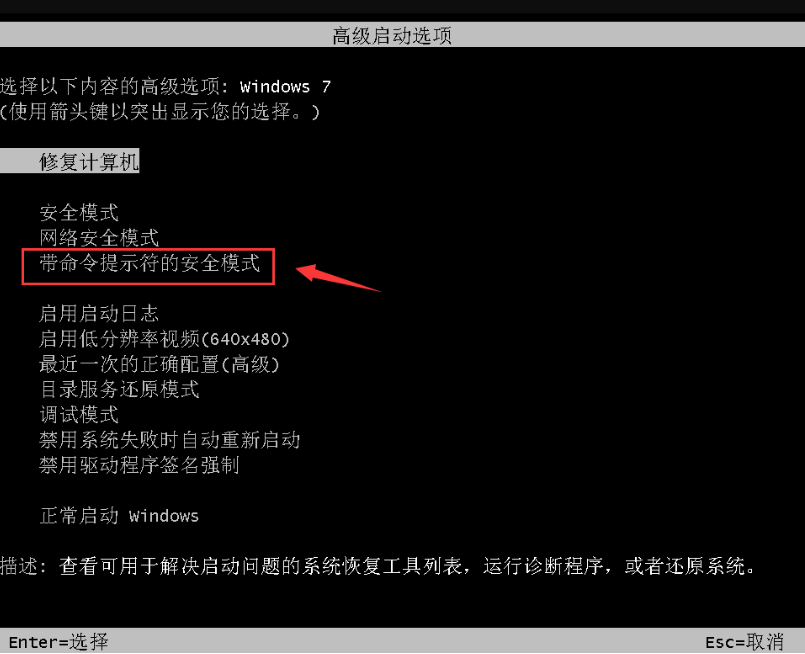
为了提高我们的电脑账户安全,保护我们的个人隐私,很多用户都会选择给自己的win7电脑设置开机密码。不过有时候长期未使用电脑,就可能会把win7开机密码忘记了,那这该怎么办呢?别担心,今天小编就为大家分享win7电脑开机密码忘了的解决方法。方法一:带命令提示符清除法1、重启Win7系统电脑按住F8键,然后出现高级启动选项,通过键盘方向键上下选择,然后按【带命令提示符的安全模式】确定进入。2、在出现的账号选择窗口中点击【Administrator】。3、进入带命令提示符的安全模式界面后,在命令提示符窗口中输入
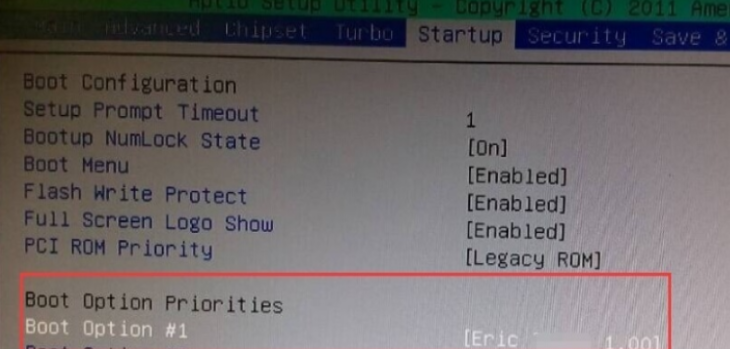
电脑开机密码忘记了很多人不知道如何解决,本文给大家详细介绍一下如何来解决win7电脑忘记密码这个问题。1,把带PE功能的U盘插入到电脑中,重启电脑,按快捷键进入BOIS设置U盘启动。保存退出。2,进入U盘启动的界面,使用键盘上下键选择“运行Windows登陆密码确解菜单”,回车进入。3,使用键盘上下键,选择“01清除Windows登陆密码”,点击回车键。4,进入到该界面后,知道Win10安装的盘符就选择1,不知道选择2,然后按回车键。5,选择Win10安装的磁盘,把它前面的序号输入到下面框框里。再回车。6
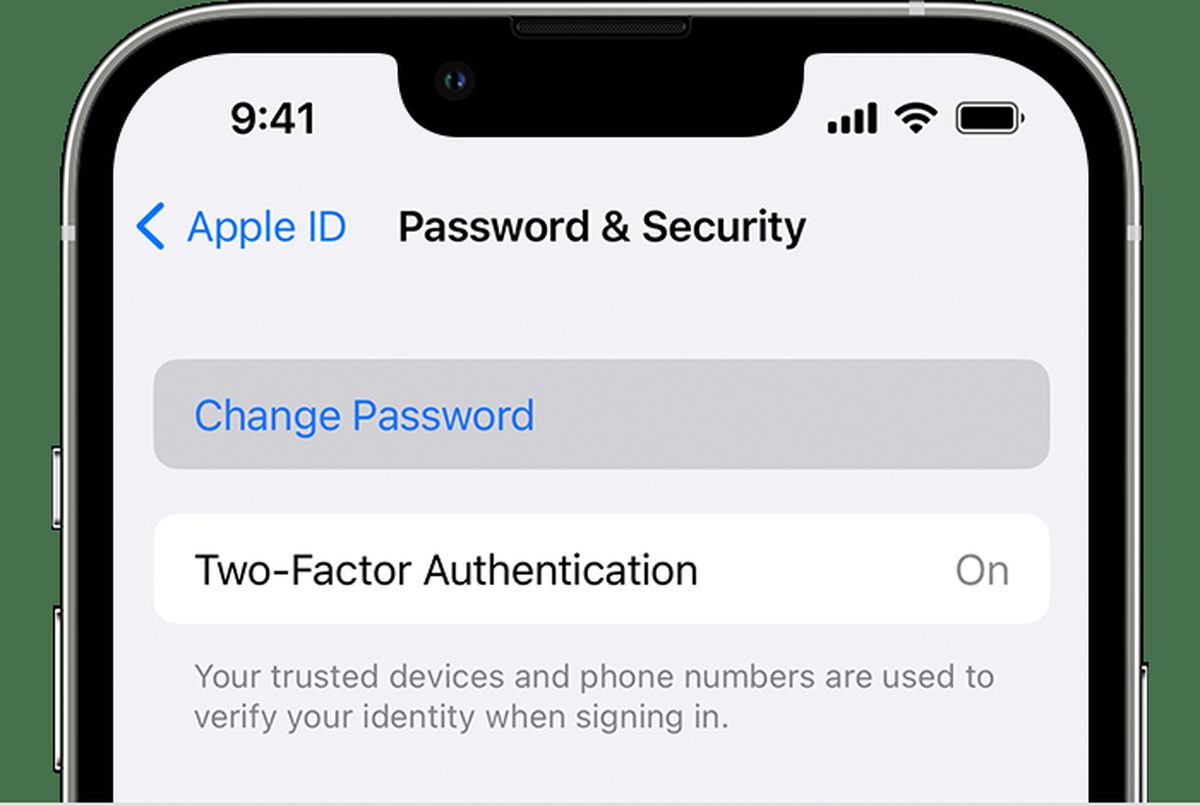
如何重置苹果ID密码?如果您忘记了AppleID密码,请不要担心。您可以使用以下方法之一轻松重置它。使用您的iPhone或其他受信任的Apple设备这是重置密码的最快、最简单的方法,只要您拥有已使用AppleID登录的设备即可。转到“设置”,然后点按您的姓名。点击密码和安全,然后点击更改密码。按照屏幕上的说明创建新密码。苹果您也可以在受信任的iPad、iPodtouch或AppleWatch上使用此方法。使用Apple支持App如果您没有Apple设备,但可以访问受信任的电话号码,则可以从朋友或家人那里借

本教程演示如何在 Windows 版 Typora 中开启 Highlight 高亮功能,通过双等号语法标记重点文本,并展示如何编辑、取消高亮及验证源码保存状态。





火山引擎是字节跳动旗下企业级云与AI服务平台。聚焦大模型核心能力,依托字节自研豆包多模态大模型,凭借火山方舟一站式平台,提供模型精调、推理部署、智能应用搭建等全链路服务,结合高性能AI算力,助力各行业快速落地大模型数字化与智能化应用。



