

如何使用“隔空播放”流式传输视频或镜像 iPhone 或 iPad 屏幕
本快速指南将向您展示如何使用AirPlay,这是Apple的创新无线流媒体功能,可以轻松共享和显示内容。允许您使用Wi-Fi将iPhone或iPad连接到与AirPlay兼容的AppleTV、智能电视、扬声器和Mac以及某些第三方扬声器和智能电视,以实现无缝数据传输。“隔空播放”以点对点为基础运行,通过本地网络连接您的Apple设备。它使用多种技术的组合,包括用于流式传输音频和视频的实时传输协议(RTP)和用于设备发现的Bonjour。简而言之,当您使用“隔空播放”时,您的设备会发送数据流,然后由接收设备
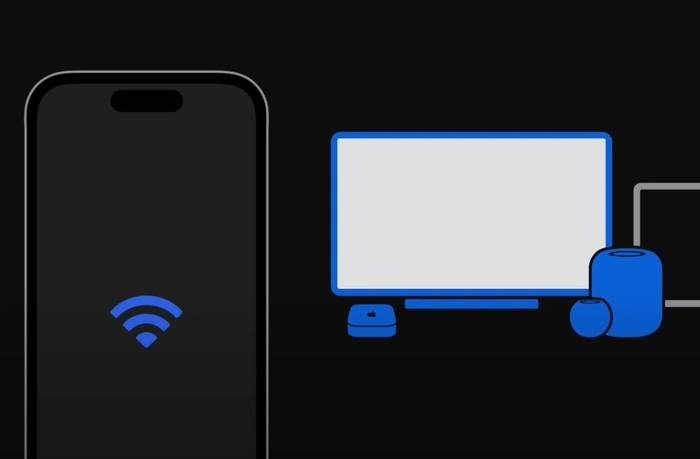
本快速指南将向您展示如何使用 AirPlay,这是 Apple 的创新无线流媒体功能,可以轻松共享和显示内容。允许您使用 Wi-Fi 将 iPhone 或 iPad 连接到与 AirPlay 兼容的 Apple TV、智能电视、扬声器和 Mac 以及某些第三方扬声器和智能电视,以实现无缝数据传输。
“隔空播放”以点对点为基础运行,通过本地网络连接您的 Apple 设备。它使用多种技术的组合,包括用于流式传输音频和视频的实时传输协议 (RTP) 和用于设备发现的 Bonjour。简而言之,当您使用“隔空播放”时,您的设备会发送数据流,然后由接收设备解码和播放。这消除了对讨厌的电线或适配器的需求。为了加深您的理解,以下是“隔空播放”的一些主要功能:
- 裝置相容性:AirPlay 與各種 Apple 裝置相容,包括 iPhone、iPad、MacBook 和 Apple TV。它也适用于某些第三方扬声器和智能电视。
- 多房间音频:在 AirPlay 2 中,Apple 引入了将音频同时流式传输到多个扬声器的功能,从而创建了一个同步的全屋音频系统。
- 视频流传输:隔空播放不仅限于音频。您还可以将视频从设备流式传输到 Apple TV 或兼容的智能电视。
- 屏幕镜像:此功能允许您在更大的显示器上复制设备的屏幕,非常适合演示或与群组共享照片。
- 高质量流媒体:AirPlay 支持高分辨率和无损音频格式的流媒体播放,确保您的媒体获得最佳质量。
隔空播放 – 流媒体与屏幕镜像
AirPlay主要以两种模式运行:流媒体和屏幕镜像。让我们深入研究这些以更好地了解它们的潜力:
- 使用“隔空播放”进行串流:此选项非常适合在较大屏幕上显示设备中的视频、照片或音乐等媒体。当您将设备上兼容 App 中的内容流式传输到另一个屏幕时,您可以自由地继续使用 iPhone 或 iPad。此外,您可以控制播放,包括播放、暂停、快进和快退您的内容。
- 使用“隔空播放”进行屏幕镜像:为了获得更加身临其境的共享体验,此模式会将设备屏幕上的内容实时准确地反映到更大的显示屏上。这意味着您的应用程序、通知、新消息等所有内容都会镜像到更大的显示屏上。
如何使用“隔空播放”进行流化和镜像:分步指南
若要利用“隔空播放”的强大功能,您的 iPhone、iPad 和“隔空播放”设备必须连接到同一 Wi-Fi 网络。下面是帮助您入门的详细演练:
使用“隔空播放”进行串流
- 在设备上查看视频或其他媒体时,请点击位于视频控件中的便捷隔空播放按钮。
- 从列表中选择要流式传输到的设备。
- 如果所选的“隔空播放”设备未登录您的 Apple ID,它可能会在其显示屏上提示您输入代码。只需在您的设备上输入此代码,然后按“确定”。
- 要结束您的流媒体会话,只需再次点击“隔空播放”按钮,然后从列表中选择您的设备。
使用“隔空播放”进行屏幕镜像
- 要开始镜像,请访问设备上的控制中心。
- 选择“屏幕镜像”,然后选择要将屏幕镜像到的设备。
- 与串流处理过程类似,如果“隔空播放”设备未登录您的 Apple ID,则其屏幕上可能会弹出一个代码。在您的设备上输入此代码,然后点击“确定”。
屏幕镜像的美妙之处在于,您在设备上所做的一切都同时实时显示在较大的屏幕上。
资源
AirPlay 是由 Apple Inc. 开发的专有协议栈,允许无线传输音频、视频和照片,以及设备之间的相关元数据。它最初于 2010 年发布,是 Apple 生态系统不可或缺的一部分,通过提供无缝连接和共享功能来增强你的体验。
为了探索与AirPlay相关的技术规范和法规,Wi-Fi联盟,Apple的官方AirPlay页面和数字生活网络联盟(DLNA)提供了详细信息。这些资源还将帮助您了解与非 Apple 设备的任何兼容性问题以及如何解决这些问题。
“隔空播放”提供了一种轻松的方式,可以在较大的显示器上欣赏您的内容,或者在演示或家庭聚会期间共享您的屏幕。它与您的 Apple 设备无缝集成,可提供流畅、直观的用户体验,从而增强您共享、流式传输和显示的能力。

在系统运维中,下面这些配置文件的用途值得逐一了解,每个文件都有自己明确的职责。 /etc/bootparams 用来指定网络客户机启动时所需的配置文件信息。 /etc/cron.d/cron.allow 和 /etc/cron.d/cron.deny 这一对组合,专门用于对 crontab 做访问控
在Solaris系统上挂载U盘:分步操作指南 有时候,在Windows或Linux上的即插即用体验,到了Solaris这类传统Unix系统上,就需要一些更“手工”的步骤。别担心,过程其实很清晰。下面,我们就来一步步看看如何在Solaris环境下,让系统识别并读取你手中的U盘。 第一步:检查设备连接状

你的MOV视频无法播放是因为播放器不支持或缺少解码器,解决方法包括:1.使用VLC、PotPlayer等自带解码器的播放器;2.安装QuickTimePlayer以获取MOV解码器(注意安全风险);3.安装K-LiteCodecPack等解码器包;4.将MOV转换为MP4格式以提升兼容性;5.检查视频是否损坏并尝试重新下载或更换播放器;若在WindowsMediaPlayer中无法播放,除上述方法外还应更新播放器版本;手机端可使用VLCforAndroid或MXPlayer(安卓),iOS设备一般自带支持

苹果紧急撤回iOS18.4Beta1及watchOS11.4Beta1更新!据MacRumors报道,苹果公司已撤回上周发布的iOS18.4Beta1开发者测试版,原因是该版本存在严重问题,导致部分设备无法正常启动,陷入无限重启循环。受影响的机型包括iPhone12mini、iPhone12、iPhone12Pro、iPhone12ProMax以及部分老款iPadAir和入门级iPad。尤其是一些蜂窝网络版的iPadAir,似乎还出现了其他未知问题。苹果公

AVI视频播放问题通常由播放器不支持特定编码、缺少解码器或文件损坏引起。1.更新播放器可提升兼容性;2.安装对应解码器如K-LiteCodecPack或CCCP;3.检查并排除文件损坏可能;4.若仍无法解决,可尝试转换视频格式为MP4或寻求专业帮助。选择VLC、PotPlayer或MPC-HC等兼容性强的播放器也有助于解决问题。
近期有小伙伴反映自己在使用Win10系统的过程中,拔出设备时经常会出现叮咚的声音,这是怎么回事呢,应该怎么关闭设备音效呢,下面小编就给大家带来Win10关闭拔出设备音效的方法,大家可以来看一看。关闭方法:1、点击左下角任务栏中的“开始”,选择选项列表中的“设置”。2、进入到新的界面后,点击其中的“个性化”选项。3、随后在“个性化”界面中,点击左侧栏中的“主题”选项。4、然后点击右侧中的声音图标。5、这时会打开一个窗口,需要点击其中的“设备中断连接”。6、最后点击“声音”选项框的下拉按钮,将其选择为“无”即

Windows10作为微软公司推出的最新操作系统,可以在各种不同类型的设备上运行,如台式电脑、笔记本电脑、平板电脑和智能手机等。本文将重点介绍Windows10在不同设备上的运行特点和使用体验。首先,Windows10在台式电脑和笔记本电脑上的表现。作为传统的PC设备,台式电脑和笔记本电脑是Windows系统最常见的应用场景。Windows10在这类

Linux是一种免费使用和自由传播的类UNIX操作系统,更是一个基于POSIX的多用户、多任务、支持多线程和多CPU的操作系统。那么Linux中驱动子系统有哪些?以下是具体内容介绍。Linux驱动子系统是Linux内核中扮演关键角色的组成部分,主要用于协调硬件设备和操作系统之间的通信。常见的Linux驱动子系统包括输入子系统、网络子系统、USB子系统和文件系统。每个子系统都承担着特定的功能和责任,确保硬件设备与操作系统之间的无缝交互。输入子系统负责处理键盘、鼠标等输入设备,网络子系统管理网络连接和数据
Microsoft于2024年2月29日发布了Windows1123H2和22H2的可选更新KB5034848,此次更新将系统版本提升到了Windows11Build22631.3235和22621.3235。KB5034848功能升级与体验优化新变化!「手机连接」设置页面现在更名为「移动设备」。请进入「设置」>「蓝牙和其它设备」>「移动设备」中查看。新变化!现在,可以使用PC上的「截图工具」来编辑Android设备中的最新照片和屏幕截图。每当你在Android设备拍摄新照片或截图时,PC将立

使用命令行工具:可以使用命令ls/dev来列出系统中所有的串口设备,通常串口设备的名称以ttyS或ttyUSB开头。可以使用dmesg|greptty命令来查看系统启动时串口设备的信息。您可以使用串口监控工具如minicom、PuTTY等来打开串口设备,以便进行数据测试。通过成功发送和接收数据,您可以验证串口的正常工作状态。可以借助专门的串口检测工具(例如SerialPortMonitor、RealTerm等)来扫描系统内的串口设备,进而进行测试和调试工作。





火山引擎是字节跳动旗下企业级云与AI服务平台。聚焦大模型核心能力,依托字节自研豆包多模态大模型,凭借火山方舟一站式平台,提供模型精调、推理部署、智能应用搭建等全链路服务,结合高性能AI算力,助力各行业快速落地大模型数字化与智能化应用。



