

修复:网络存储驱动器未显示在视窗 11 中
NAS或网络附加存储长期以来一直是一种可行的解决方案,也是较小设置中云存储的有效替代方案。但许多人发现他们的NAS没有显示在Windows11的“网络”选项卡下。无论是Synology,RasperryPi还是Iomega等,以及办公室和家庭设置,操作系统和制造商都面临着这个问题。我们的研究发现,这通常是用户端的错误。为什么NAS在网络上不可见?未启用SMB1网络发现已关闭损坏的DNS或IP缓存防火墙或第三方应用程序干扰连接如果我的NAS驱动器在Windows11的网络上不可见,我该怎么办?在我们转向稍微
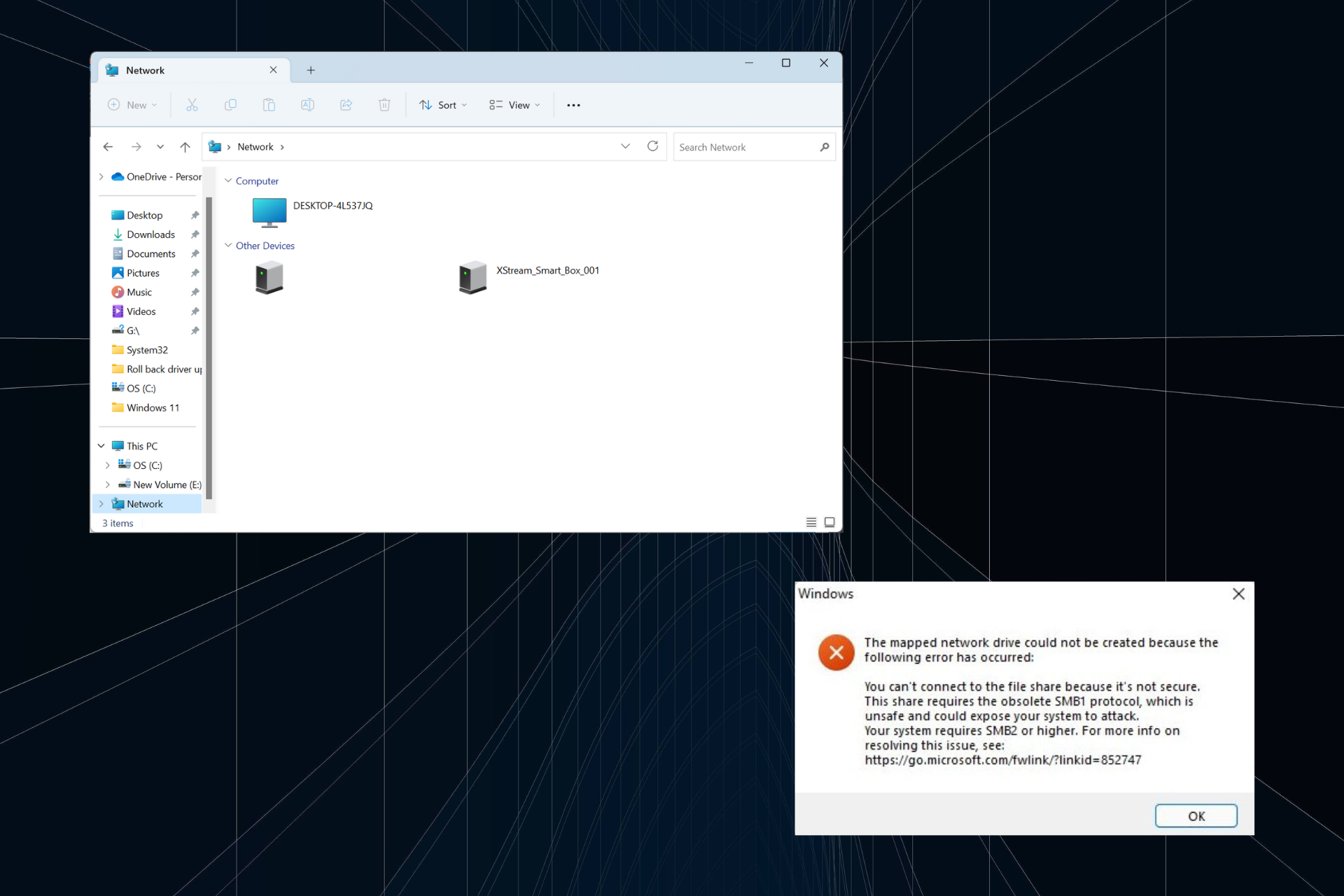
NAS 或网络附加存储长期以来一直是一种可行的解决方案,也是较小设置中云存储的有效替代方案。但许多人发现他们的 NAS 没有显示在 Windows 11 的“网络”选项卡下。
无论是Synology,RasperryPi还是Iomega等,以及办公室和家庭设置,操作系统和制造商都面临着这个问题。我们的研究发现,这通常是用户端的错误。
为什么 NAS 在网络上不可见?
- 未启用 SMB1
- 网络发现已关闭
- 损坏的 DNS 或 IP 缓存
- 防火墙或第三方应用程序干扰连接
如果我的 NAS 驱动器在 Windows 11 的网络上不可见,我该怎么办?
在我们转向稍微复杂的解决方案之前,请先尝试以下快速解决方案:
- 重新启动计算机和 NAS 设置,并确保两者连接到同一网络。
- 检查是否有任何可用的网络存储操作系统更新并安装它们。
- 禁用 Windows Defender 防火墙或 PC 上安装的任何类似安全软件。
- 更新网络适配器的驱动程序。请务必查看制造商的网站以获取最新版本。
- 在文件资源管理器的地址栏中输入 NAS 设备的 IP 地址以进行搜索。
如果都不起作用,请转到下面列出的修复程序。
1. 重新配置网络发现设置
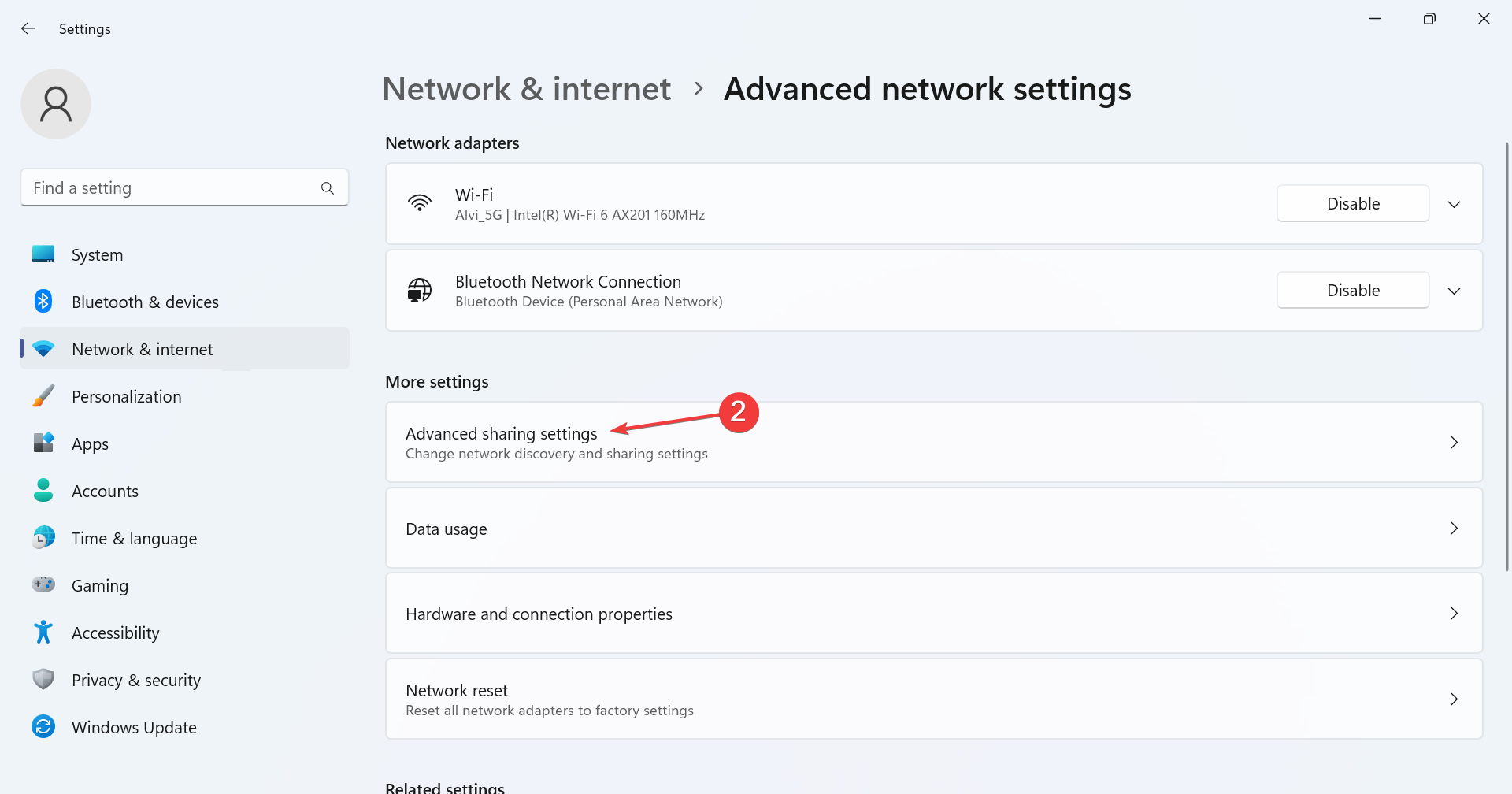
- 按 + 打开“设置”,从左窗格中转到“网络和互联网”,然后向下滚动到底部,然后选择“高级网络设置”。WindowsI
- 单击高级共享设置。
- 现在,在“专用网络”下启用“网络发现”和“文件和打印机共享”。
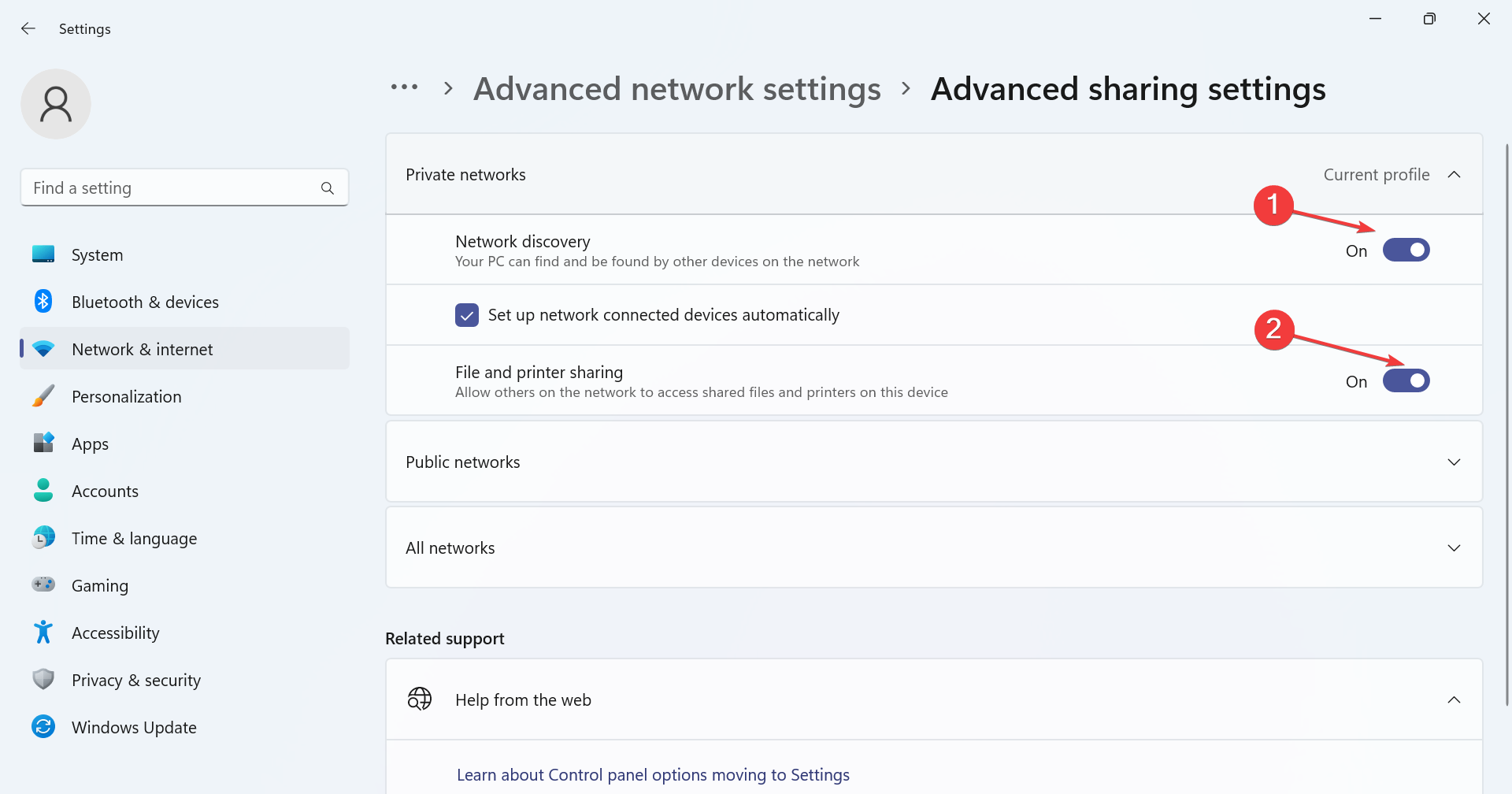
当 NAS 驱动器在 Windows 11 的网络上不可见时,启用网络发现就可以了。当您无法访问共享文件夹时,这也将有所帮助。
2. 清除缓存
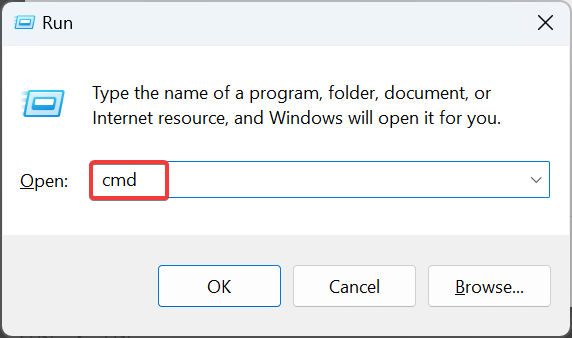
- 按 + 打开运行,键入 cmd,然后点击 + + 。WindowsRCtrlShiftEnter
- 在 UAC 提示符下单击“是”。
- 粘贴此命令并点击以清除DNS缓存:Enter
ipconfig /flushdns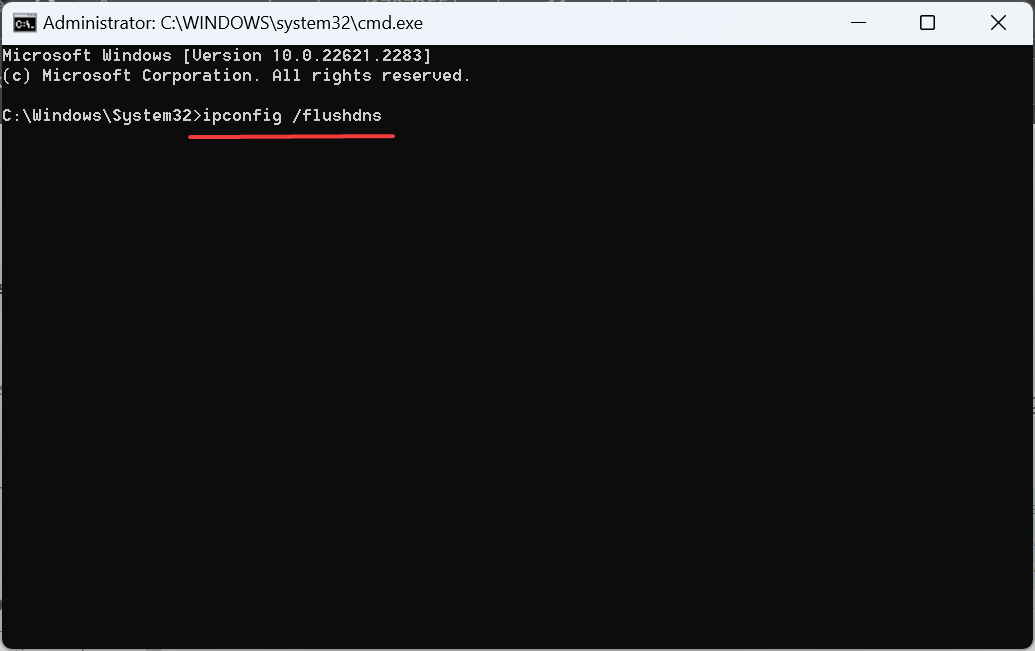
- 同样,执行以下命令:
netsh interface IP delete arpcache - 完成后,验证网络驱动器是否重新出现在 Windows 11 中。
3. 安装并启用 SMB 1
- 按 + 打开搜索,在文本字段中键入控制面板,然后单击相关结果。WindowsS
- 单击程序。
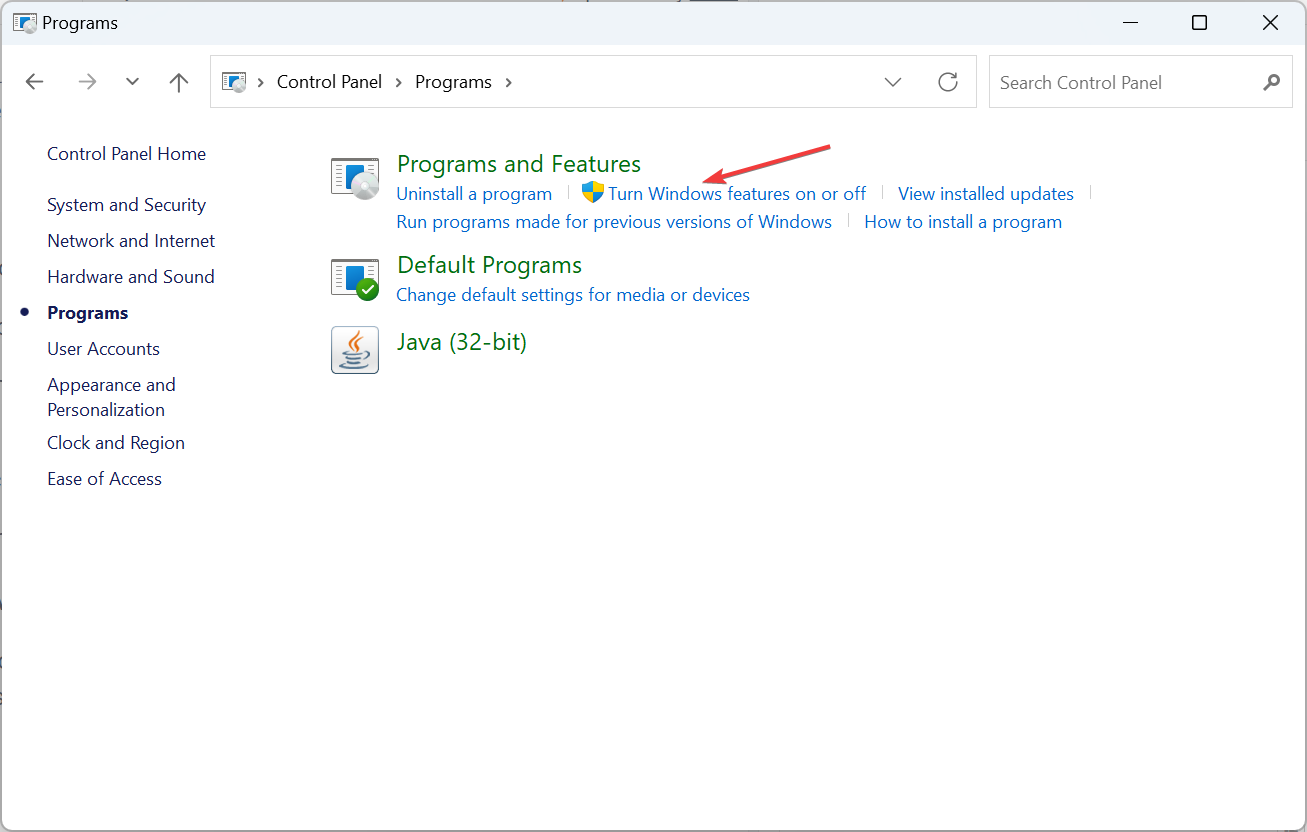
- 单击“程序和功能”下的“打开或关闭 Windows 功能”。
- 展开“SMB 1.0/CIFS 文件共享支持”,勾选“SMB 1.0/CIFS 自动删除”、“SMB 1.0/CIFS 客户端”和“SMB 1.0/CIFS 服务器”复选框,然后单击“确定”。
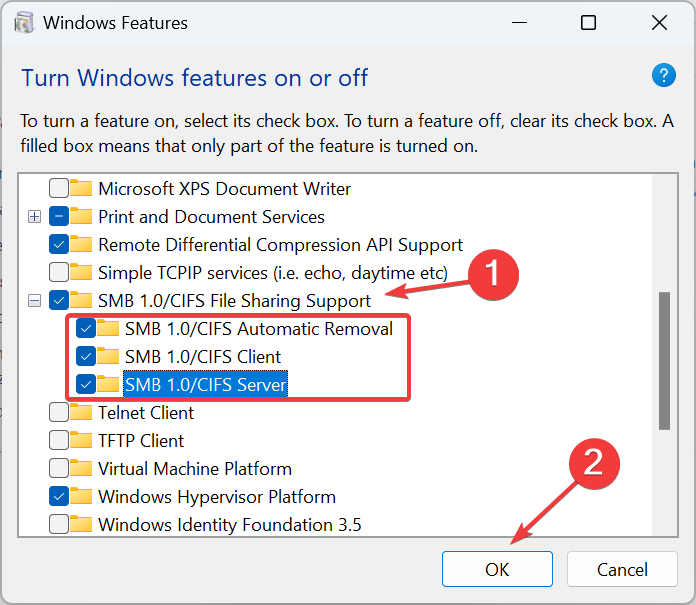
- 等待 Windows 找到所需的文件并下载它们,然后重新启动计算机。
当 Windows 11 NAS 未显示在网络中时,重新配置可选组件将有所帮助!此外,当您无法映射 Synology 驱动器时,它还可以修复问题。
4. 更改本地组策略
- 按 + 打开运行,在文本字段中键入 gpedit.msc,然后点击 。WindowsREnter
- 在“计算机配置”下,展开“管理模板”,双击“网络”,然后选择“Lanman 工作站”。
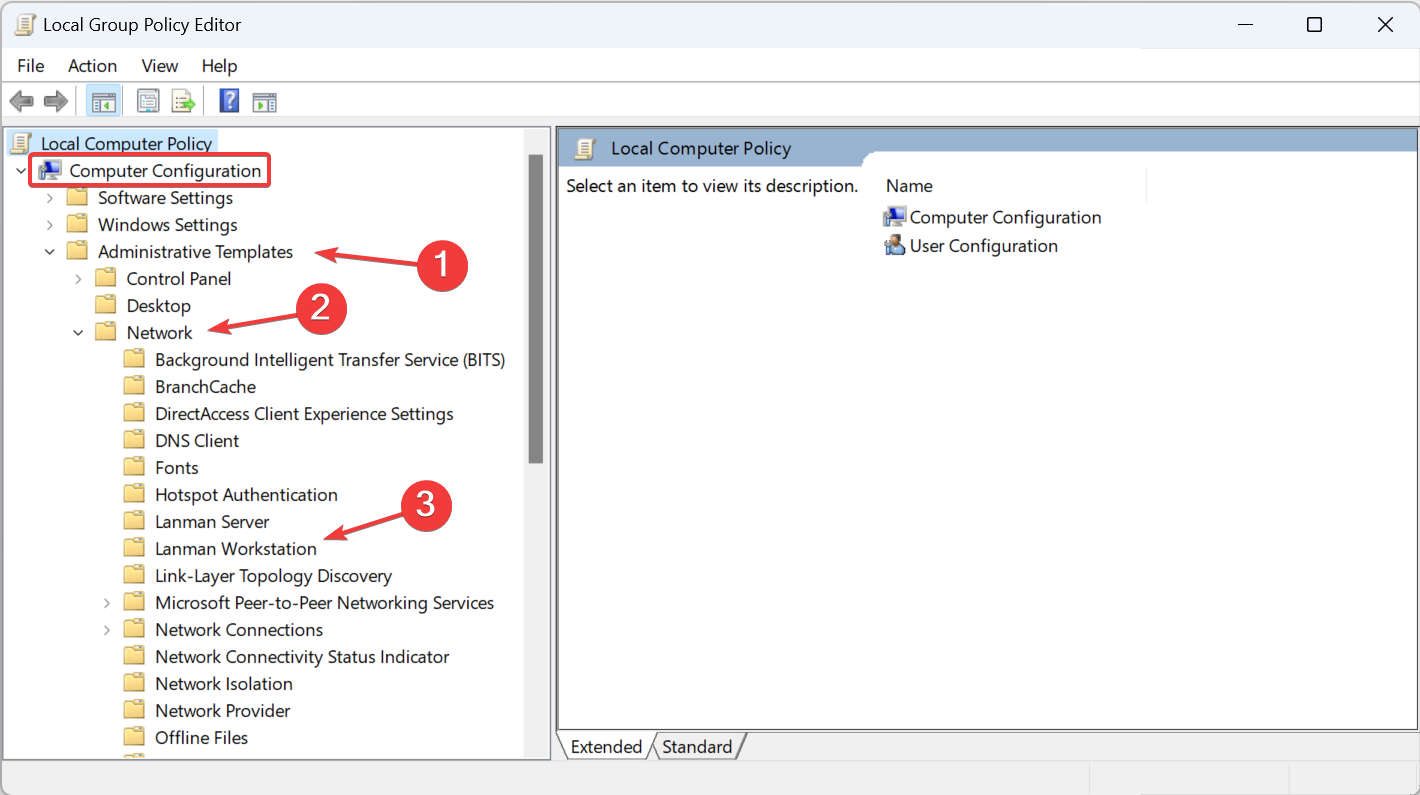
- 从右侧打开“启用不安全的来宾登录”策略。
- 选择已启用,然后单击应用和确定以保存更改。
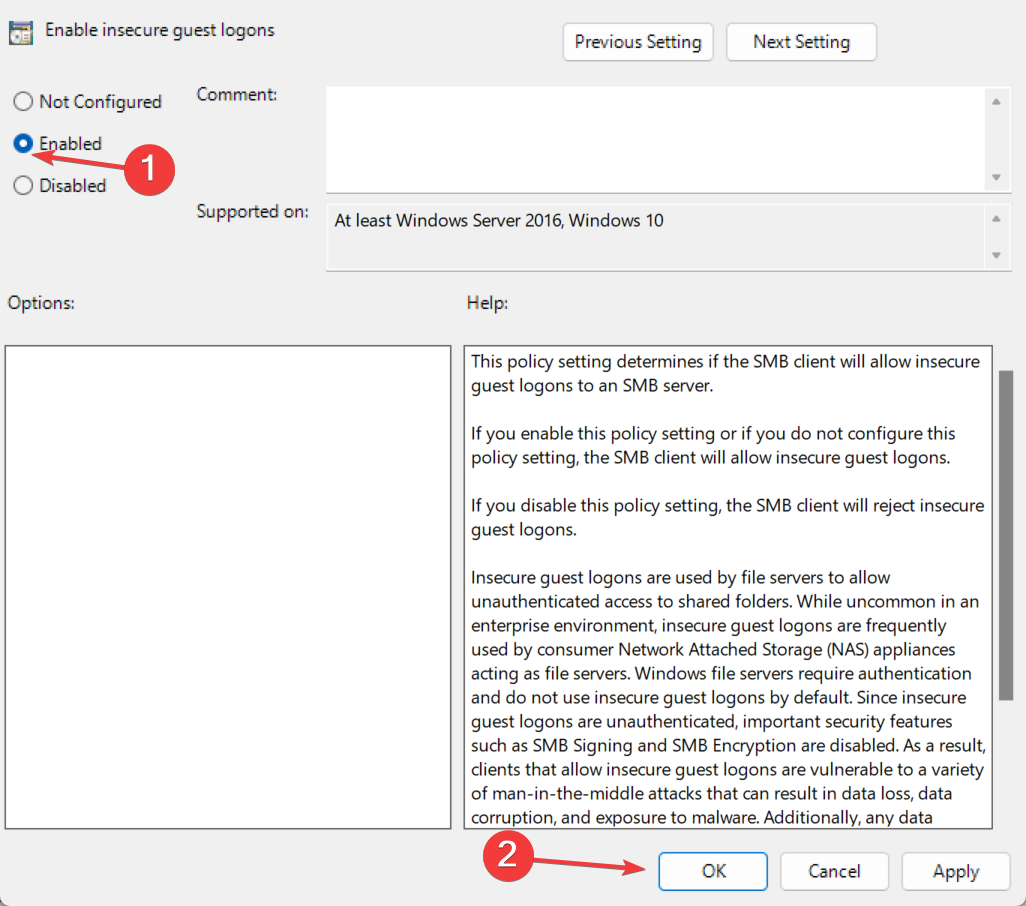
- 重新启动计算机以应用更改并检查改进。
当 NAS 未显示在 Windows 10 的网络上时,修改策略也将起作用。请记住,默认情况下,Windows 11 家庭版上不存在本地组策略编辑器。但是您始终可以手动安装 gpedit.msc 并进行更改。
5. 编辑注册表
 提示在开始修改注册表之前,请创建一个还原点,以便能够在更改导致任何不一致时还原更改。
- 按 + 打开搜索,键入注册表编辑器,然后单击相关结果。WindowsS
- 在 UAC 提示符下单击“是”。
- 在地址栏中粘贴以下路径并点击:Enter
HKEY_LOCAL_MACHINE\System\CurrentControlSet\Control\Lsa\MSV1_0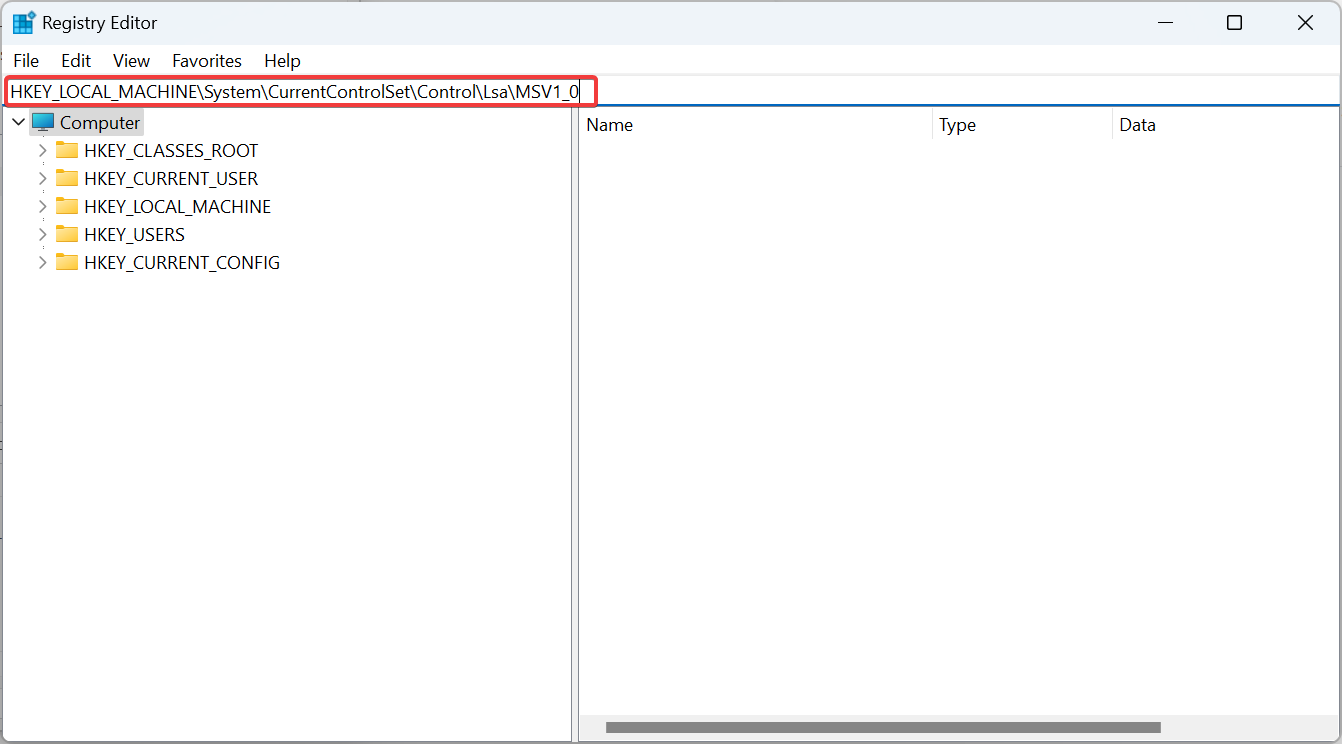
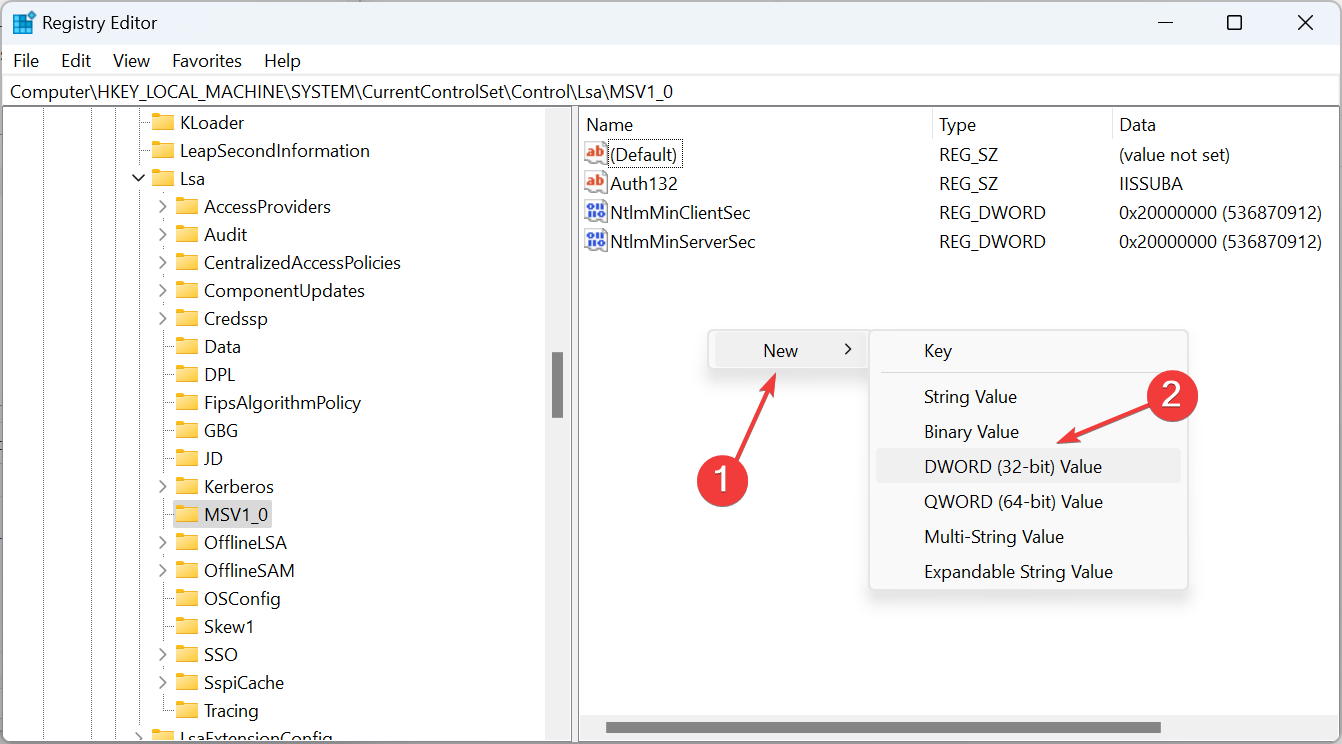
- 右键单击空白部分,将光标悬停在“新建”上,选择“DWORD(32 位)值”,并将其命名为“已连接帐户SSO”。
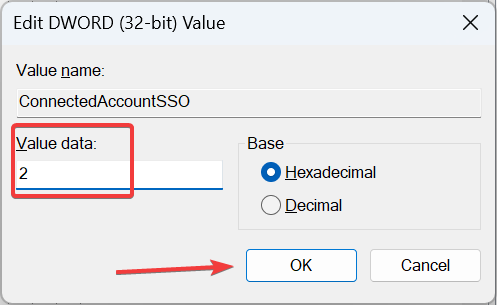
- 现在,双击 DWORD,在“数值数据”下输入 2,然后单击“确定”。
- 最后,重新启动计算机以应用更改。
如果注册表中没有 ConnectedAccountSSO DWORD,操作系统会自动将该值设置为 0,当相关网络设备为“公共”时,这将拒绝 SSO。
6. 为 Synology NAS 启用 NTMLv1
- 打开 SMB 设置并导航到“高级”选项卡。
- 转到“其他”,选中“启用 NTMLv1 身份验证”复选框,然后保存更改。
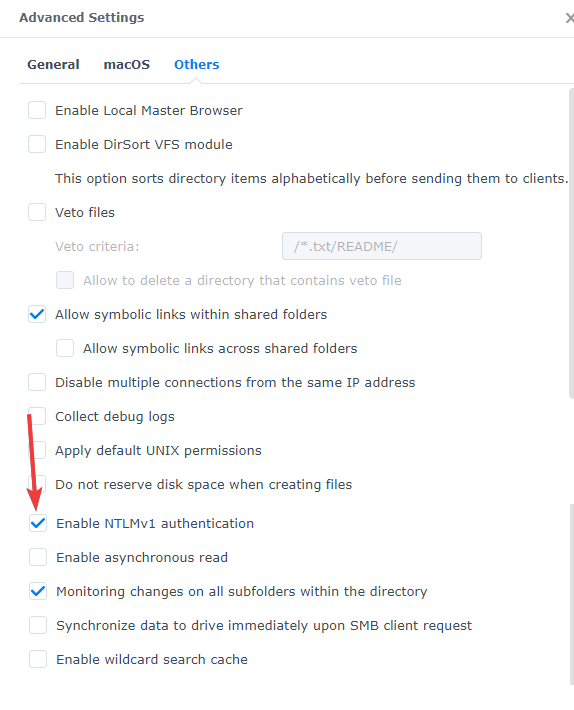
当 Synology NAS 在 Windows 的“网络”选项卡上不可见时,请检查配置的设置,尤其是 NTMLv1 身份验证。并确保已启用 SMB 服务。
7. 创建新的本地用户帐户
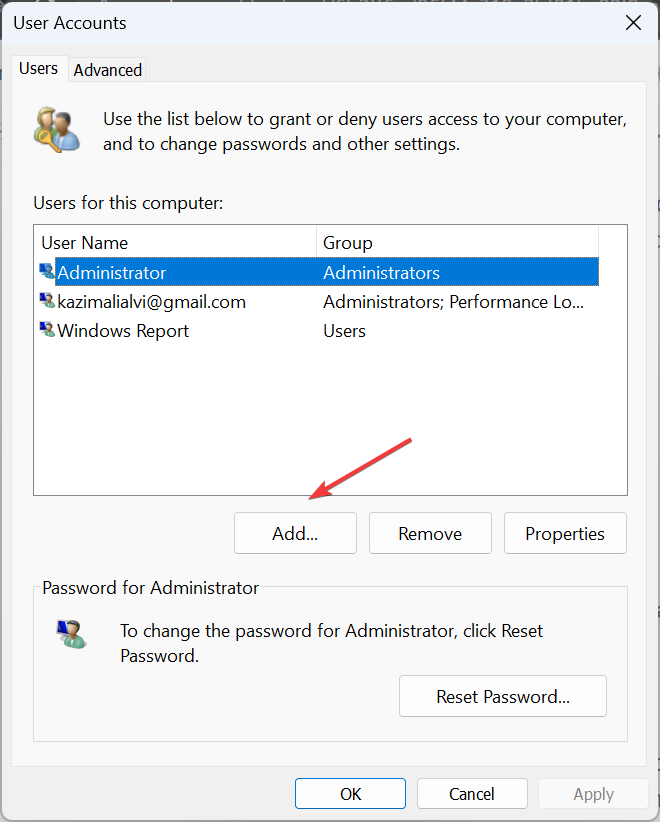
- 按 + 打开“运行”,在文本字段中键入 netplwiz,然后单击“确定”。WindowsR
- 单击添加按钮。
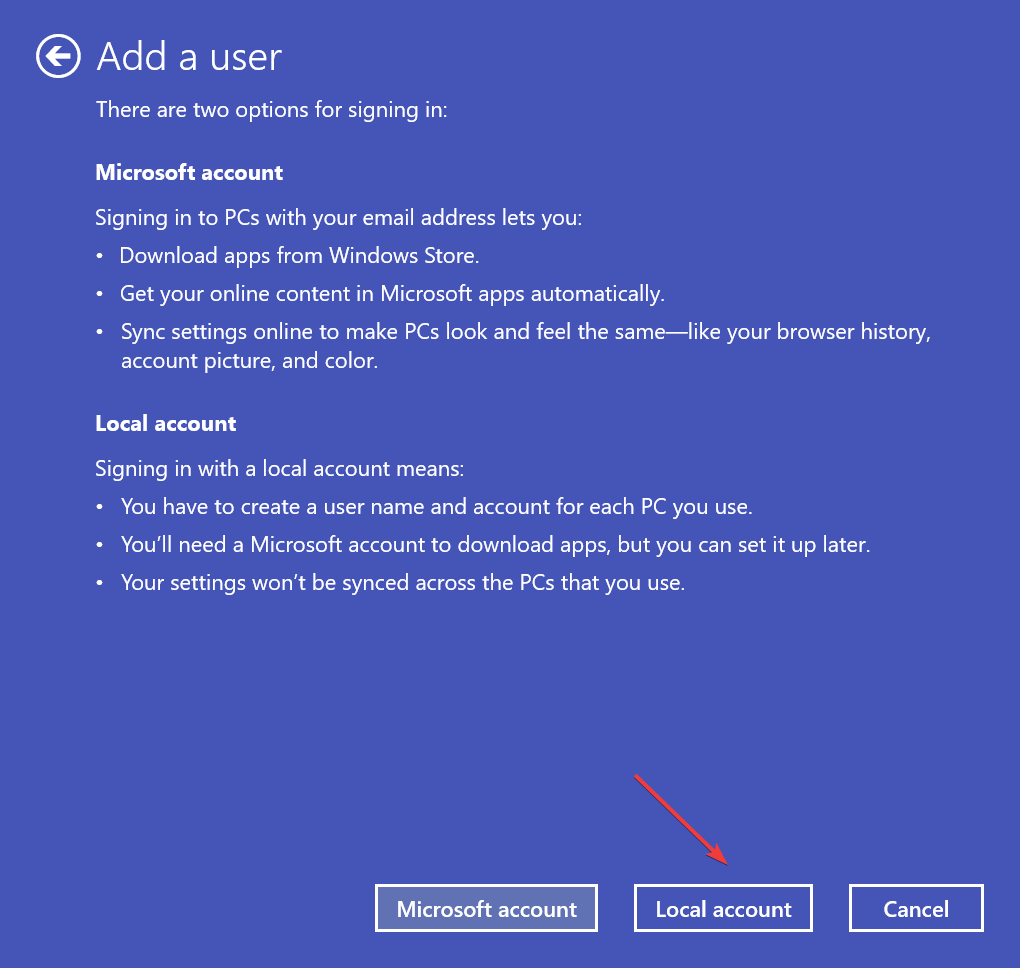
- 单击不使用Microsoft帐户登录。
- 现在,从底部选择本地帐户。
 NAS” width=”1020″ height=”968″ data-lazy-srcset=”https://cdn.windowsreport.com/wp-content/uploads/2023/09/Netplwiz_YJHY3xY49b.png 1020w, https://cdn.windowsreport.com/wp-content/uploads/2023/09/Netplwiz_YJHY3xY49b-221×210.png 221w, https://cdn.windowsreport.com/wp-content/uploads/2023/09/Netplwiz_YJHY3xY49b-120×114.png 120w, https://cdn.windowsreport.com/wp-content/uploads/2023/09/Netplwiz_YJHY3xY49b-140×133.png 140w, https://cdn.windowsreport.com/wp-content/uploads/2023/09/Netplwiz_YJHY3xY49b-64×61.png 64w” data-lazy-sizes=”(max-width: 1020px) 100vw, 1020px” data-lazy-src=”https://cdn.windowsreport.com/wp-content/uploads/2023/09/Netplwiz_YJHY3xY49b.png” data-ll-status=”loaded” data-mce-src=”https://cdn.windowsreport.com/wp-content/uploads/2023/09/Netplwiz_YJHY3xY49b.png” data-mce-style=”box-sizing: border-box; border: 0px; max-width: 100%; height: auto; display: block; margin: 25px auto; width: 450px;”>
 - 输入用户名和密码(可选),然后完成帐户创建。
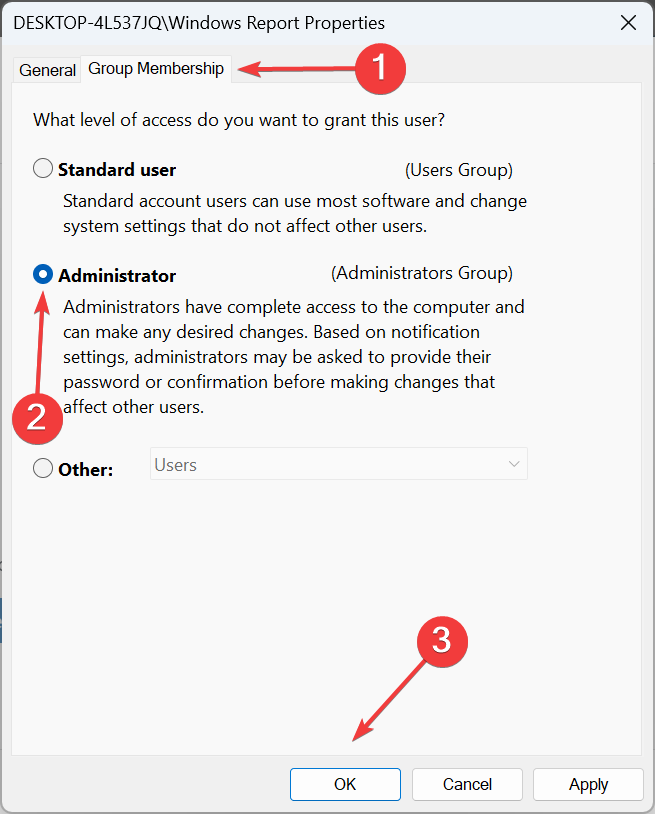
- 选择新创建的用户配置文件,然后单击属性。
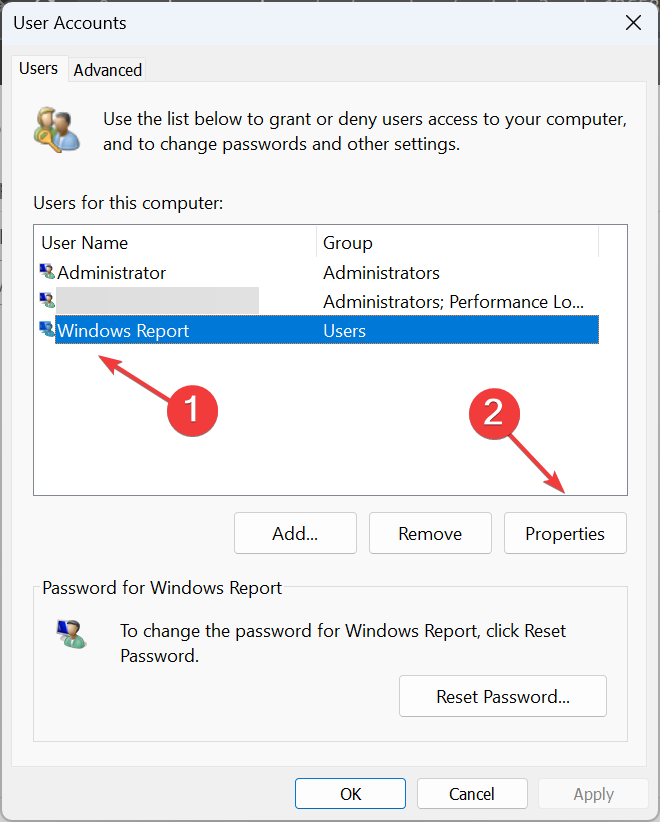
- 转到“组成员身份”选项卡,选择“管理员”,然后单击“确定”以保存更改。
 网络存储” width=”655″ height=”814″ data-lazy-srcset=”https://cdn.windowsreport.com/wp-content/uploads/2023/09/Netplwiz_8ThZM6ObCE.png 655w, https://cdn.windowsreport.com/wp-content/uploads/2023/09/Netplwiz_8ThZM6ObCE-169×210.png 169w, https://cdn.windowsreport.com/wp-content/uploads/2023/09/Netplwiz_8ThZM6ObCE-97×120.png 97w, https://cdn.windowsreport.com/wp-content/uploads/2023/09/Netplwiz_8ThZM6ObCE-113×140.png 113w, https://cdn.windowsreport.com/wp-content/uploads/2023/09/Netplwiz_8ThZM6ObCE-51×64.png 51w” data-lazy-sizes=”(max-width: 655px) 100vw, 655px” data-lazy-src=”https://cdn.windowsreport.com/wp-content/uploads/2023/09/Netplwiz_8ThZM6ObCE.png” data-ll-status=”loaded” data-mce-src=”https://cdn.windowsreport.com/wp-content/uploads/2023/09/Netplwiz_8ThZM6ObCE.png” data-mce-style=”box-sizing: border-box; border: 0px; max-width: 100%; height: auto; display: block; margin: 25px auto; width: 325px;”>
 - 最后,向新帐户授予访问 NAS 上的文件和公用文件夹的权限,然后使用它登录,应列出存储。
通常,当 QNAP NAS 在“网络”选项卡甚至其他选项卡上不可见时,创建新的本地帐户将起作用。确保授予其管理权限以获得无错误的体验。
请记住,当 Windows 11 NAS 未显示在网络中时,快速更改网络设置或本地策略肯定会解决问题。但您可能仍然会发现缺少“映射网络驱动器”选项,这可以通过注册表编辑来修复。
剩下要做的就是为 NAS 存储获取有效的防病毒软件并保护您的数据!

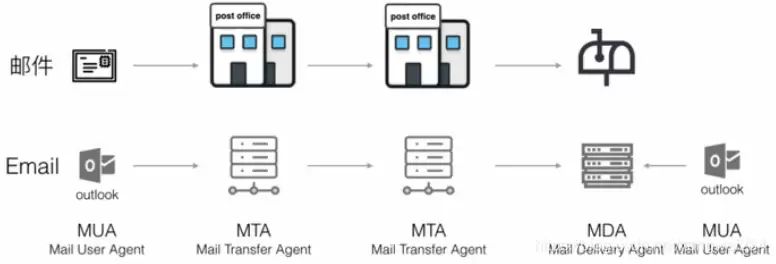
介绍了Java网络编程中的Socket,对比TCP与UDP特点:TCP可靠如打电话,UDP高效如写信。TCP编程包括客户端连接、服务器监听、读写数据及多线程处理多客户端。UDP编程使用DatagramSocket,无需连接,直接收发数据,适用于实时性高、可容忍丢包场景。

在系统运维中,下面这些配置文件的用途值得逐一了解,每个文件都有自己明确的职责。 /etc/bootparams 用来指定网络客户机启动时所需的配置文件信息。 /etc/cron.d/cron.allow 和 /etc/cron.d/cron.deny 这一对组合,专门用于对 crontab 做访问控

先交代一个细节:在Solaris系统中,网络接口的配置信息由一组核心文件来定义。其中有一个不太起眼的文件——/etc/hostname.interface,命名方式简单直接:这个Interface代表网卡的型号。 比如le是十兆网卡,hme是百兆网卡。型号后面跟一个数字,第一个十兆网卡是le0,第二
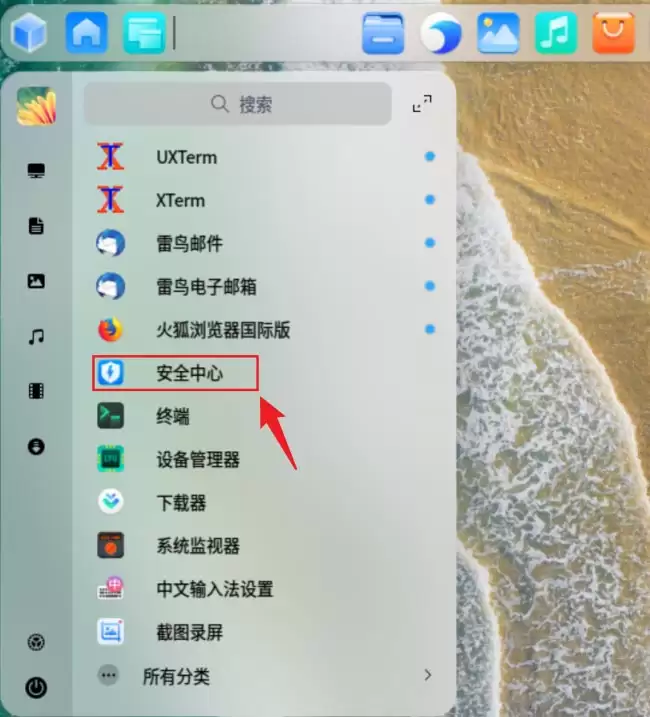
浏览器上不了网,很多时候不是网络出了问题,而是你自己想“断网”——比如临时需要禁止某个浏览器访问网络,却又不想彻底卸载它。在统信UOS里,这个需求其实很好解决,关键在于用对地方:别去浏览器设置里乱翻,直接找系统自带的“安全中心”就行。 打开启动器,找到并单击【安全中心】。进去之后,左侧菜单栏里有个【
nginx 如何解析php文件php-fpm的解释 要理清这个过程,不妨先从nginx的配置入手。通常,我们会在nginx的配置文件(比如 /usr/local/nginx/conf/nginx.conf)里看到类似下面这样的段落: location ~ \.php { root /nginx; f

网络操作系统大观:四大主流家族的演进与特性 1、Windows家族:从桌面到网络的持续进化 提到网络操作系统,Windows家族是绕不开的重量级选手。一路走来,这个系列的变化可谓巨大。从16位、32位再到64位的技术基石变迁,版本更迭的轨迹清晰可见:从最初的Windows 1.0,到后来成为一代人记

Mac怎么忘记WiFi网络? Mac删除无用WiFi连接重新登录的技巧 你的Mac电脑有个“好记性”,它会自动保存并连接所有你曾经接入过的Wi-Fi网络。但久而久之,这个列表难免会变得臃肿,躺满了你可能再也不会光顾的“僵尸网络”。怎样才能在macOS里优雅地清理这些记录呢?别急,下面这份操作指南,能
1、重启网络适配器可刷新连接状态,2、运行网络疑难解答自动检测修复问题,3、更新或重装驱动解决硬件识别故障,4、重置网络设置恢复默认参数,5、检查并启动关键网络服务以确保正常联网。





火山引擎是字节跳动旗下企业级云与AI服务平台。聚焦大模型核心能力,依托字节自研豆包多模态大模型,凭借火山方舟一站式平台,提供模型精调、推理部署、智能应用搭建等全链路服务,结合高性能AI算力,助力各行业快速落地大模型数字化与智能化应用。



