

win10电脑右下角闪烁游戏广告怎么关闭
有不少网友在玩win10电脑的时候,相信都遇到一些广告弹窗的骚扰,有时候在打游戏的时候可能都会出现游戏广告弹窗导致体验不佳。那么出现win10电脑右下角闪烁游戏广告怎么办?怎么关闭电脑游戏广告弹窗?下面小编就教下大家关闭电脑的游戏广告弹窗的方法。第一步、找到闪烁的弹窗进程名1、当闪烁弹窗出现的时候,先不要关闭,电脑底部右键打开【任务栏设置】。2、在任务栏下,找到在通知区域,点击【选择哪些图标显示在任务栏上】。3、这里列举出来的图标都是曾经出现你任务栏上的,所以即便是你已经关闭了弹窗,这里依旧是有记录的,你
有不少网友在玩win10电脑的时候,相信都遇到一些广告弹窗的骚扰,有时候在打游戏的时候可能都会出现游戏广告弹窗导致体验不佳。那么出现win10电脑右下角闪烁游戏广告怎么办?怎么关闭电脑游戏广告弹窗?下面小编就教下大家关闭电脑的游戏广告弹窗的方法。
第一步、找到闪烁的弹窗进程名
1、当闪烁弹窗出现的时候,先不要关闭,电脑底部右键打开【任务栏设置】。
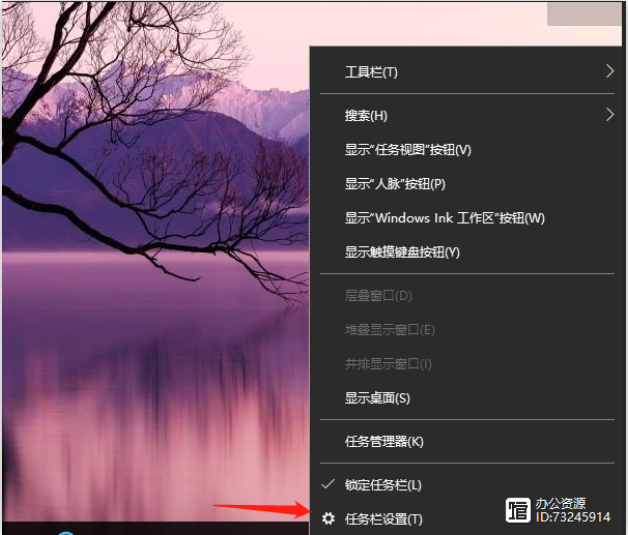
2、在任务栏下,找到在通知区域,点击【选择哪些图标显示在任务栏上】。
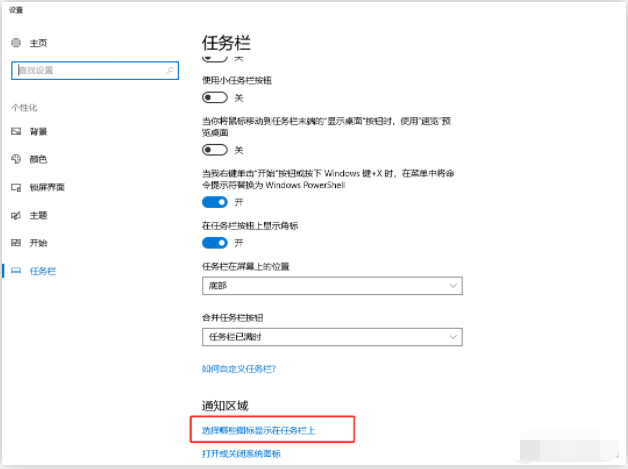
3、这里列举出来的图标都是曾经出现你任务栏上的,所以即便是你已经关闭了弹窗,这里依旧是有记录的,你可以看看最近都有哪些广告弹窗。
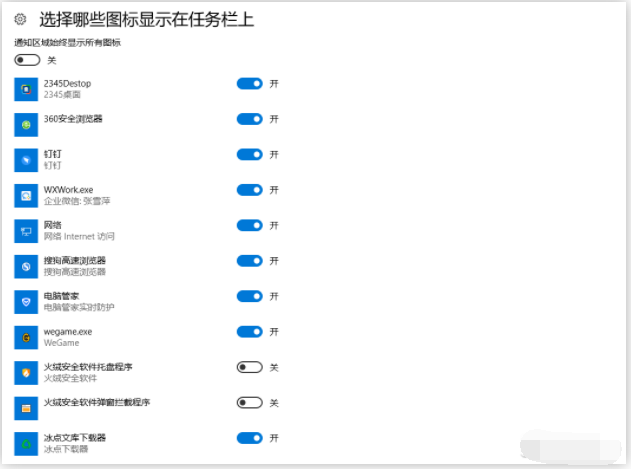
第二步、找到进程所在目录
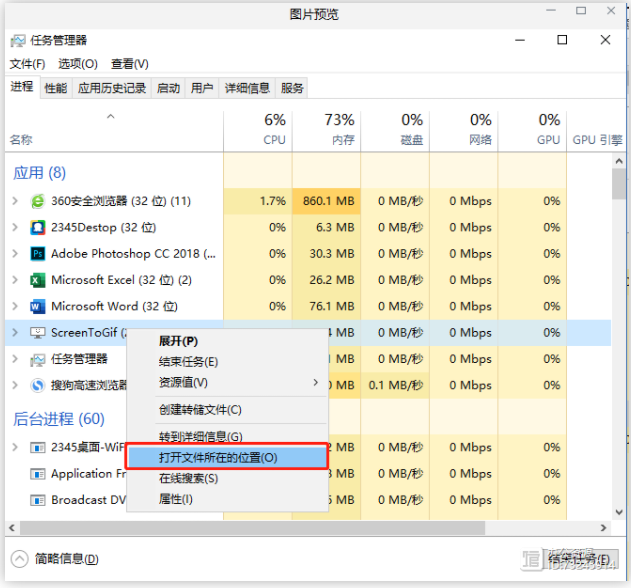
1、快捷键【Ctrl+shift+ESC】调出【任务管理器】。或者电脑底部右键打开【任务管理器】,点击【进程】,在应用下可看到正在运用的所有程序。
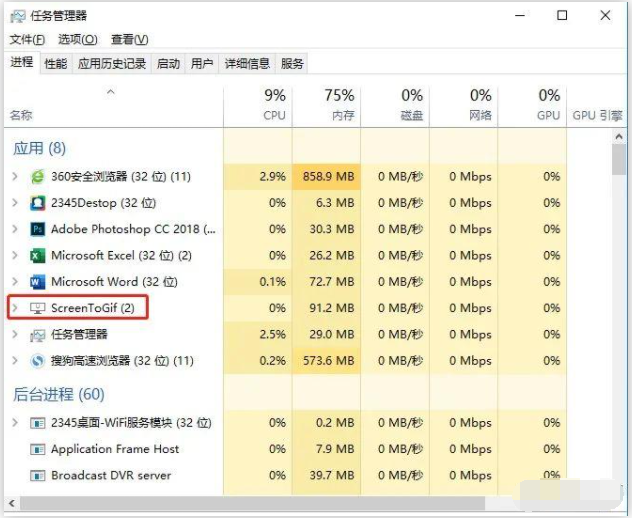
2、此时根据我们第一步得到的进程名可以直接在任务管理器中找到对应的进程。右键可以直达文件所在位置。
第三步、删除文件,防止再次弹出
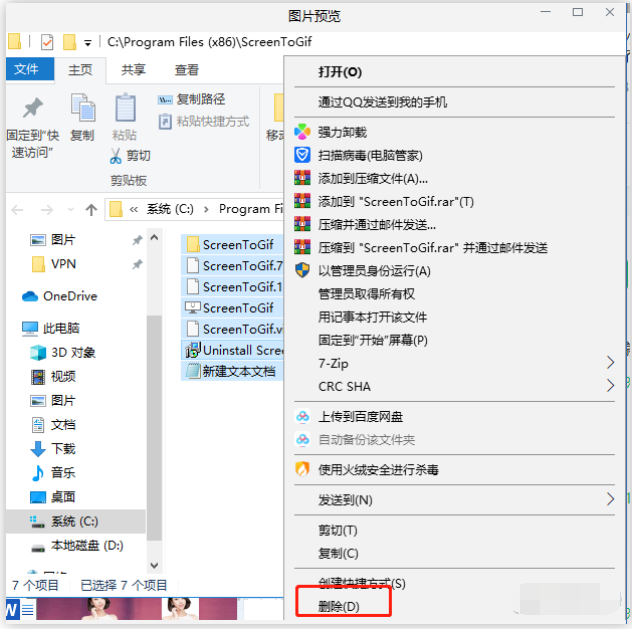
找到对应的文件删除,闪烁弹窗广告就去除了。(删除前先记住该文件的文件名,后面一步需要用)
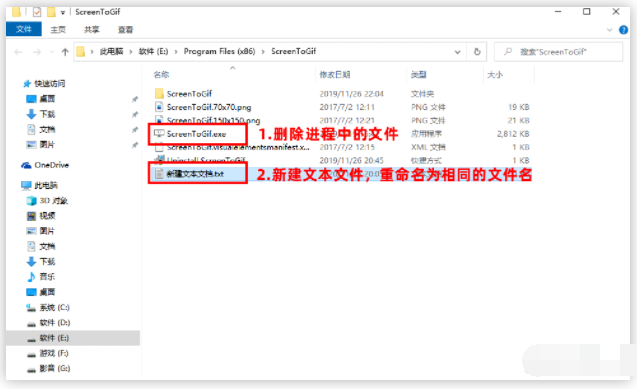
这一步做完之后,为了防止再次出现弹窗,可以新建一个同名文件,这样就不会再次生成了。
以上便是关闭win10电脑右下角闪烁游戏广告的方法,有需要的小伙伴可以参照教程进行操作哦。

掌上公交App因开屏广告无跳过按钮,用户只能被迫等待数秒,严重影响使用体验,引发大量用户抱怨。近期同步推上架无广告版本,彻底去除开屏广告,启动速度显著提升,其余功能与原版完全一致。该版本解决了长期痛点,推出后广受好评,体验更纯净流畅,强烈推荐下载更新,用户无需再忍受广告。
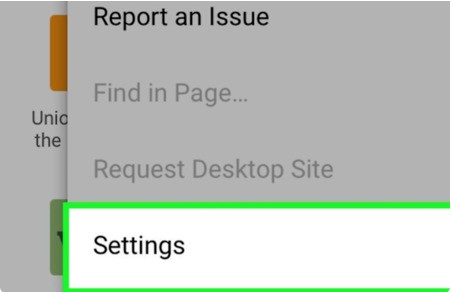
1、首先我们打开谷歌浏览器,点击打开右上角三个点中的【设置】。2、然后我们在弹出来的窗口中点击打开【站点设置】后面的开关。3、最后我们在弹出来的窗口中点击打开弹窗式窗口中的【调整弹窗】就可以了。

番茄小说这款软件里面整合了各种不同类型的小说资源给各位,全部都是免费的,有的小伙伴们阅读小说的时候遇到了广告,想要来屏蔽的话,记得来PHP中文网学习一下。番茄小说屏蔽广告方法分享首先打开番茄小说,进入到首页中后,可以切换到分类、福利、书架、我的页面。我们在这里点击右下角的【我的】按钮。2、然后来到我的页面后点击右上角的【设置图标】;3、接着来到设置页面,我们在此处中可以看到有客服、关于番茄、退出登录等功能,点击【关于番茄】;4、接着进入到该页面中后可以更新软件的版本等,在这里点击【了解与管理广告推送】;5

番茄小说中有很多可以免费看的小说,但是这些免费小说会出现很多广告,影响阅读体验。那么番茄小说怎么屏蔽广告呢?感兴趣的朋友可以和小编一起来看看哦。番茄小说怎么屏蔽广告1、首先打开番茄小说软件,进入到首页中后我们可以看到能切换到分类、福利、书架、我的页面,在这里点击右下角的【我的】;2、然后来到我的页面中后我们需要点击右上角的【设置图标】;3、接着来到页面中的页面中可以看到有客服、关于番茄、退出登录等功能,我们点击【关于番茄】;4、进入到该页面中后我们可以更新软件的版本等,在这里我们点击【了解与管理广告推送】
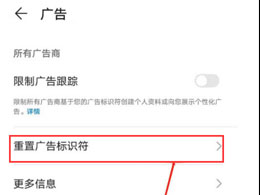
互联网时代广告真的是无处不在,不仅仅浪费时间,有的时候还会看见令人讨厌的内容,苹果iPhone15手机也不例外。苹果iPhone15手机内置了一些系统广告,如应用推荐等。若不想看到这些广告,可采取以下方法屏蔽。苹果iPhone15屏蔽广告方法:一:打开iPhone15手机,进入【设置】应用程序;二:在【设置】菜单中,向下滑动并点击【隐私】选项;三:在【隐私】菜单中,向下滑动并点击【广告】选项;四:在【广告菜单】中,找到并开启【限制广告跟踪】选项;五:同时还可以点击底部的【还原广告标识符】按钮,以重置广告标

UC浏览器是一款可以屏蔽干扰广告的第三方手机浏览器,在浏览器中,用户们可以对广告进行屏蔽哦,这样就可以更好的进行各种网页的浏览了哦,不需要担心会受到广告的打扰,让用户们可以更加舒适的观看网页。那么在软件中,如何屏蔽干扰广告呢?以下整理了一份UC浏览器屏蔽干扰广告的教程,有需要的用户们可以来瞧一瞧哦,更多精彩内容请关注本站站点。 UC浏览器屏蔽干扰广告方法详解 第一步: 选择界面【设置】图标点击跳转进入界面; 第二步: 选择【网页智能保护】选项点击跳转进入进行下一步操作; 第三步 进入到界

手机QQ浏览器如何屏蔽广告?手机QQ浏览器具有优秀的文件处理功能,因此不少人喜欢在手机上下载这款浏览器软件,不过在使用QQ浏览器浏览网页的时候,不少网页会弹出一些广告弹窗,这些广告弹窗非常影响使用感受,我们可以在设置里屏蔽广告弹窗,具体该如何操作呢。下面小编就给大家带来手机QQ浏览器开启广告拦截功能详细步骤,希望能够给大家带来帮助。手机QQ浏览器开启广告拦截功能详细步骤1、打开手机QQ浏览器,在菜单栏之中选择我的。2、点击右上角设置,然后选择广告过滤(如图所示)。3、开启广告过滤即可屏蔽广告(如图所示)。
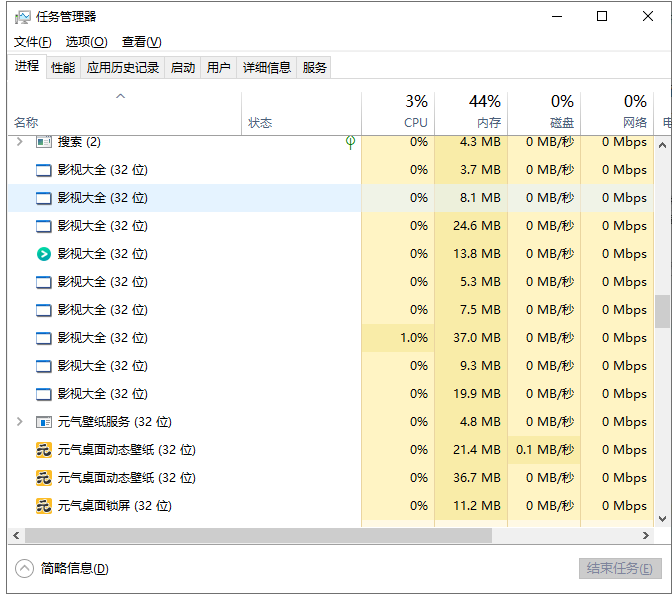
相信大家都被弹窗广告折磨过,小编也不例外,不知道要怎么删除广告弹窗好,而却最好是永久删除广告弹窗,小编今天就教你们3种方法,轻松解决这个问题!现在电脑上面下载的软件经常带一些各种各样的广告,每当玩游戏、看视频的时候突然跳出来,大家是不是觉得很烦人,小编也是如此,有时候恨不得把电脑炸了,好了,小编也不多说了,下面给大家上干货轻松解决这个问题! 方法一 1、打开常用的任务管理器,快捷键【Ctrl+Shift+ESC】,找到弹出广告的软件结束进程 2、或者直接点到启动,找到弹出广告软件禁用或者卸载即可

本教程演示如何在 Windows 版 Typora 中开启 Highlight 高亮功能,通过双等号语法标记重点文本,并展示如何编辑、取消高亮及验证源码保存状态。

了解讯飞智作平台的在线创作流程:从文字配音到数字人视频生成,再到AIGC工具箱的素材处理。通过具体案例演示如何选择合适的功能入口、调整参数及核对成品权益,适合需要快速制作音频或播报视频的用户参考。





火山引擎是字节跳动旗下企业级云与AI服务平台。聚焦大模型核心能力,依托字节自研豆包多模态大模型,凭借火山方舟一站式平台,提供模型精调、推理部署、智能应用搭建等全链路服务,结合高性能AI算力,助力各行业快速落地大模型数字化与智能化应用。



