

打开或关闭 Easy T光标在 Windows 11 上的显示器之间移动
通常,当使用双显示器设置时,会出现如何无缝地让光标从一个显示器移动到另一个显示器的问题。当您的鼠标光标在没有您控制的情况下从一个显示器移动到另一个显示器时,这可能会令人沮丧。如果Windows默认情况下允许您轻松地从一个显示器切换到另一个显示器,那不是很好吗?幸运的是,Windows11具有一个功能可以做到这一点,并且不需要很多技术知识来执行它。缓和光标在显示器之间的移动有什么作用?此功能有助于防止将鼠标从一台显示器移动到另一台显示器时光标漂移。默认情况下,该选项处于禁用状态。如果将其打开,鼠标指针将平滑
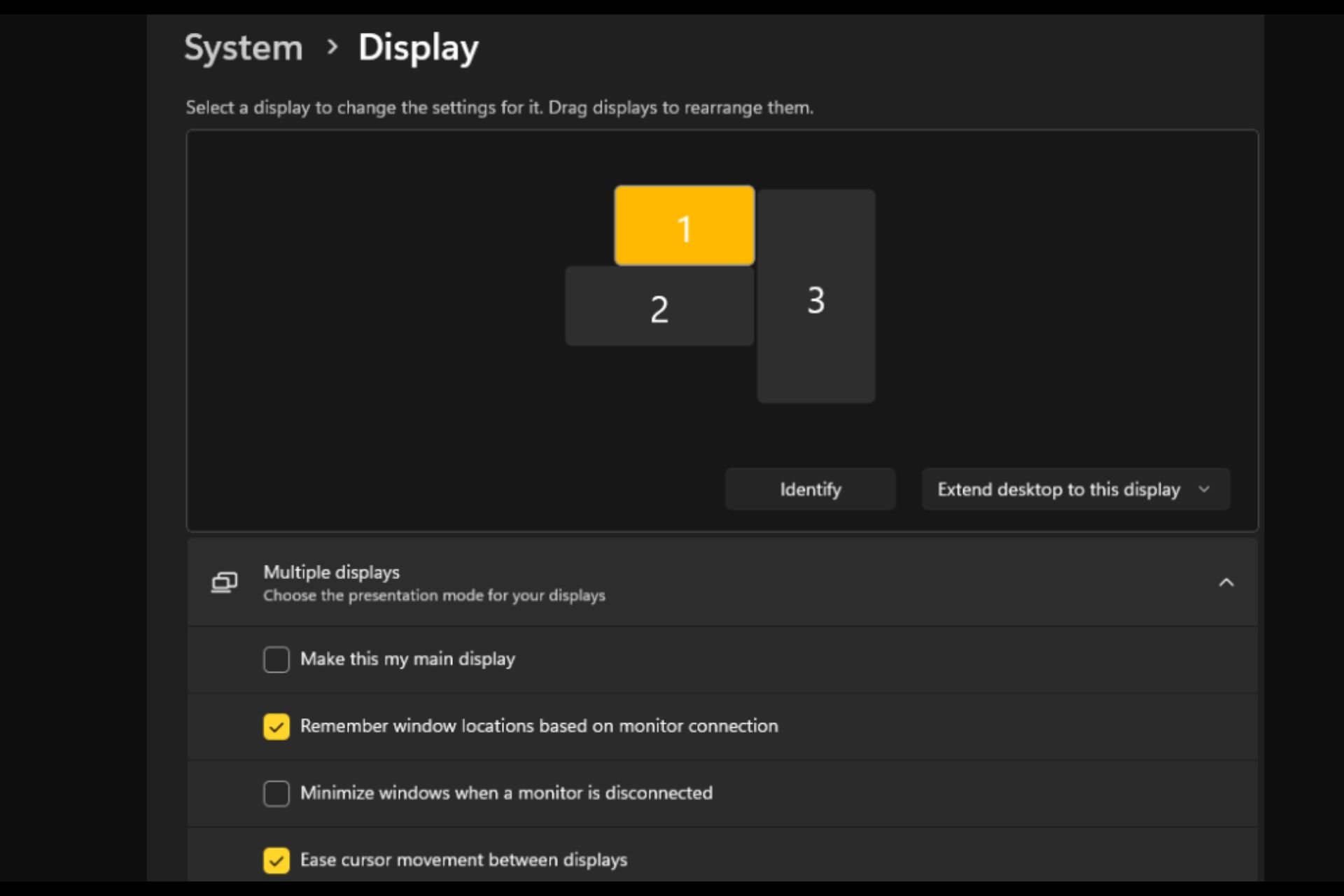
通常,当使用双显示器设置时,会出现如何无缝地让光标从一个显示器移动到另一个显示器的问题。当您的鼠标光标在没有您控制的情况下从一个显示器移动到另一个显示器时,这可能会令人沮丧。
如果Windows默认情况下允许您轻松地从一个显示器切换到另一个显示器,那不是很好吗?幸运的是,Windows 11 具有一个功能可以做到这一点,并且不需要很多技术知识来执行它。
缓和光标在显示器之间的移动有什么作用?
此功能有助于防止将鼠标从一台显示器移动到另一台显示器时光标漂移。默认情况下,该选项处于禁用状态。
如果将其打开,鼠标指针将平滑地从一个显示器过渡到另一个显示器,而不是立即跳跃或卡在显示边框周围。
如何启用或禁用在显示器之间缓和光标移动?
1. 使用“设置”应用
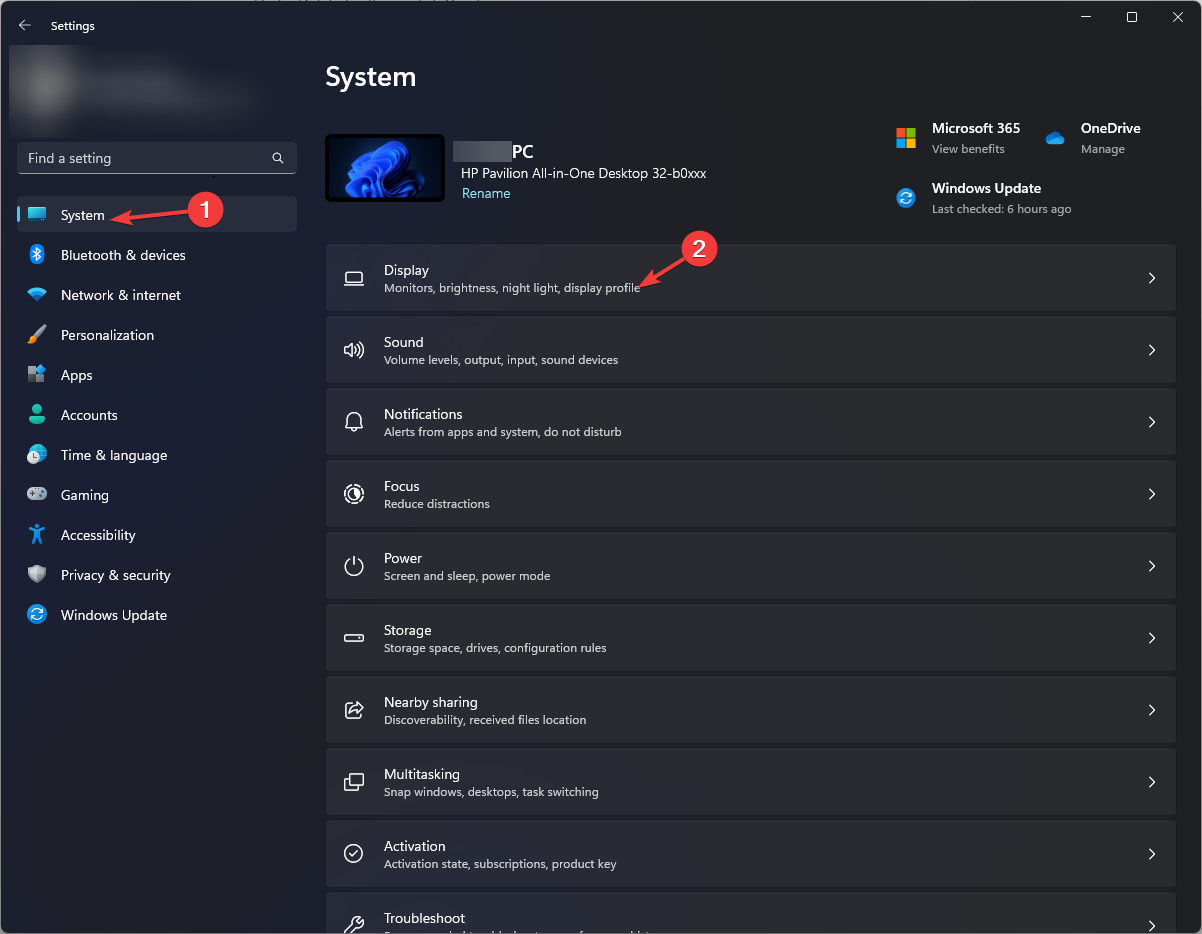
- 点击键并单击设置。Windows
- 选择系统,然后单击显示。
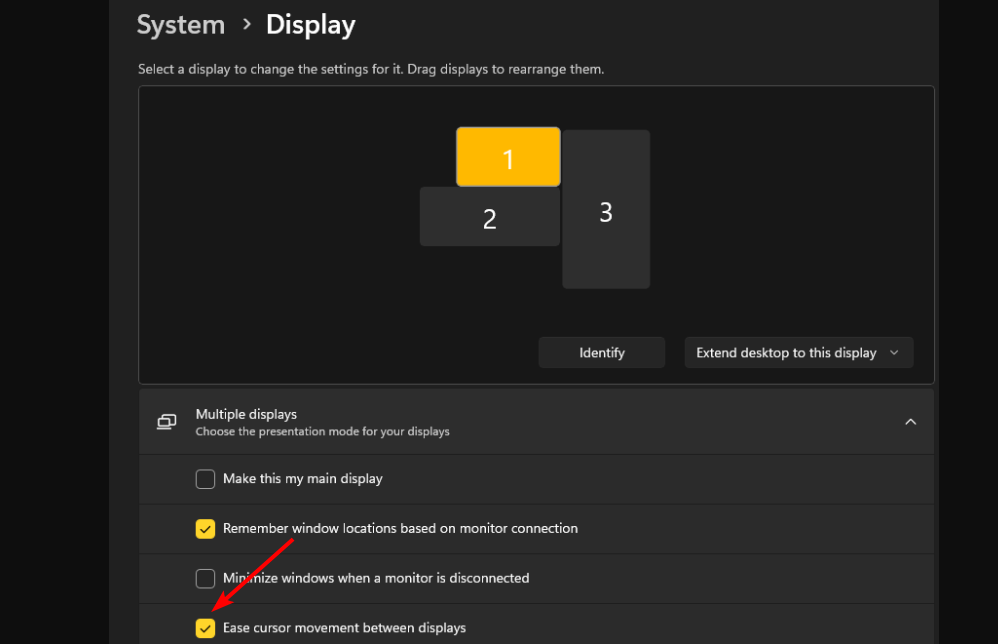
- 单击多个显示器,然后选中在显示器之间轻松移动光标选项。
2. 使用注册表编辑器
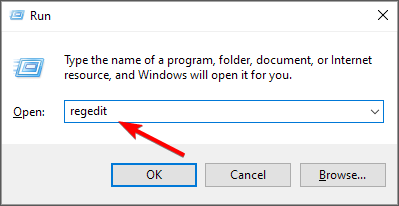
- 打 + 键打开运行命令。WindowsR
- 在对话框中键入注册表编辑器并点击 .Enter
- 导航到以下位置:
HKEY_CURRENT_USER\Control Panel\Cursors - 找到 CursorDeadzoneJumpingSetting 键,但如果不可用,请右键单击空白区域,选择“新建>DWORD(32 位值)”,并将其命名为“新建”(<> 位值)。
- 双击它,然后在“值数据”下输入 1,然后点击“确定”。
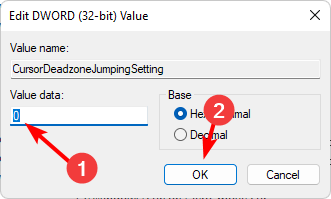
- 关闭注册表编辑器
确保在进行任何可能无法撤销并导致电脑损坏的更改之前备份注册表或创建还原点。
如果要禁用这些设置,只需对解决方案 1 中的步骤进行反向工程,并将“注册表”选项的“值数据”设置为 0。
如何修复显示器之间的缓和光标移动不起作用?
- 确保您运行的是最新版本的 Windows 11。
- 请考虑更改鼠标设置(如指针速度),以便根据您的喜好更快或更慢地移动。
- 确保您的显卡和鼠标驱动程序是最新的,并检查鼠标光标是否损坏。
- 禁用电脑的硬件加速设置。
不幸的是,当您的主显示器与辅助显示器的显示尺寸不同时,您一定会遇到鼠标离开屏幕等问题。有时,您会尝试在显示器之间移动窗口,但鼠标会卡在角落里。
希望光标轻而易举地穿过不同的显示器会为您工作,如果没有,您可以轻松消除它。
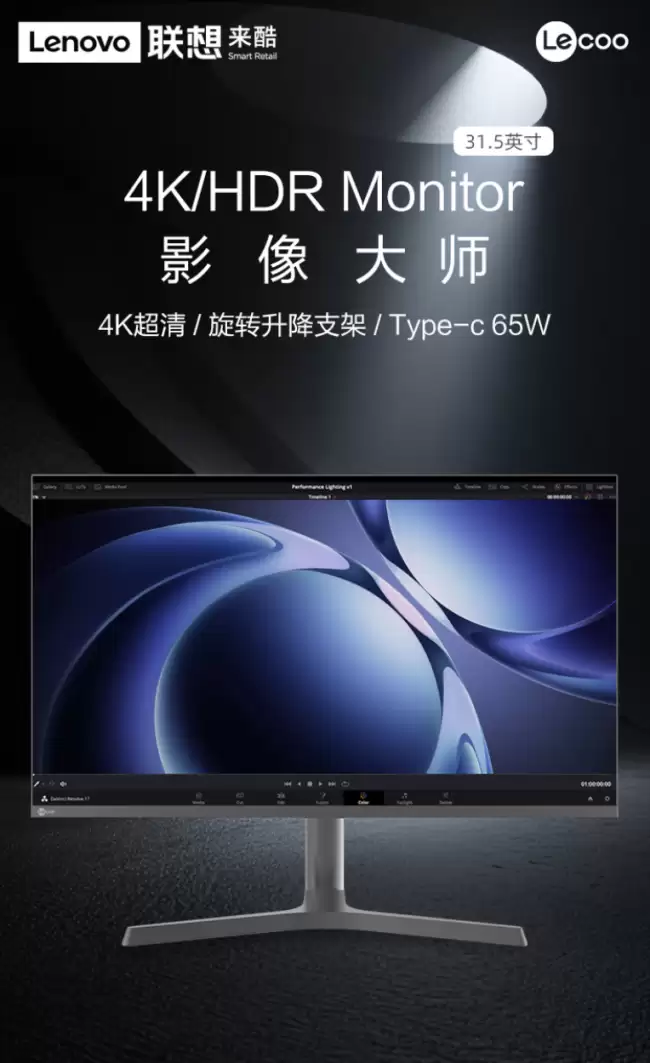
联想来酷M3237PL显示器,31.5英寸4K60HzIPS面板,350尼特亮度,90%DCI-P3色域,支架支持升降旋转及俯仰调节,内置双2W立体声扬声器,配备USB-C65W供电接口并支持KVM功能,售价1799元,具备低蓝光护眼模式。
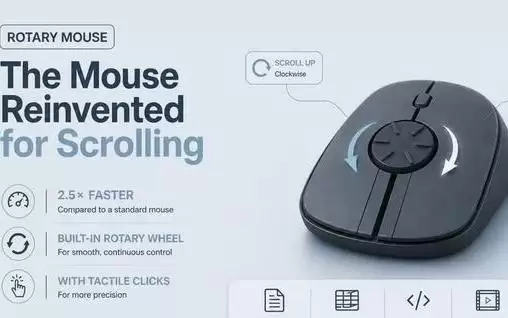
初创公司AirraLabs在Kickstarter推出旋钮鼠标,将传统滚轮改为转盘,滚动速度提升2.5倍且更省力。6月17日众筹开启,早期支持者享约65%折扣。旨在减轻手指疲劳并提高视频剪辑、编程等场景的导航效率,零售价49至109美元。

KTC发布两款27英寸2K曲面显示器:H27S5C(144Hz/HDR400)售649元,H27S5(200Hz/720p400Hz双模)售749元。均采用1500RHVA面板,5000:1对比度,10bit色深,127%sRGB,配备双DP1.4及双HDMI2.0,支持硬件低蓝光。双模型号可一键切换高刷模式。
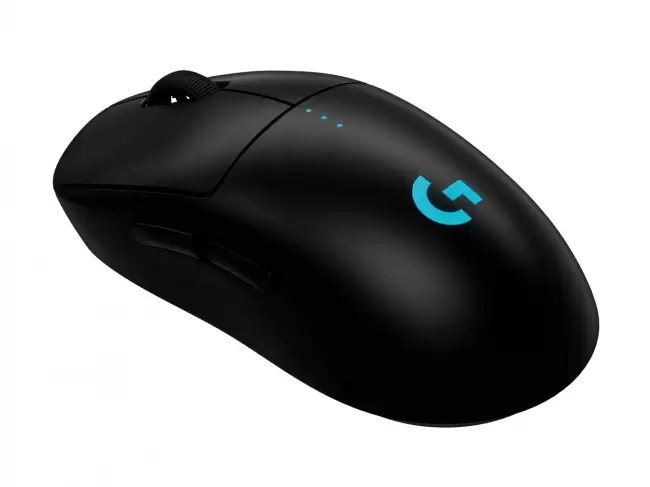
罗技GPRO2鼠标定价1199元,618+国补429元新低。80g对称,可拆磁吸侧键。HERO2、LIGHTSPEED、POWERPLAY无线充电,关灯续航90小时。
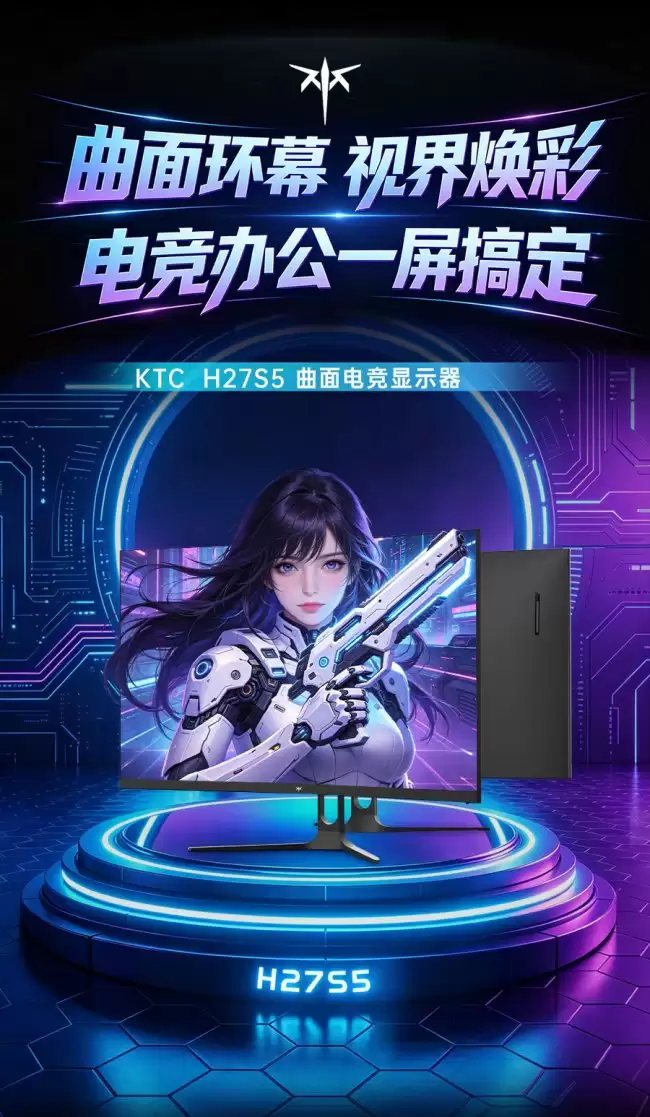
KTC推出两款27英寸2KHVA曲面显示器(1500R,对比度5000:1,127%sRGB,8bit+FRC,硬件低蓝光不闪屏,双DP1.4+双HDMI2.0,底座可拆卸):H27S5C(144Hz/HDR400)到手649元;H27S5(200Hz+720p400Hz双模)749元。
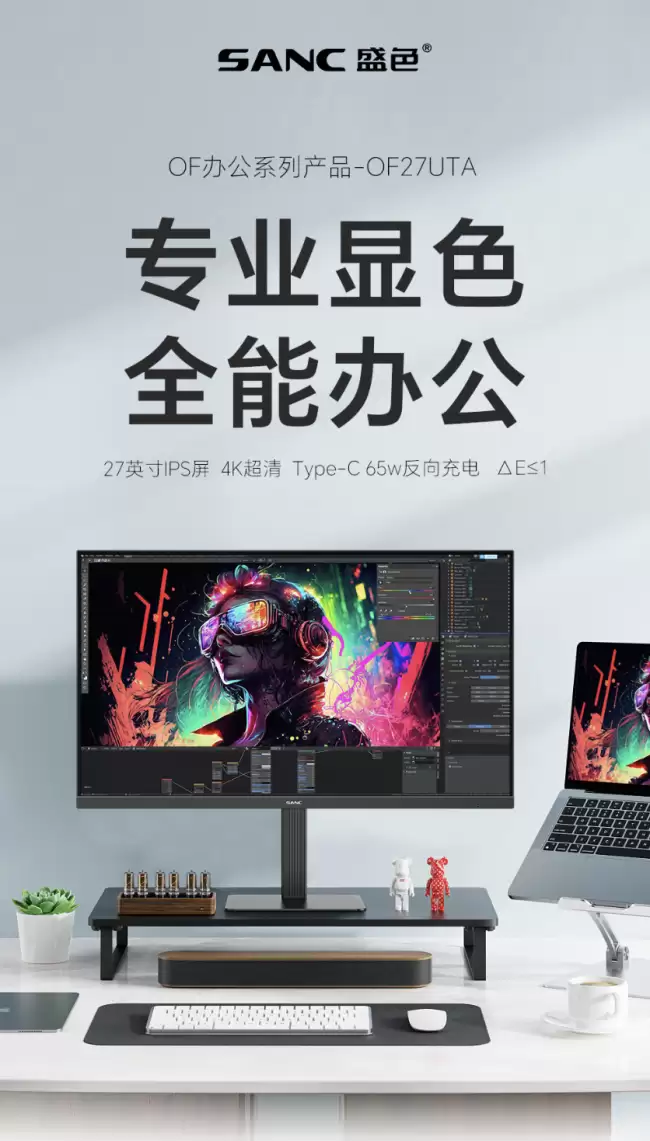
盛色27英寸OF27UTA显示器,4K60HzIPS面板,400尼特亮度,99%sRGB色域。配备65WUSB-C接口及KVM功能,支架支持升降旋转。售价1099元,国补后低至930.05元。
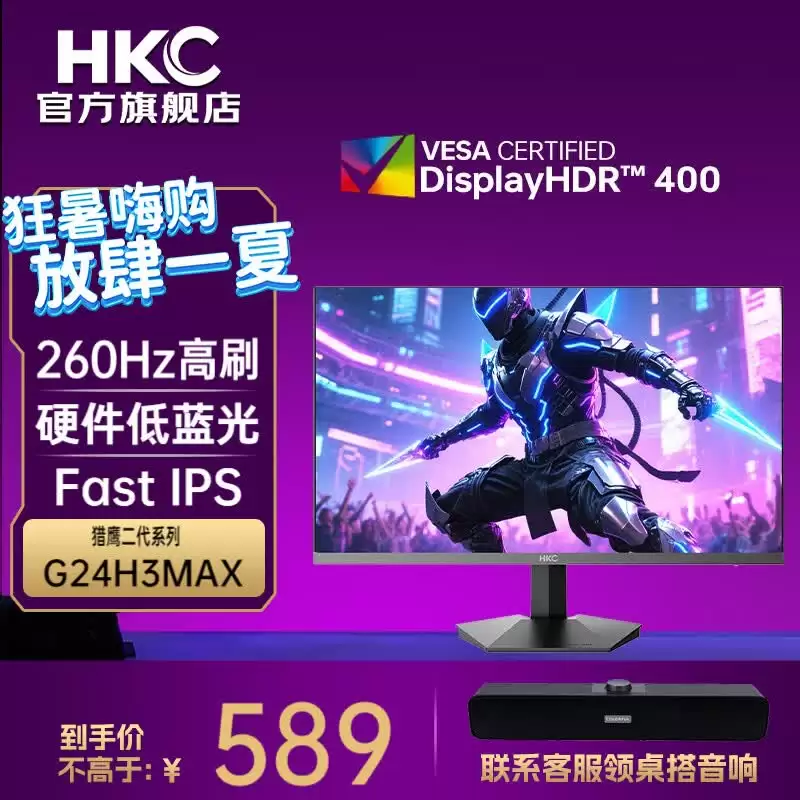
HKC推出23.8英寸电竞显示器G24H3MAX,采用1080P全高清分辨率,搭配260Hz超高刷新率,配备FastIPS快速液晶面板,实现1ms灰阶响应时间,色彩覆盖125%sRGB和93%DCI-P3广色域,画面鲜艳真实。支持VESA标准壁挂,提供HDMI和DP接口,方便连接。首发售价仅569元,性价比极高,是电竞玩家的理想选择。
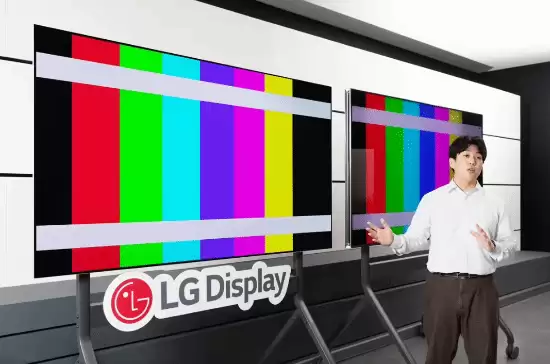
LGDisplay大尺寸OLED面板获Intertek认证,成为全球唯一在500勒克斯明亮环境下色彩与亮度精准还原的显示产品。OLED自发光技术实现像素级独立调光,避免光线泄漏,相比LCD背光分区结构,在真实场景中画质优势显著。
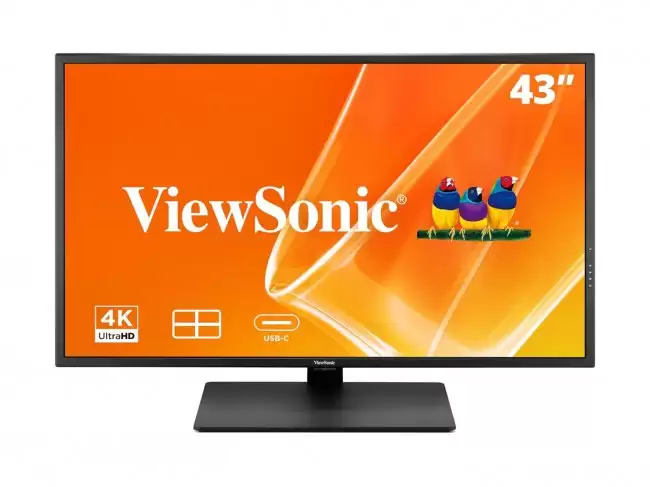
优派推43英寸VX4381U-4K显示器,UHDMVA面板,178°广视角,75Hz刷新、3ms响应、400nits亮度、4000:1对比度、HDR10。接口含双HDMI2.1、DP1.4、全功能USB-C及USBHub,内置7W扬声器,支持VESA支架。
亚马逊平台再现调包骗局,一位玩家订购540Hz显示器却收到损坏的240Hz型号。平台同意退款但要求消费者自付近四千元退货运费,消费者维权困难。此类事件频发,根源在于退货审核机制存在漏洞,不法分子有机可乘。





火山引擎是字节跳动旗下企业级云与AI服务平台。聚焦大模型核心能力,依托字节自研豆包多模态大模型,凭借火山方舟一站式平台,提供模型精调、推理部署、智能应用搭建等全链路服务,结合高性能AI算力,助力各行业快速落地大模型数字化与智能化应用。



