

从屏幕上的任何位置复制文本:Microsoft PowerToys的使用指南
能够复制您在屏幕上看到的任何文本并不是Windows上本机支持的奢侈。像许多操作系统一样,您不能简单地突出显示屏幕上看到的文本并复制它。幸运的是,PowerToys实用程序提供了一种方便的方法。借助其文本提取器功能,您可以从屏幕上看到的任何语言中提取任何文本。以下是使用PowerToys从屏幕上的任何位置提取和复制文本的方法。如何使用PowerToys的文本提取器(OCR)从屏幕上的任何位置复制文本传统上,必须拍摄屏幕快照,然后使用光学字符识别(OCR)工具来提取文本,这是一个漫长而繁琐的解决方法。但是,
能够复制您在屏幕上看到的任何文本并不是 Windows 上本机支持的奢侈。像许多操作系统一样,您不能简单地突出显示屏幕上看到的文本并复制它。
幸运的是,PowerToys实用程序提供了一种方便的方法。借助其文本提取器功能,您可以从屏幕上看到的任何语言中提取任何文本。以下是使用PowerToys从屏幕上的任何位置提取和复制文本的方法。
如何使用PowerToys的文本提取器(OCR)从屏幕上的任何位置复制文本
传统上,必须拍摄屏幕快照,然后使用光学字符识别(OCR)工具来提取文本,这是一个漫长而繁琐的解决方法。但是,借助PowerToys中的文本提取功能,实际上您可以在屏幕上看到的每个单词都可以捕获并复制到剪贴板,也可以使用任何语言。
在我们开始之前,请确保在您的Windows PC上安装PowerToys。PowerToys 在您的系统上安装后,启动它并按照以下步骤开始复制屏幕上的文本。
接下来,使用下面的指南开始使用PowerToys实用程序捕获屏幕上的文本。
1. 在PowerToys上启用文本提取器并选择您的“首选语言”
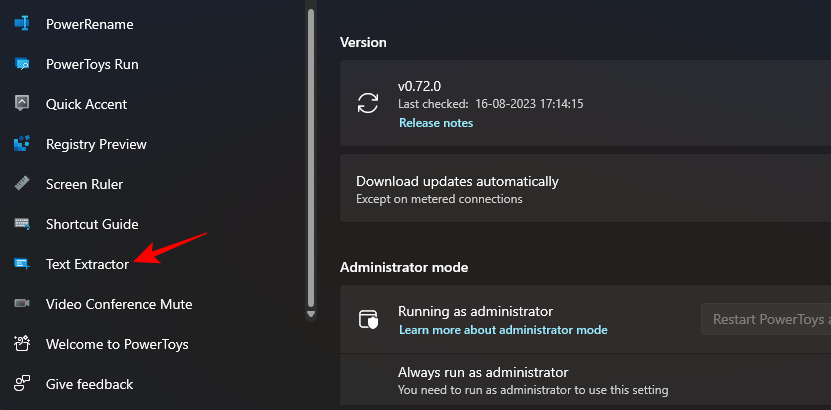
在PowerToys窗口中,向下滚动左侧并选择文本提取器。
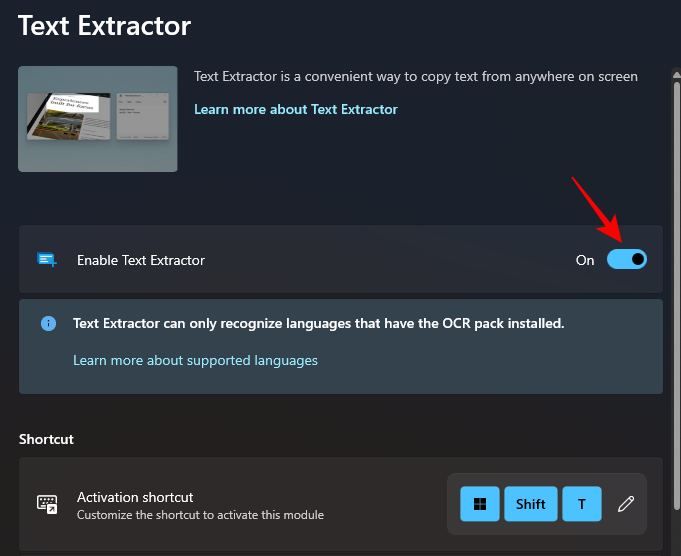
在右侧,确保“启用文本提取器”选项已切换为“开”。
然后,在“快捷方式”部分下,通过单击旁边的下拉菜单选择“首选语言”。
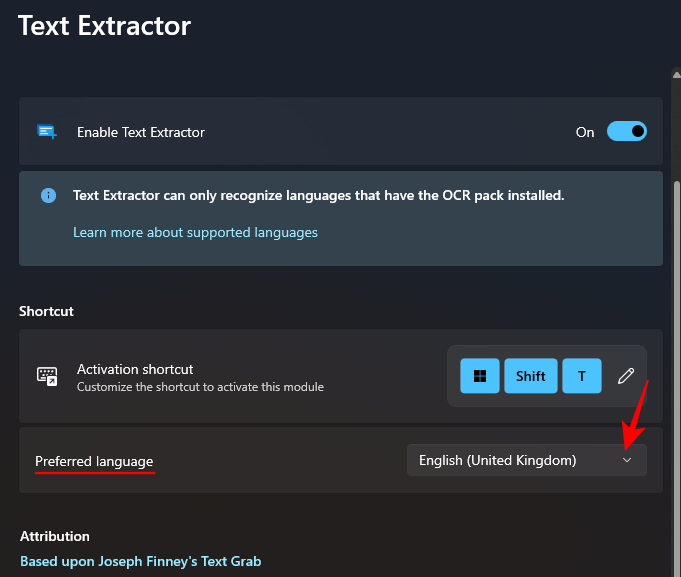
,然后选择要复制的文本的语言。
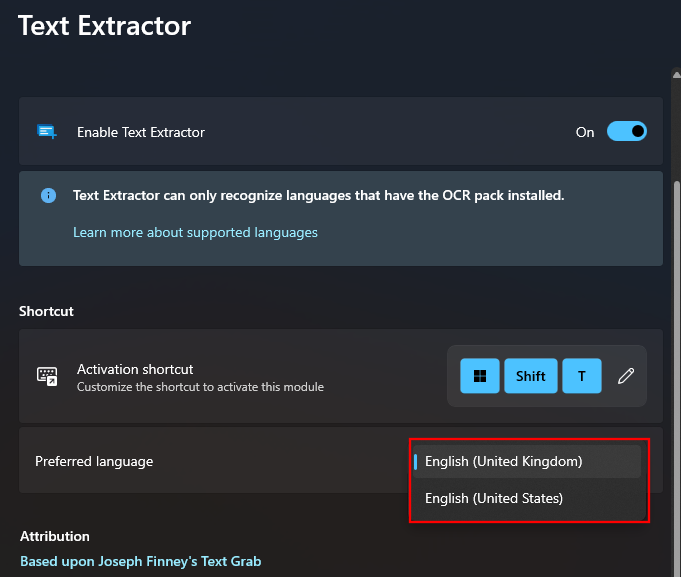
仅当您的 Windows PC 上未安装任何其他 OCR 包时,您才会看到基本的英语语言位置包。若要了解有关在 Windows 上安装 OCR 语言包的详细信息,请参阅第三步。
2.捕获屏幕上的文本
如果要捕获的文本是英文的,则只需打开文本所在的图像、页面或窗口,即可在屏幕上显示。然后按激活快捷方式 – 。Win+Shift+T
您的屏幕将变为灰色,光标将变为十字准线。
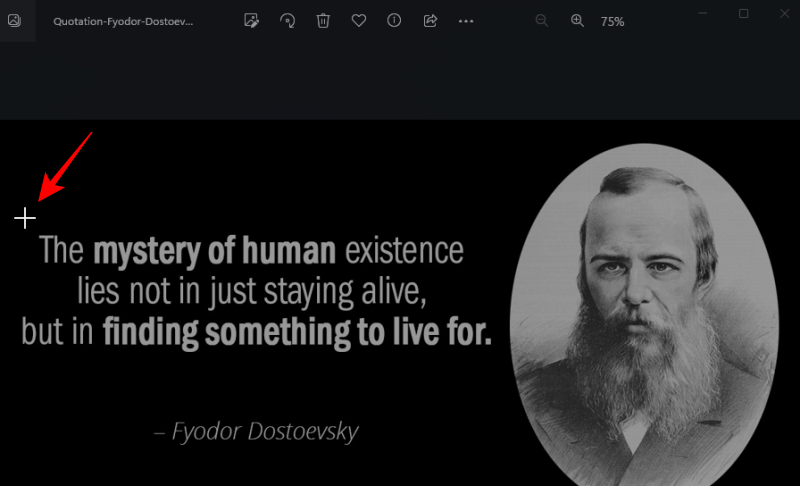
按住左键单击并拖动光标,在要复制的文本周围创建一个框。
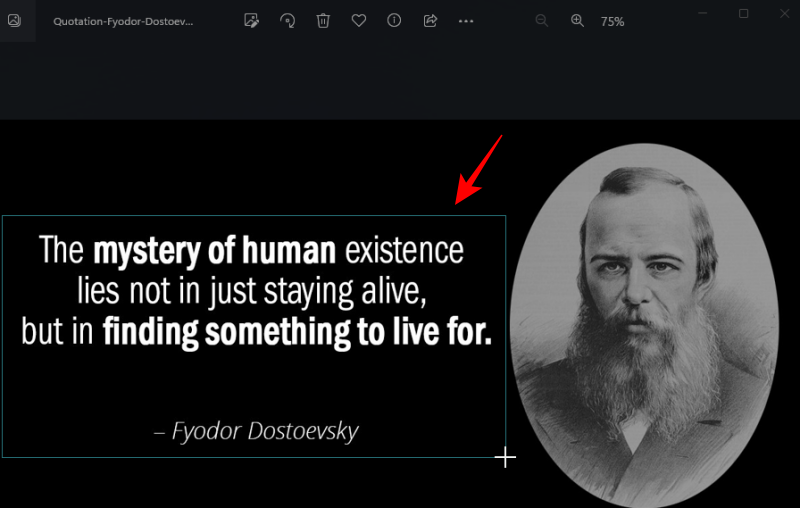
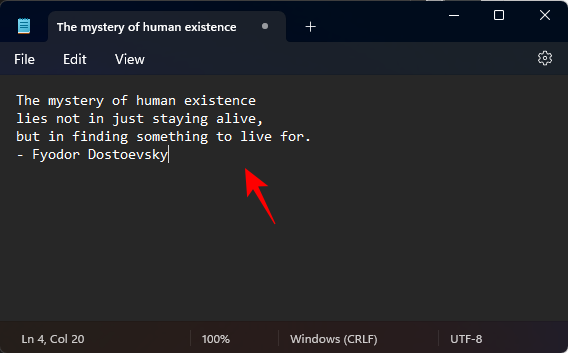
完成后,松开光标。将自动检测文本并将其复制到剪贴板。您现在可以自由地将文本 () 粘贴到所需的任何位置。Ctrl+V
3. 捕获其他语言的文本
如果要复制的文本使用其他语言,则必须在 Windows 上安装该语言的 OCR 包。下面介绍了如何获取它并使用它来捕获英语以外的语言的文本。
3.1 – 获取 Windows 上支持的 OCR 语言包的列表
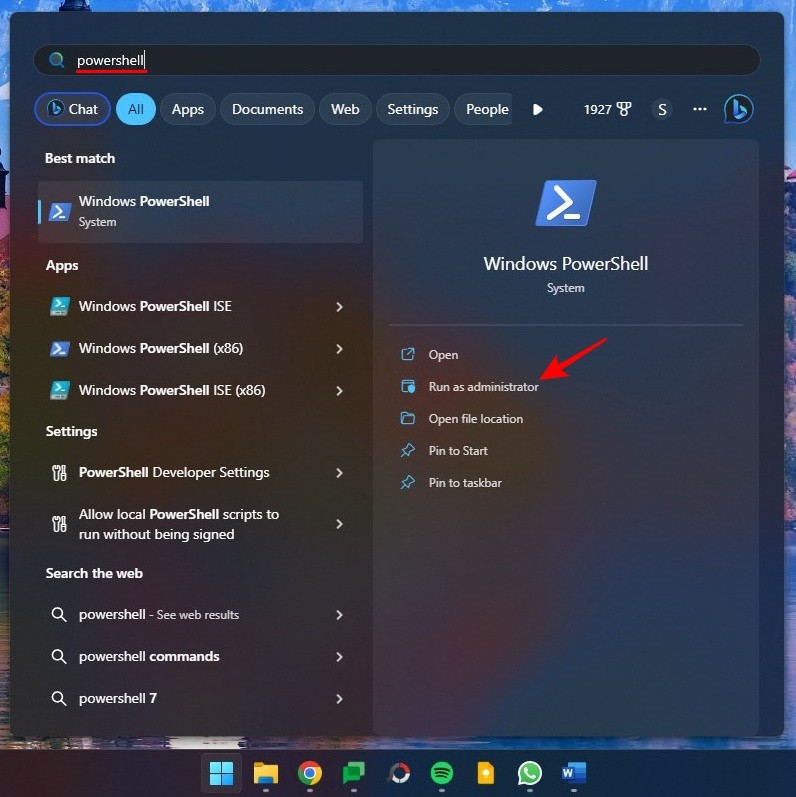
首先,确保 Windows 支持要安装其 OCR 包的语言。若要获取这些内容的列表,请首先打开提升的 PowerShell 实例。为此,请按“开始”,键入 Powershell,然后选择“以管理员身份运行”。
然后将以下内容键入或复制到 PowerShell 中:
Get-WindowsCapability -Online | Where-Object { $_.Name -Like 'Language.OCR*' }
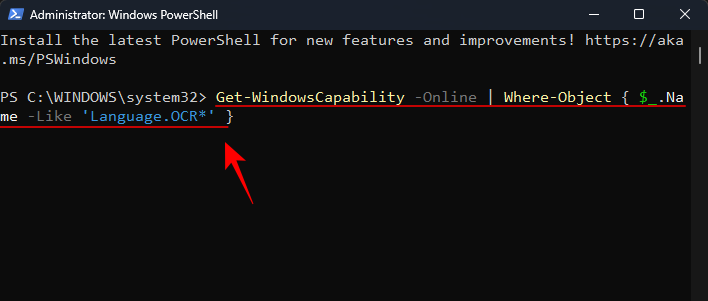
然后按回车键。您将获得 Windows 上支持的所有 OCR 语言包的列表。
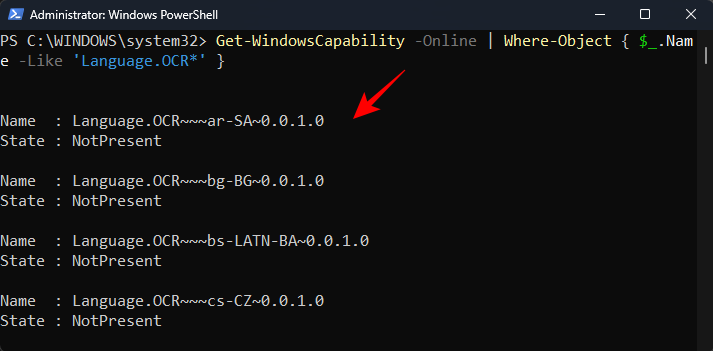
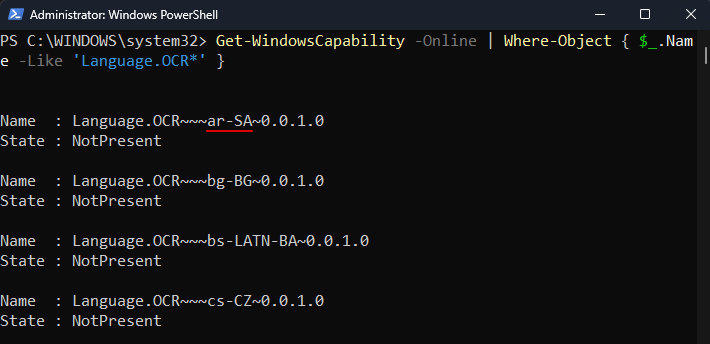
语言将以语言位置格式缩写。因此,ar-SA是“阿拉伯 – 沙特阿拉伯”。
en-US 是“English-US”。
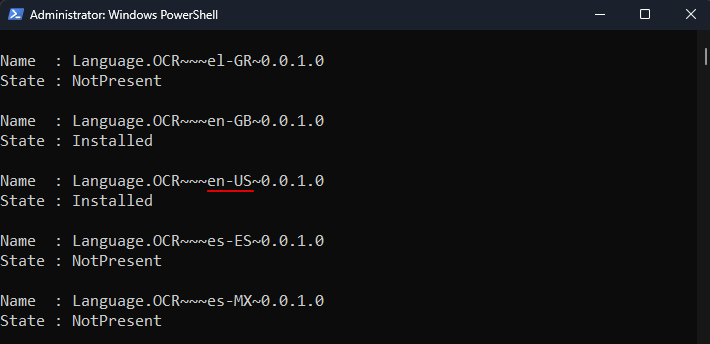
如果您的系统上已有 OCR 语言包,您将在其“状态”旁边看到“已安装”。否则,您将看到“不存在”。如果列表中没有可用的语言,则表示 OCR 不支持该语言。
3.2 – 在 Windows 上安装受支持的 OCR 语言包
若要开始在 Windows 上安装受支持的 OCR 语言包,请记下该语言的语言位置缩写。
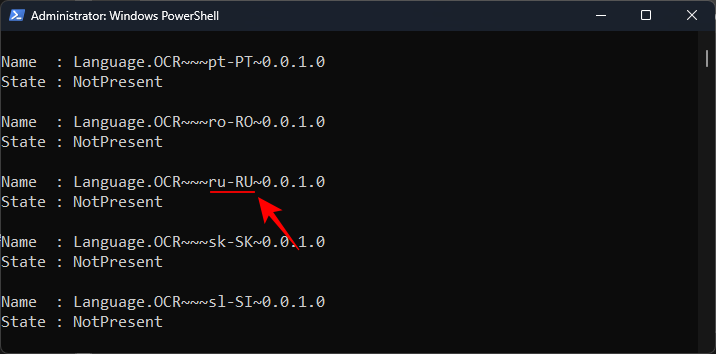
然后将以下内容键入或复制到 PowerShell 中:
$Capability = Get-WindowsCapability -Online | Where-Object { $_.Name -Like 'Language.OCR*en-US*' }
在上面的示例中,将 en-US 替换为要安装的包。在我们的例子中,我们将使用缩写为 ru-RU 的俄罗斯-俄罗斯。
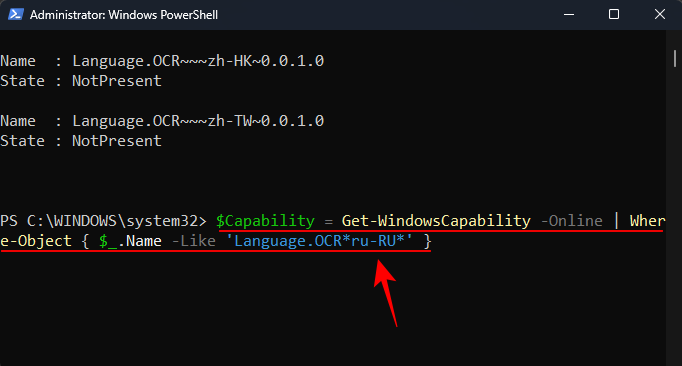
然后打 输入.接下来,键入以下内容:
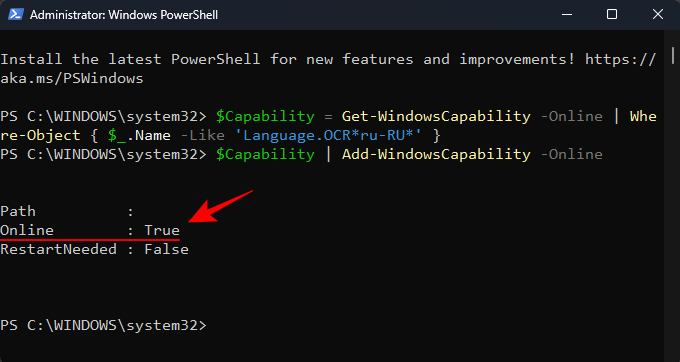
$Capability | Add-WindowsCapability -Online
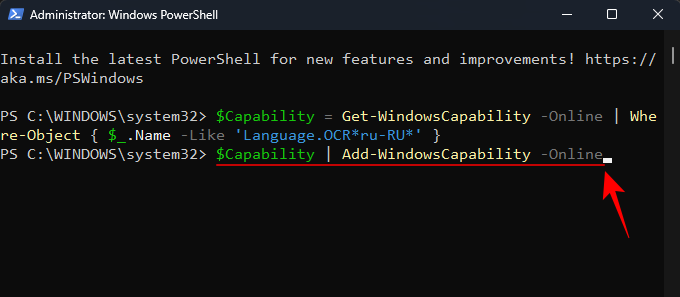
然后按回车键。 等待包下载并安装。
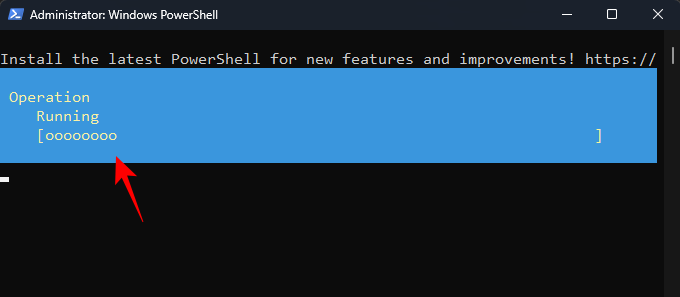
完成后,您应该会看到确认消息。Online : True
3.3 – 在文本提取器中选择新的首选语言
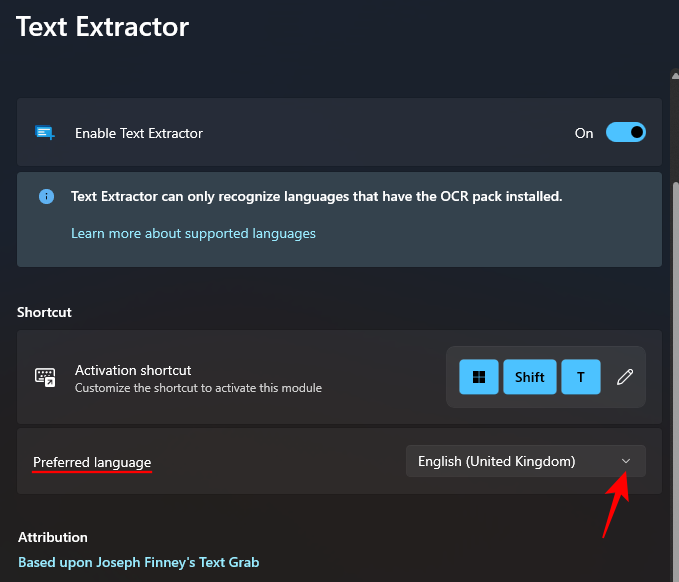
现在您的语言包已安装,请返回到 PowerToys 中的文本提取器。单击首选语言旁边的下拉菜单。
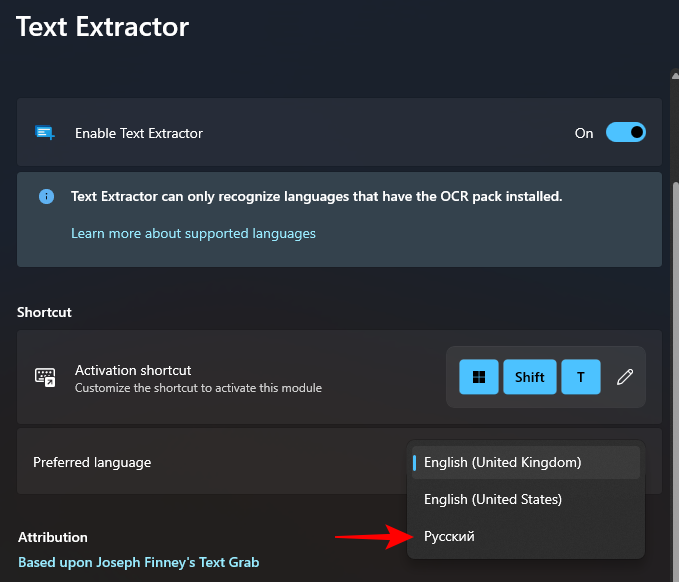
并选择您新的首选语言。
3.4 – 以新语言捕获文本
在PowerToys中选择首选语言后,打开文本所在的图像、窗口或页面。然后按激活快捷方式 – 。Win+Shift+T
和以前一样,左键单击并拖动光标以在要复制的文本周围绘制一个框。
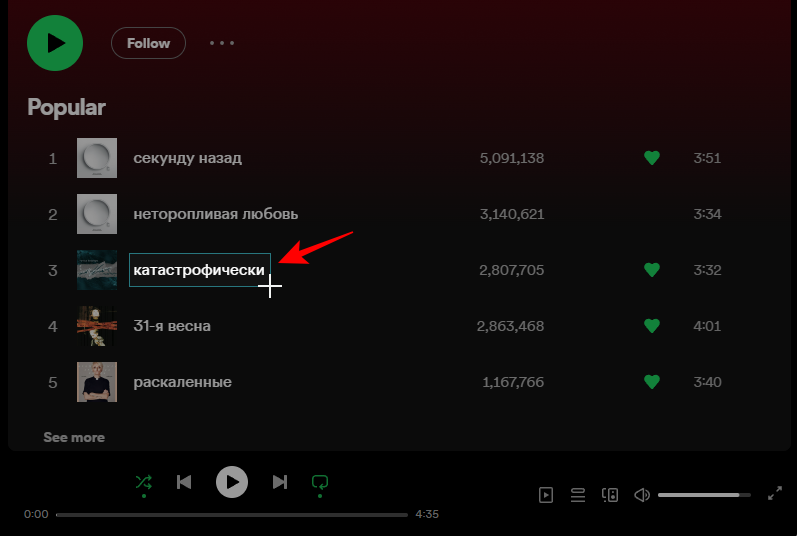
松开左键单击,文本将被识别并复制到剪贴板。将其粘贴到您喜欢的任何位置。
文本的字符将使用文本语言的确切脚本。
常见问题
让我们考虑一些关于在Windows上使用PowerToys从屏幕上的任何位置提取和复制文本的常见问题。
如何在Windows上删除已安装的OCR语言包?
如果已安装现在要卸载的 OCR 语言包,请以管理员身份运行 PowerShell,然后输入“确保将 en-US 替换为要删除的语言包的缩写”。然后输入 。您的背包将立即取下。$Capability = Get-WindowsCapability -Online | Where-Object { $_.Name -Like 'Language.OCR*en-US*' }$Capability | Remove-WindowsCapability -Online
为什么文本提取器不起作用?
如果文本提取器不起作用,请尝试以管理员身份运行 PowerShell。还要尝试关闭任何更改或弄乱Windows UI的程序,例如MicaForEveryone,已知在使用PowerToys的文本提取器时会导致问题。
PowerToys可以从哪些屏幕复制文本?
PowerToys中的文本提取器实用程序可以从屏幕上的任何位置复制文本,无论是在图像,打开的窗口中,浏览器,Windows设置页面等。只要它在屏幕上可见,就可以将其复制到剪贴板。只需按下即可调出文本提取器,在文本周围画一个框,它将被识别并自动复制到剪贴板。Win+Shift+T
EWebEditor编辑内容无法粘贴,源于IE安全设置。需在“Internet选项”中启用“允许通过脚本进行粘贴操作”,并将“运行ActiveX控件和插件”和“允许对剪切板进行编程访问”设为启用,必要时安装eWebEditorActiveXInstall.exe控件即可解决。
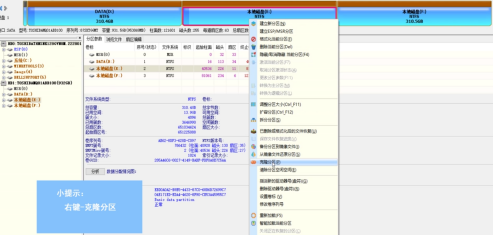
本期为你们带来的文章是关于分区工具diskgenius的,你们晓得分区工具diskgenius怎样复制分区吗?以下文章就为各位带来了分区工具diskgenius复制分区的具体操作,让我们一起来下文看看吧。首先打开DiskGenius软件,定位到硬盘区,找到需要克隆的分区,然后右键单击选择“克隆分区”选项。然后选择“目标分区”,点击“确定”再点击“开始”即可方法二:点击“工具”——“克隆分区”同样选择“目标分区”,点击“确定”再点击“开始”即可

Vue是一款流行的JavaScript框架,它提供了方便的拖拽功能,让我们可以轻易地实现元素的复制和移动。下面,我们就来看一下如何在Vue中实现拖拽元素的复制和移动。一、拖拽元素的基本实现在Vue中实现拖拽元素的复制和移动,首先需要实现元素的基本拖拽功能。具体实现方法如下:在模板中添加需要拖拽的元素:<divclass="drag-elem
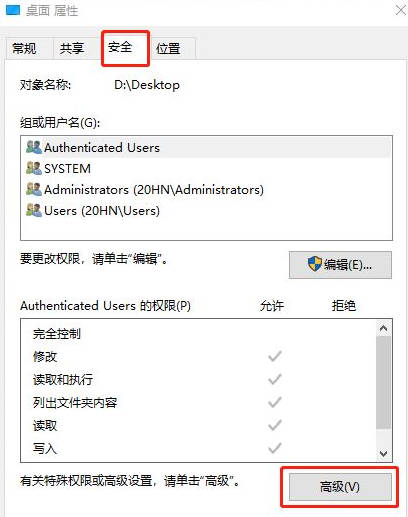
win11复制文件没有权限怎么办?Win11系统中,有时候我们想要复制文件到桌面,却发现需要管理员权限才能完成操作。这时该怎么办呢?本文将为大家介绍Win11系统下复制文件到桌面需要管理员权限的解决方法。1、【右键】点击桌面文件夹,在打开的菜单项中,选择【属性】。桌面属性窗口,切换到【安全】选项卡,然后点击下方的【高级】;2、桌面的高级安全设置窗口,找到所有者,点击【更改】;3、选择用户或组,在输入要选择的对象名称,输入现在使用的用户名,如【Everyone】,点击【检查名称】,然后【确定】;4、所有者变
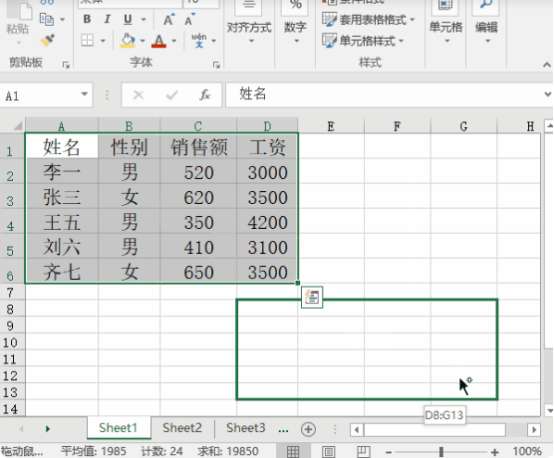
我们经常会用Excel处理多个表格数据,而设定好的表格经过复制粘贴后,原有的格式又恢复默认了,还得需要我们重新设置。其实是有方法可以使Excel复制表格保留原格式的,下面小编就给大家讲解下具体的方法。一、Ctrl键拖拉复制操作步骤:使用快捷键【Ctrl+A】全选表格内容后,将鼠标光标移至表格边缘直到出现移动光标。按住【Ctrl】键,随后拖动表格到所需位置即可完成移动。需要注意的是,这种方法只适用于单个工作表,无法在不同工作表之间进行移动。二、选择性粘贴步骤:按【Ctrl+A】快捷键全选中表格,按【Ctrl
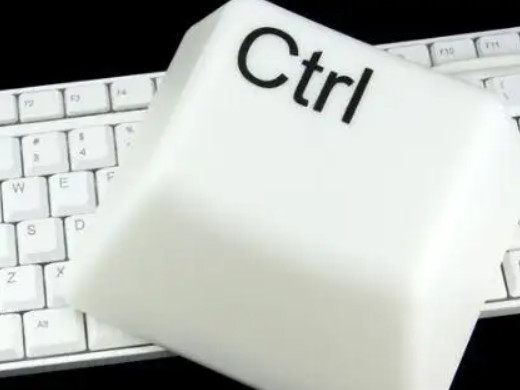
Ctrl+C是复制快捷键。教程适用型号:联想AIO520C系统:Windows10专业版解析1使用Ctrl+C是复制快捷键,可以快速复制内容。ctrl+v是粘贴。Ctrl+Z是撤消操作。Ctrl+Y是恢复操作。Ctrl+向右键是将光标移动到下一个字词的开始处。Ctrl+向左键是将光标移动到上一个字词的开始处。Ctrl+向下键是将光标移动到下一段落的开始处。补充:ctrl键是什么意思1ctrl键是Windows电脑键盘上一个功能键,处在键盘左下角和右下角,读音为control键,中文意思为控制,用途广泛,是
磁盘被写保护无法复制东西怎么办磁盘被写保护是指在使用过程中,无法对磁盘进行写操作,这意味着无法复制、删除或修改磁盘上的文件和文件夹。这种情况经常发生在USB闪存驱动器、SD卡和硬盘等存储设备上。当遇到磁盘被写保护的问题时,我们可以尝试以下几种方法来解决。方法一:检查开关在开始进行其他解决方法之前,我们首先要检查存储设备上是否有硬件开关或锁定开关。许多USB闪
MySQL是一种常用的数据库管理系统,用于存储和管理大量的数据。当数据量变得庞大时,MySQL的性能就会变得很低,这时候我们可以使用MySQL的复制方案,以加快数据读取速度并提高数据的可用性。本文将介绍MySQL的复制方案,并探讨如何在PHP编程中运用它。一、MySQL的复制方案MySQL的复制方案是一种数据备份机制,它通过将主数据库的修改同步到从数据库中来
当我们在编写并发程序时,经常需要使用锁来保护共享资源,防止多个goroutine同时访问和修改这些资源。Golang标准库中提供了sync包,其中包含了多种锁的实现,如互斥锁(Mutex)、读写锁(RWMutex)等。在Golang中,复制锁指的是复制一个已有锁的副本,使得多个goroutine可以同时操作不同的锁实例,而不会互相影响。这在某些场景下可以提高





火山引擎是字节跳动旗下企业级云与AI服务平台。聚焦大模型核心能力,依托字节自研豆包多模态大模型,凭借火山方舟一站式平台,提供模型精调、推理部署、智能应用搭建等全链路服务,结合高性能AI算力,助力各行业快速落地大模型数字化与智能化应用。



