

如何在Windows 10和11上按面部对照片进行排序
Windows的操作随着每个版本而变得越来越好,具有诱人的功能来改善用户体验。用户希望在Windows10和11上探索的一项功能是能够按面部对照片进行排序。此功能允许您通过面部识别对朋友和家人的照片进行分组。听起来很有趣,对吧?继续阅读如何了解如何利用该功能。我可以在Windows上按面孔对照片进行分组吗?是的,您可以使用“照片”应用在Windows10和11上按人脸对图片进行分组。但是,此功能在照片应用程序版本上不可用。此外,您可以使用“人脉”选项卡将这些照片链接到联系人。因此,使用此功能可以探索许多可
Windows的操作随着每个版本而变得越来越好,具有诱人的功能来改善用户体验。用户希望在Windows 10和11上探索的一项功能是能够按面部对照片进行排序。
此功能允许您通过面部识别对朋友和家人的照片进行分组。听起来很有趣,对吧?继续阅读如何了解如何利用该功能。
我可以在 Windows 上按面孔对照片进行分组吗?
是的,您可以使用“照片”应用在 Windows 10 和 11 上按人脸对图片进行分组。但是,此功能在照片应用程序版本上不可用。
此外,您可以使用“人脉”选项卡将这些照片链接到联系人。因此,使用此功能可以探索许多可能性,我们将在本指南的下一节中详细讨论它们。
但是,必须注意的是,您需要确定正在使用的照片应用程序的版本。你需要在电脑上安装“旧版照片”应用才能使用此功能,尤其是在 Windows 11 上。
如果您在应用的“关于”部分看到“已更新”,则不是这样。您需要通过单击最新照片应用程序中的“获取旧版照片”按钮来下载“旧版照片”应用。
但是,在 Windows 10 上,照片应用程序的 2019 年 <> 月更新应该可以。
如何在 Windows 11 上按面部对照片进行排序?
1. 激活面部分组
1.1. 使用“人员”选项卡
- 启动照片应用程序。
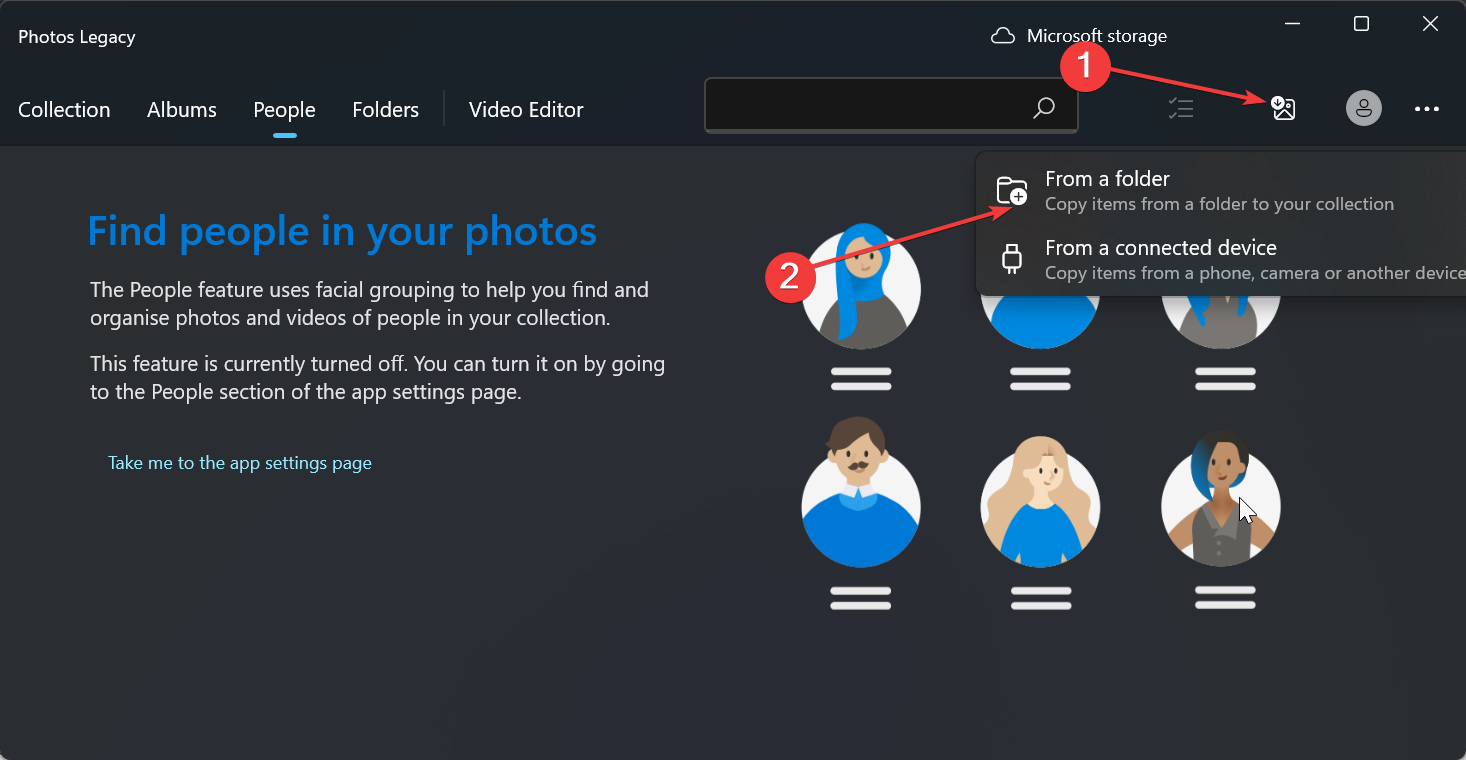
- 如果您尚未在应用程序上上传图片,请单击顶部的导入图标。如果您的照片已在照片应用程序中,请继续执行步骤 6。
- 选择是从PC上的文件夹上传图片还是通过连接的设备上传图片。
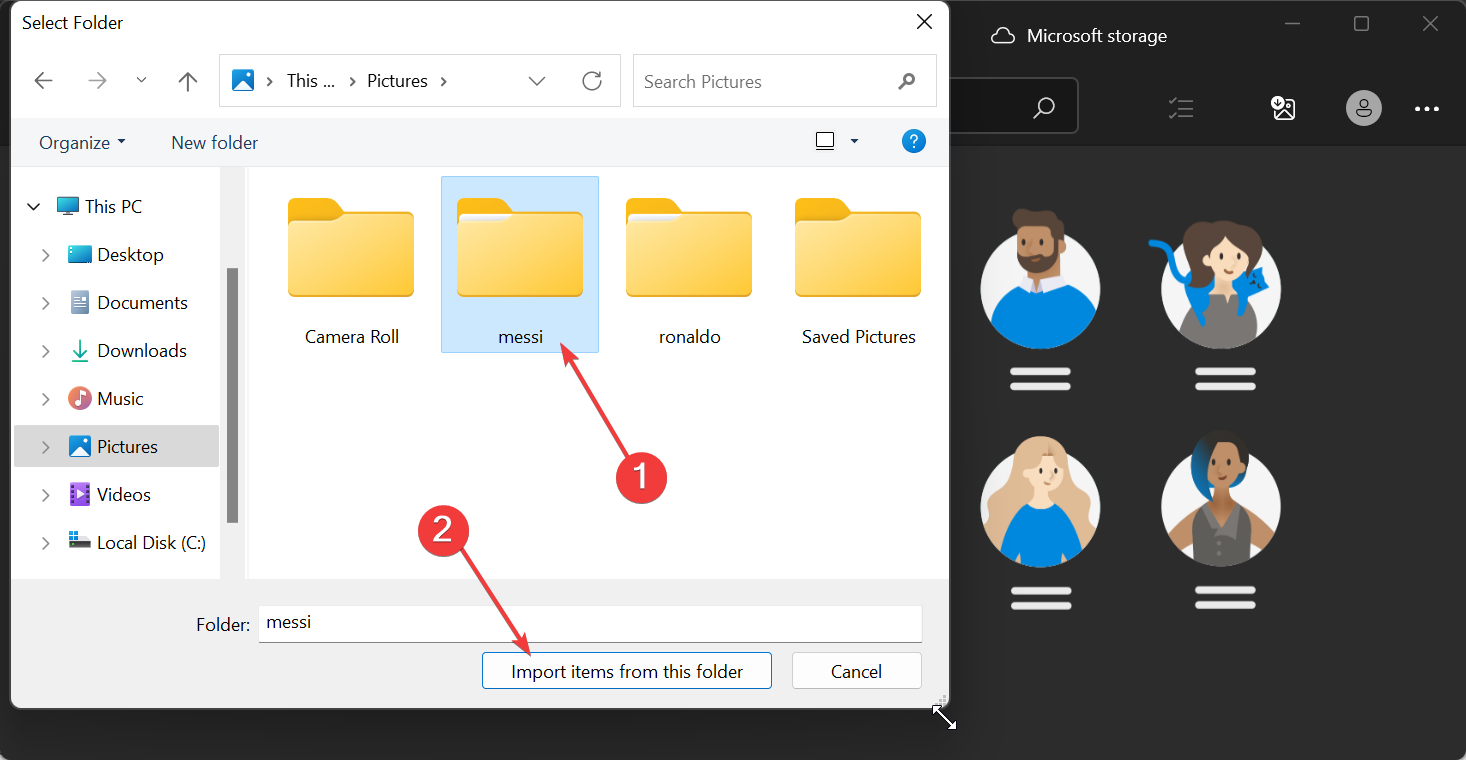
- 现在,选择您存放照片的文件夹,然后单击 从此文件夹导入项目 按钮。
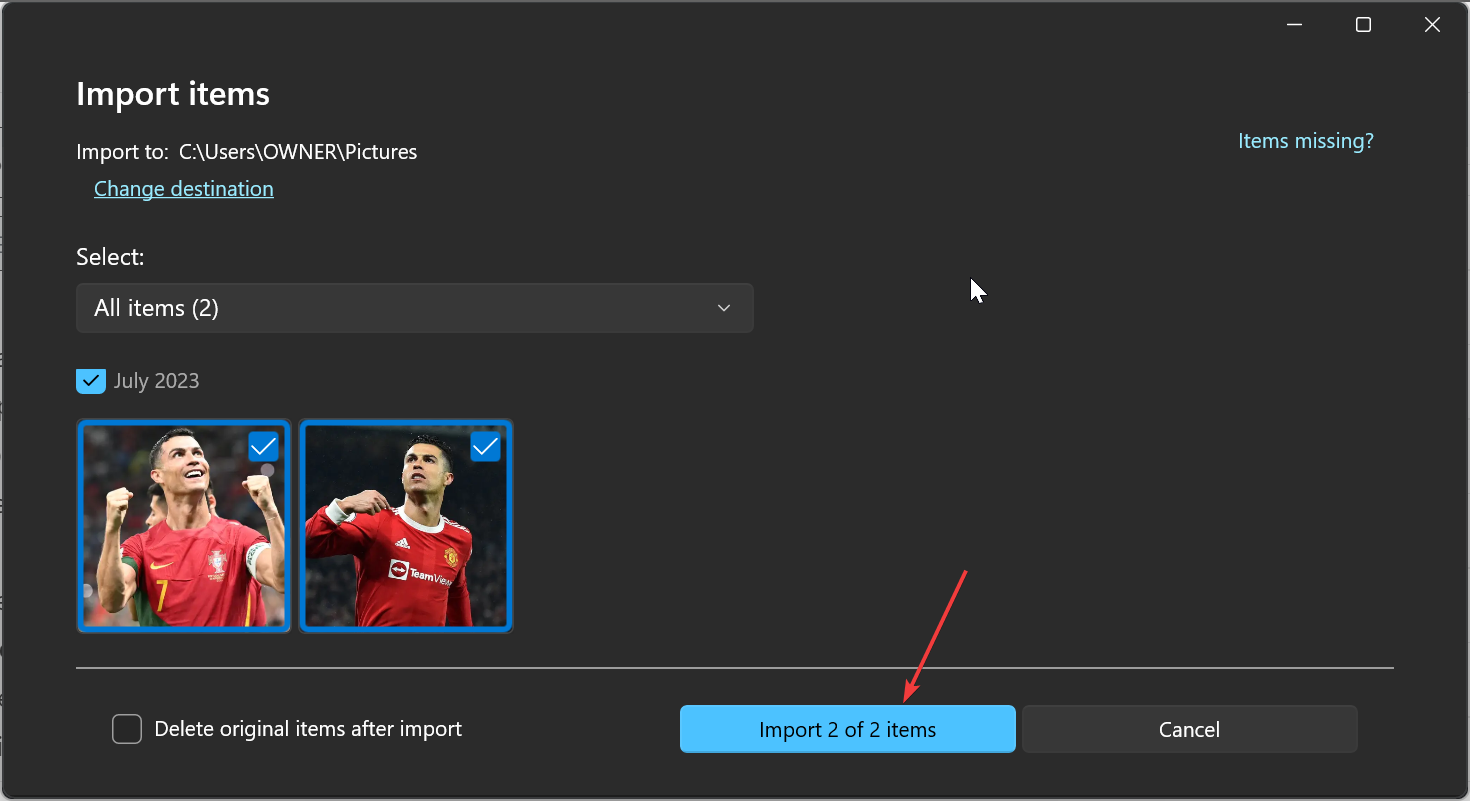
- 选择照片顶部的日期,然后单击“导入项目”按钮。
- 接下来,点击 人员 顶部的选项卡。
- 在要求打开“人员”设置的“欢迎”屏幕中,单击“是”按钮。这将有助于保持您确定的面部分组。
1.2. 使用设置
- 启动照片应用程序,然后单击顶部的人物选项卡。
- 现在,点击 更多 左上角的按钮(三个水平点)。
- 选择“设置”选项。
- 最后,向下滚动到 查看和编辑 部分,然后向前切换“人员”选项下的开关以进行编辑。
有了这个,您已经启用了面部识别。Windows现在应该在“人物”选项卡下按面部对照片进行排序。您将看到不同的图片分组,其中一张脸代表每个组。
某些PC问题很难解决,尤其是在Windows的系统文件和存储库丢失或损坏时。
请务必使用专用工具,例如 Fortect,它将扫描损坏的文件并将其替换为其存储库中的新版本。
请注意,面部分组仅在 Windows 10(2019.19061.17310.0,2019 年 11 月照片应用版本或更高版本)和 Windows 11(某些版本的 Windows <>,如果你有旧版照片应用)上可用。
如果您不满足上述要求,则可能无法使用该功能。
2. 命名面部分组并将其链接到联系人
- 启用“人员”功能后,如上所示,单击“人员”选项卡下的“开始标记”按钮。
- 现在,当系统要求授予访问您的联系人的权限时,单击“是”按钮。
- 如果您找不到该按钮,则表示您的照片可能已分组和标记。您可以改为转到步骤 7。
- 单击打开隐私设置选项。
- 现在,在联系人访问之前切换开关以将其打开。
- 向前切换“允许应用访问您的联系人”开关。
- 接下来,关闭照片应用程序并重新启动它,您的照片现在应该按面孔分组。
- 从这里,单击 添加名称 每个组下的选项以命名它。
- 从可用选项中选择联系人。
- 最后,如果还没有该名称的联系人,您可以快速为其创建一个联系人。
通过这样做,您现在可以在 Windows 11 上按面部对照片进行排序,并将它们链接到您的联系人。此外,您现在使用分配的名称、联系信息或任何其他用于分组的标签找到您的朋友。
如何在 Windows 10 上按面部对照片进行排序?
按面部排序的过程在 Windows 10 和 11 上基本相同。您只需要检查您的操作系统和照片应用程序版本。
如果你使用的是 Windows 10(2019.19061.17310.0,2019 年 <> 月照片应用版本或更高版本),则应该能够按照上述步骤执行任务。
这是有关如何在 Windows 10 和 11 上按面部对照片进行排序的详细指南的结尾。我们已经涵盖了您需要知道的一切,不遗余力。
此外,这些步骤在 Windows 10 和 11 上是相同的。因此,只需打开您的照片应用程序并按照上面的说明进行操作即可。同样,如果您需要最佳照片管理应用程序列表来补充照片应用程序,请查看我们关于该主题的指南。
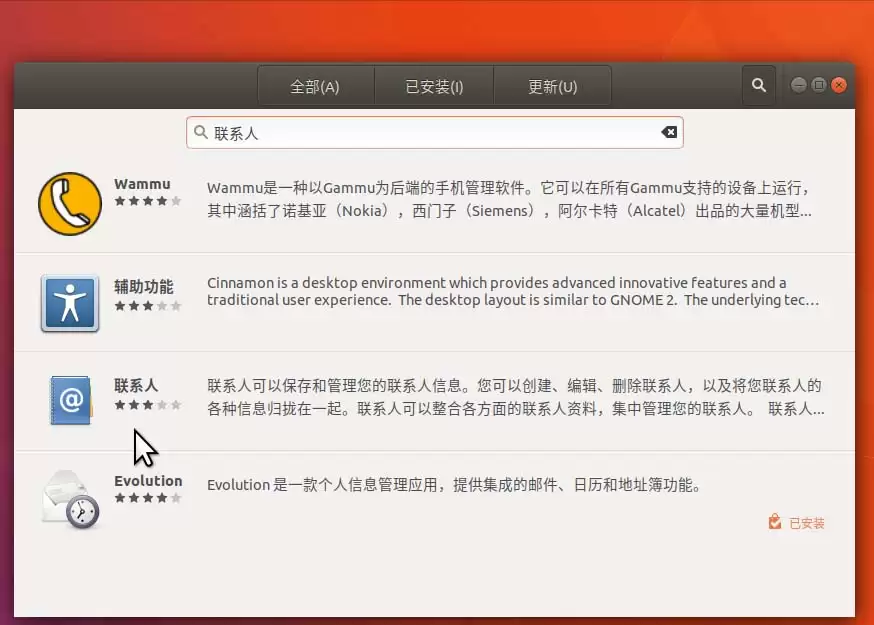
Ubuntu 17.10 默认没有预装 Gnome 联系人工具,但这小工具其实相当实用,尤其是需要集中管理通讯录的时候。好在安装和上手都非常简单,跟着走一遍就好。 先把安装问题解决掉。在 Ubuntu 桌面上打开软件中心,直接搜索“Gnome 联系人”,找到对应条目。 点击条目进入详情页,再点“安装
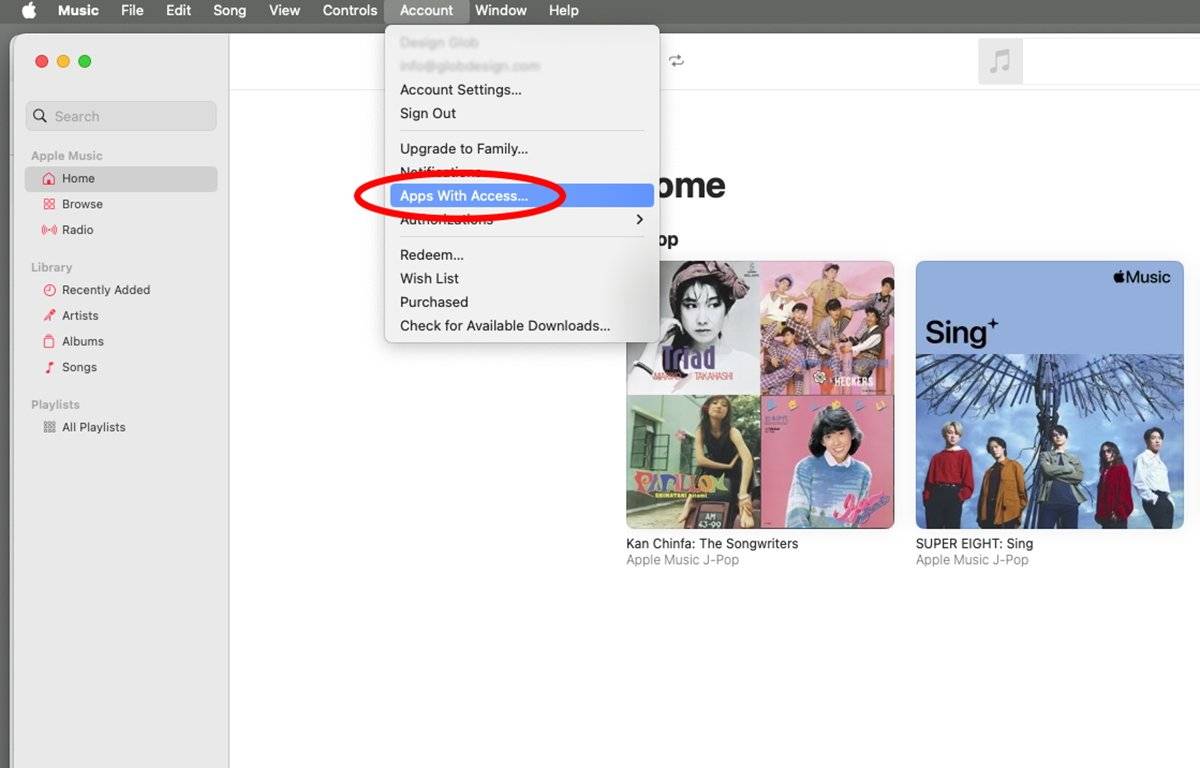
为此,请确保您已在AppleMusicApp中登录Apple帐户,然后从macOSAppleMusicApp的菜单栏中选取“帐户->加入AppleMusic”。当您加入AppleMusic时,您可以免费获得一个月,然后之后每月收费10.99美元。在添加AppleMusic后,请通过“音乐”App的菜单栏中选择“帐户>AppWithAccess”。这将显示一个窗格,列出哪些第三方应用程序可以使用以支持AppleMusic。选择要授予“音乐”访问权限的App。选择要授予访问权限的应用,然后单击完成
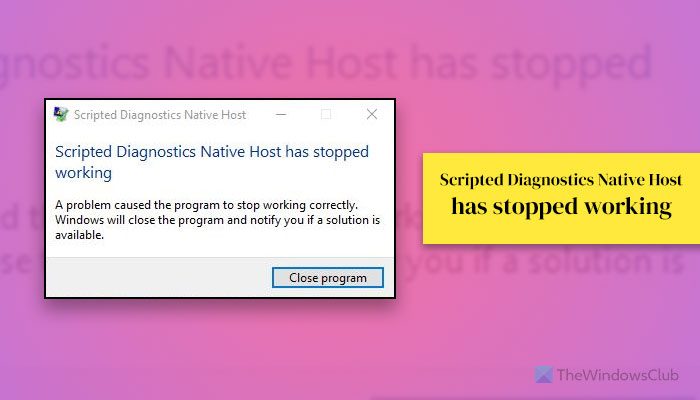
在运行程序或进行故障排除时,如果出现指示脚本诊断本地主机已停止工作的错误消息,这可能是由于多种原因引起的。在Windows11/10PC上修复这个问题可能需要采取不同的方法,因为每台计算机的情况可能不同。一种常见的原因是脚本程序本身存在错误或损坏,导致其无法正常运行。解决这个问题的方法可能包括修复或重装脚本程序,或者尝试使用其他版本的脚本程序。另一种可能的原因是系统文件损坏或缺失,这可能会影响脚本的运行。在这种情况下,您可以尝试运行系统文件检查工具来修复任何受损的文件,或者进行系统恢复以恢复到之前的稳定状
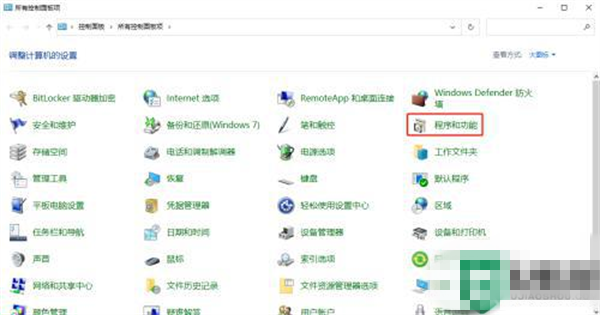
想必很多的用户都在使用win10系统,沙盒是系统中新增的一种安全机制,于是就有玩家想要了解一下怎么把程序放进沙盒中呢?那就来文中看看吧。怎么把程序拖进win10沙盒1、请在屏幕左下方单击“开始”按钮,接着选取并打开“应用与功能”选项卡。2、在弹出的新窗口中,请滚动至右侧区域并点击“程序和功能”项目。3、进入到名为“程序和功能”的界面之后,请再次点击“启用或关闭Windows功能”这一选项。4、在接下来显现出的“Windows功能”菜单列表里,定位到名为“Windows沙盒”的选项。5、将其选中后再轻轻地点

1Unix哲学Unix哲学强调实用性,源自丰富经验,不受传统方法学或标准限制。这种知识更像是潜在的、半本能的。Unix程序员通过开发经验积累的知识可让其他程序员受益。(1)每个程序应专注于完成一项任务,遇到新任务时应重新开始,避免在原程序中添加新功能而导致复杂性增加。(2)假设程序的输出将成为另一个程序的输入,即使下一个程序尚不清楚,也应确保输出中不包含无关信息。(3)尽早将设计和编写的软件投入试用,对低质量代码应果断放弃并重新编写。(4)使用工具优先于低效的辅助手段来减轻编程任务的负担,精益求精,必须善

一条指令彻底删除扫描出来的有害程序作者:田逸(formyz)一个NFS服务器,为多个Web项目所共享。这些目录包括PHP程序、图片、HTML页面和用户上传的文档和附件等。因为某些Web框架古老,存在诸如不对上传文件做严格的安全性检查,虽然此NFS服务器位于受保护的内部网络,但任然被别有用心的人上传了大量的恶意文件。强烈要求程序员进行程序(Discuz)更新,答复说更新难度太大,无法在程序上进行处理。从系统管理层面上,临时的措施仅仅是安装shadu软件,对这个共享目录进行扫描,然后删除这些有害的文件(治标不

通过进程的前后台切换方式实现不同应用的切换。背景:linux启动一个程序后,切换到后台执行,想继续在linux操作。在Linux中,你可以使用以下几种方法使一个程序在后台启动并退出,但仍然保持其进程运行:一、Linux启动一个程序在后台执行1.使用nohup和&:$nohupyour_program&使用nohup命令可以使程序忽略挂断信号(SIGHUP),这样即使你退出了终端,程序也会继续运行。&符号使程序在后台运行。2.使用ctrl+Z:如果你已经在前台启动了程序,可以使用ct

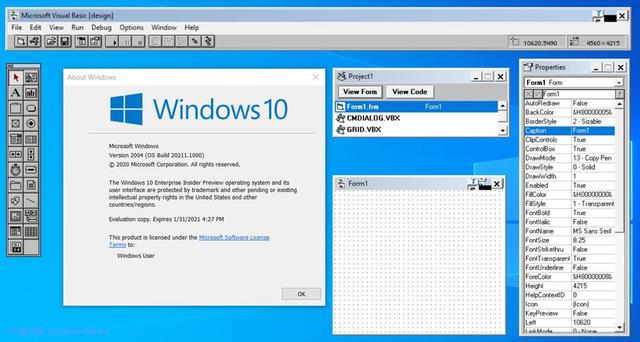
基于硬件的快速发展目前主流操作系统都是64位的,当然微软也提供32位版给某些配置比较低的平板电脑使用。32位之前还有16位,不过微软早在Windows95时代就开始逐渐远离16位操作系统,现在16位上古软件不常见。发布于2012年的Windows8其实也支持16位上古软件,当时微软在32位版的Windows8为16位软件提供支持。而64位Windows8直接抛弃对16位软件的支持,但万万没想到如今64位Windows10竟然还可以运行16位软件。在64位Windows10上运行VB3.0微软介绍开发者怎么
ECShop解读:带您揭开这款程序的神秘面纱,需要具体代码示例ECShop是一个功能强大的开源电子商务系统,广泛应用于国内外各类电商网站。作为一款成熟稳定的电商系统,ECShop不仅提供了丰富的商城功能,还具有灵活的定制性,满足了许多电商企业的需求。在这篇文章中,我们将深入解读ECShop,并通过具体的代码示例,带您揭开这款程序的神秘面纱。ECShop简介E





火山引擎是字节跳动旗下企业级云与AI服务平台。聚焦大模型核心能力,依托字节自研豆包多模态大模型,凭借火山方舟一站式平台,提供模型精调、推理部署、智能应用搭建等全链路服务,结合高性能AI算力,助力各行业快速落地大模型数字化与智能化应用。



