

如何在 Windows 11 中取消应用主题(更改或删除)
主题对于希望修改Windows体验的用户起着不可或缺的作用。它可能会更改桌面背景、动画、锁定屏幕、鼠标光标、声音和图标等。但是,如果您想在Windows11中删除主题怎么办?这同样简单,并且有一些选项可用,无论是当前用户配置文件还是整个系统,即所有用户。此外,您甚至可以删除Windows11中的自定义主题,如果它们不再用于该目的。如何找到我当前的主题?按+打开“设置”应用>从导航窗格中转到“个性化”>单击“主题”>当前主题将列在右侧。WindowsI如何在Windows11上移除/删除主
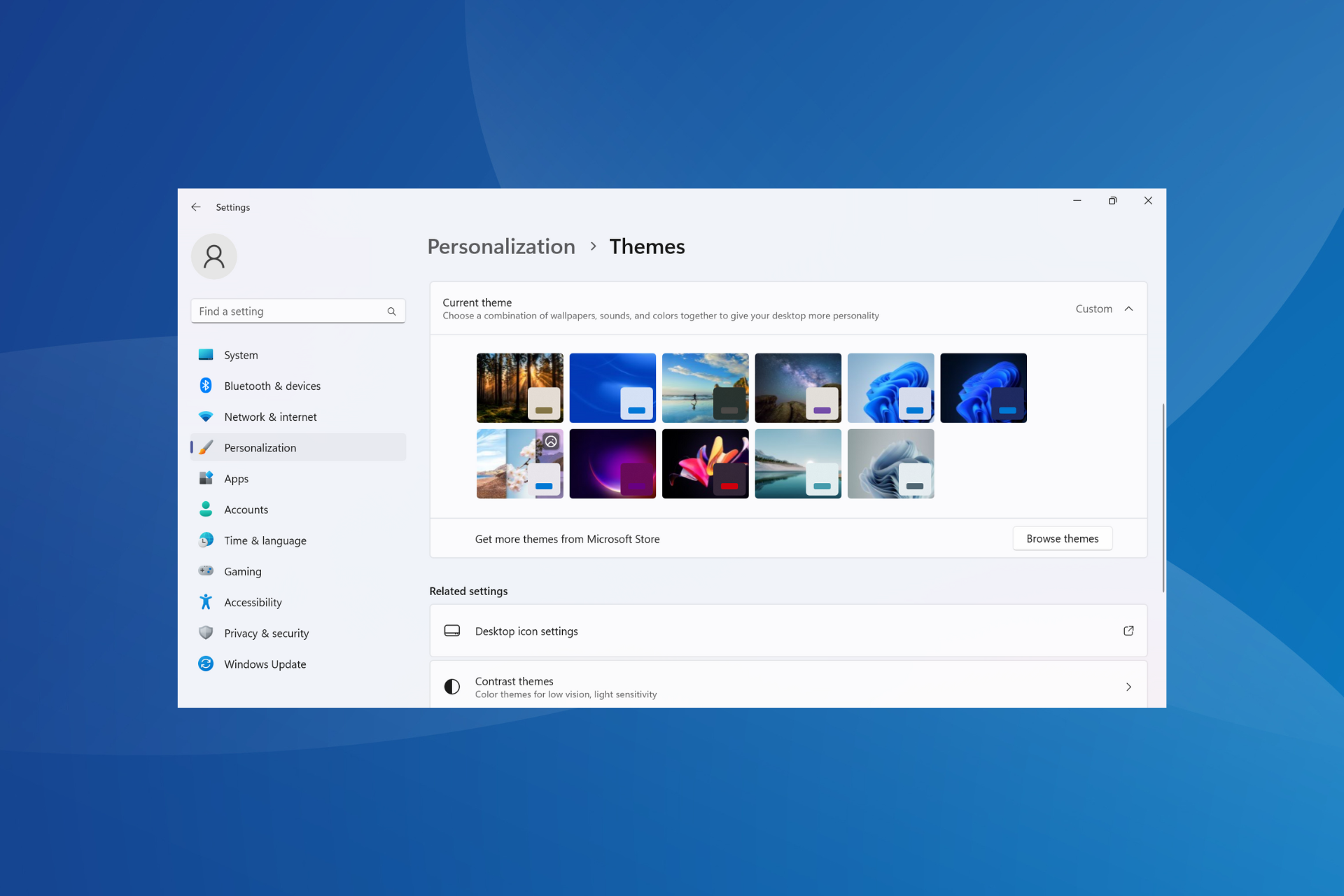
主题对于希望修改 Windows 体验的用户起着不可或缺的作用。它可能会更改桌面背景、动画、锁定屏幕、鼠标光标、声音和图标等。但是,如果您想在 Windows 11 中删除主题怎么办?
这同样简单,并且有一些选项可用,无论是当前用户配置文件还是整个系统,即所有用户。此外,您甚至可以删除 Windows 11 中的自定义主题,如果它们不再用于该目的。
如何找到我当前的主题?
按 + 打开“设置”应用>从导航窗格中转到“个性化”>单击“主题”>当前主题将列在右侧。WindowsI
如何在 Windows 11 上移除/删除主题?
1. 通过主题设置
- 按 + 打开“设置”,从左窗格中选择“个性化”,然后单击“主题”。WindowsI
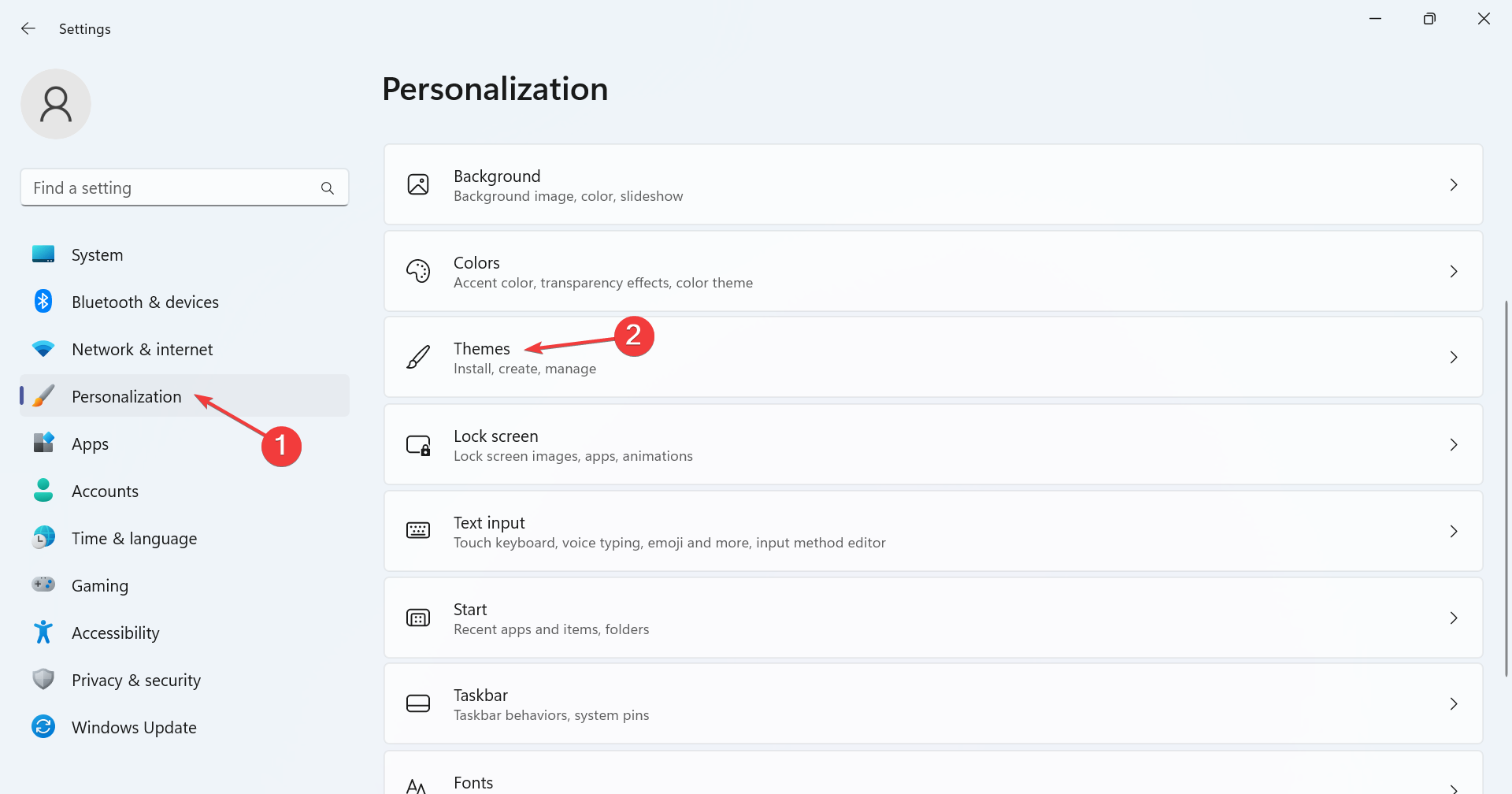
- 现在,右键单击此处列出的任何主题,然后选择“删除”。
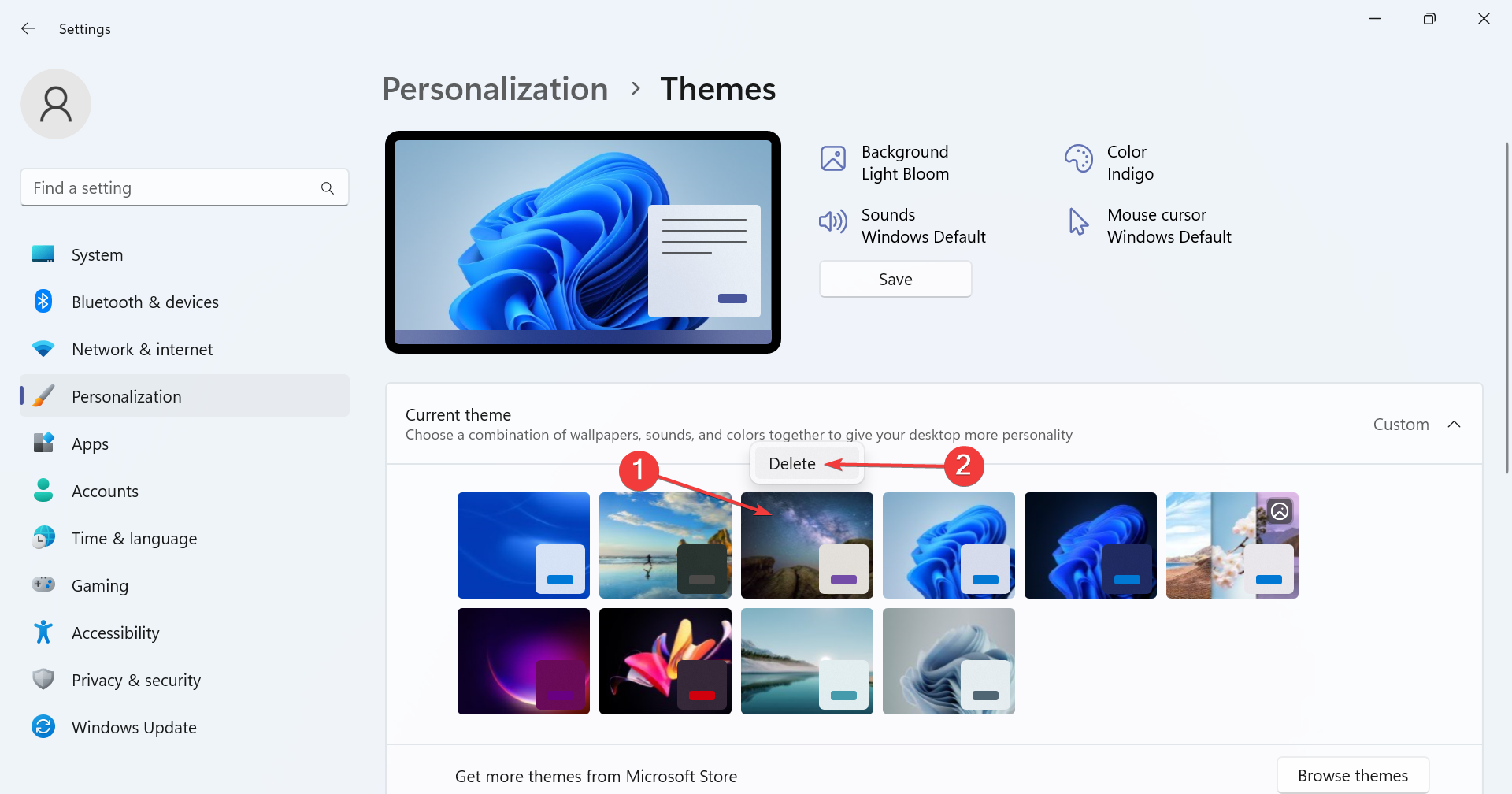
- 在确认提示中单击“是”。
如果在 Windows 11 中删除主题时“删除”选项灰显,则它当前设置为主题,或者是Microsoft提供的默认主题。在前者的情况下,只需更改活动主题,然后继续删除。
2. 从控制面板
- 按 + 打开运行,将以下路径粘贴到文本字段中并点击:WindowsREnter
shell:::{ED834ED6-4B5A-4bfe-8F11-A626DCB6A921}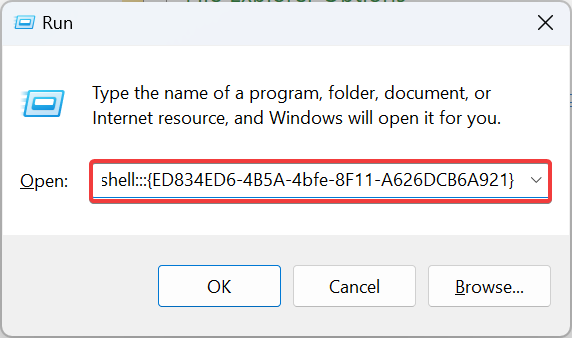
- 右键单击“我的主题”下列出的任何条目(活动主题除外),然后从上下文菜单中选择“删除主题”。
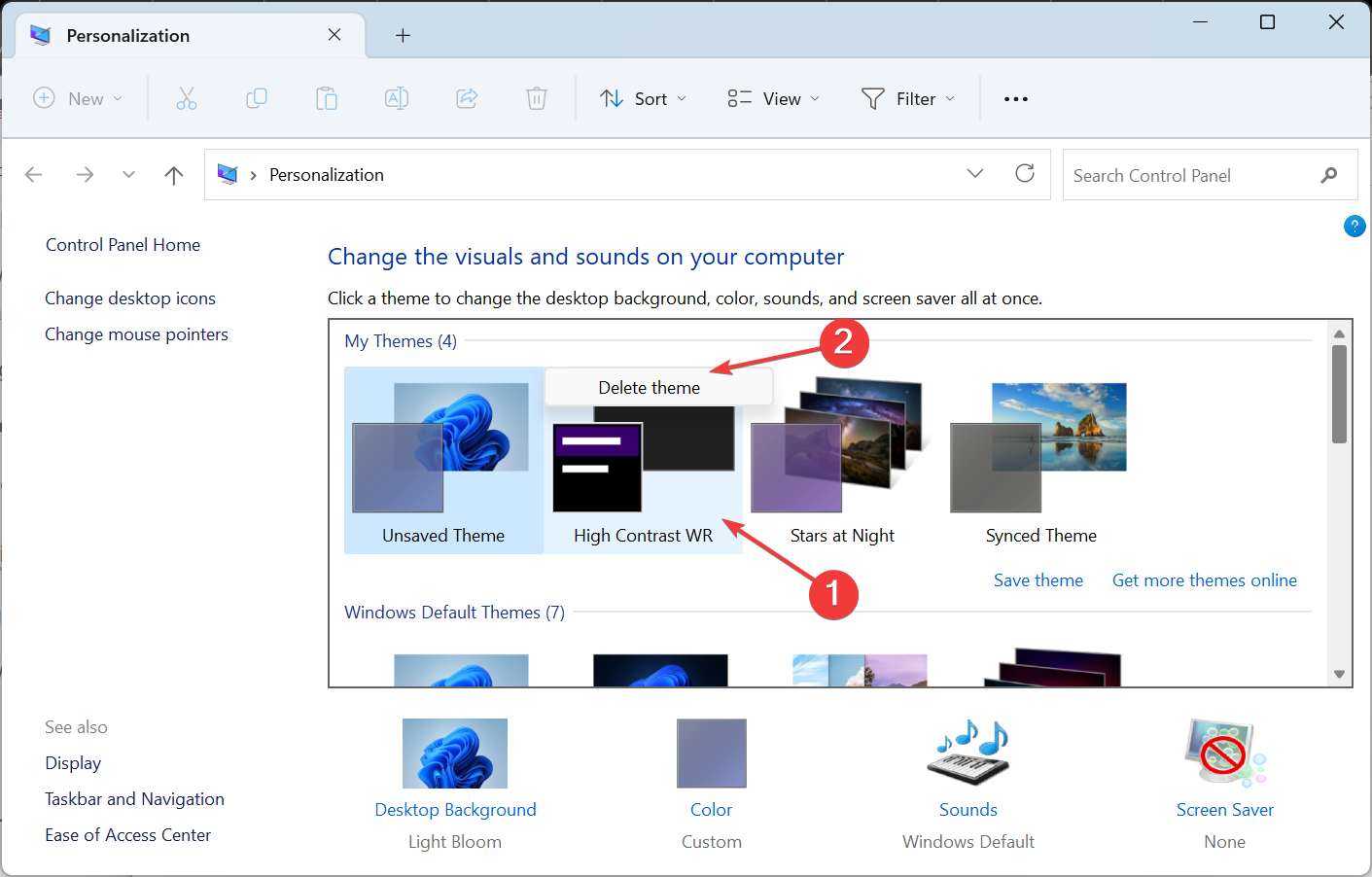
- 在出现的确认对话框中单击“是”。
您无法通过控制面板甚至内置主题删除 Windows 11 默认主题。
此外,虽然控制面板有一个专门的个性化部分,其中包含之前的主题列表,但情况发生了变化,用户被迫使用设置。但是有了外壳,你仍然可以访问它。
3.通过文件资源管理器
- 按 + 打开文件资源管理器,将以下路径粘贴到地址栏中并点击:WindowsEEnter
%LocalAppData%\Microsoft\Windows\Themes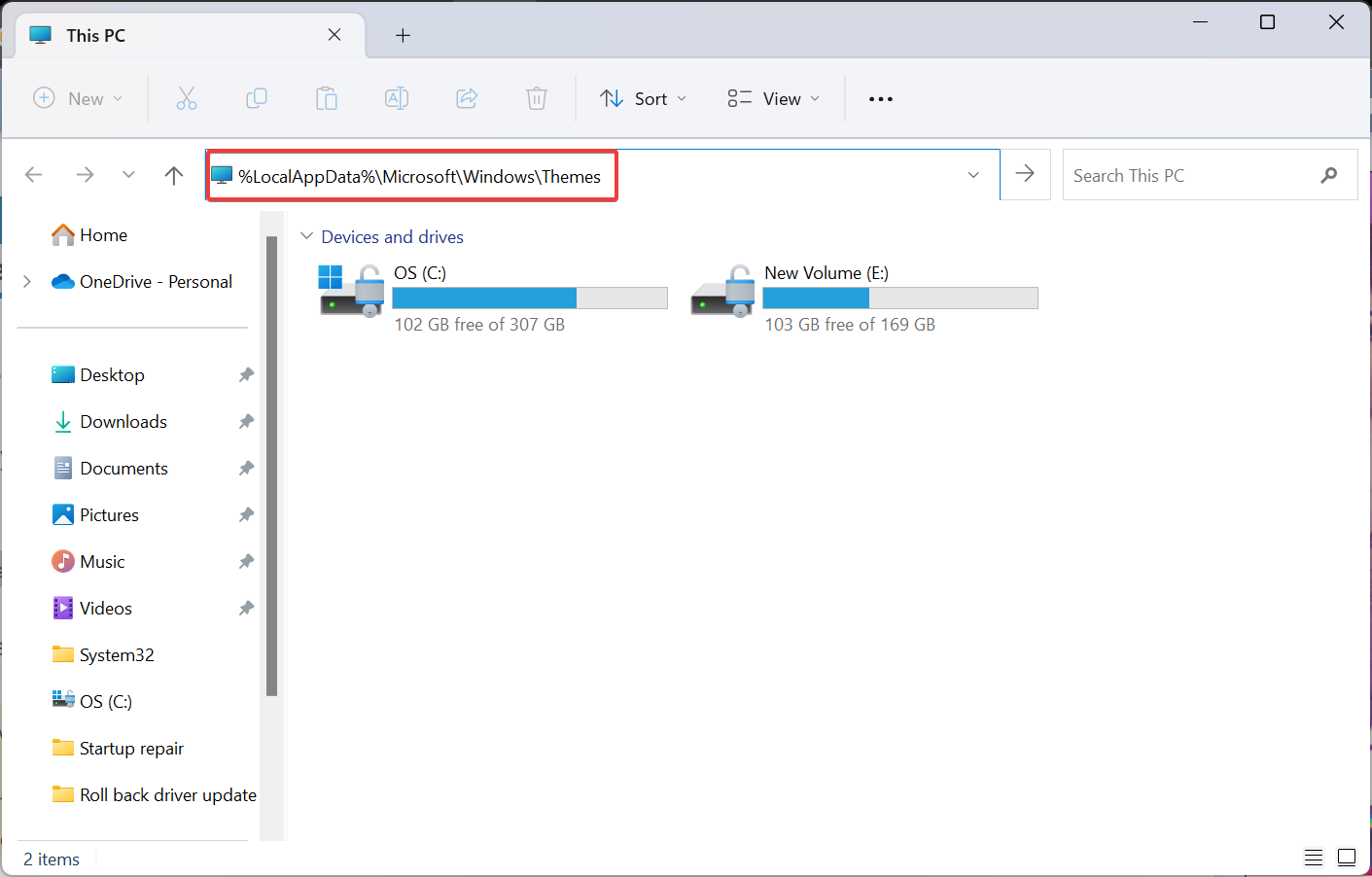
- 右键单击要删除的主题,然后选择“删除”。
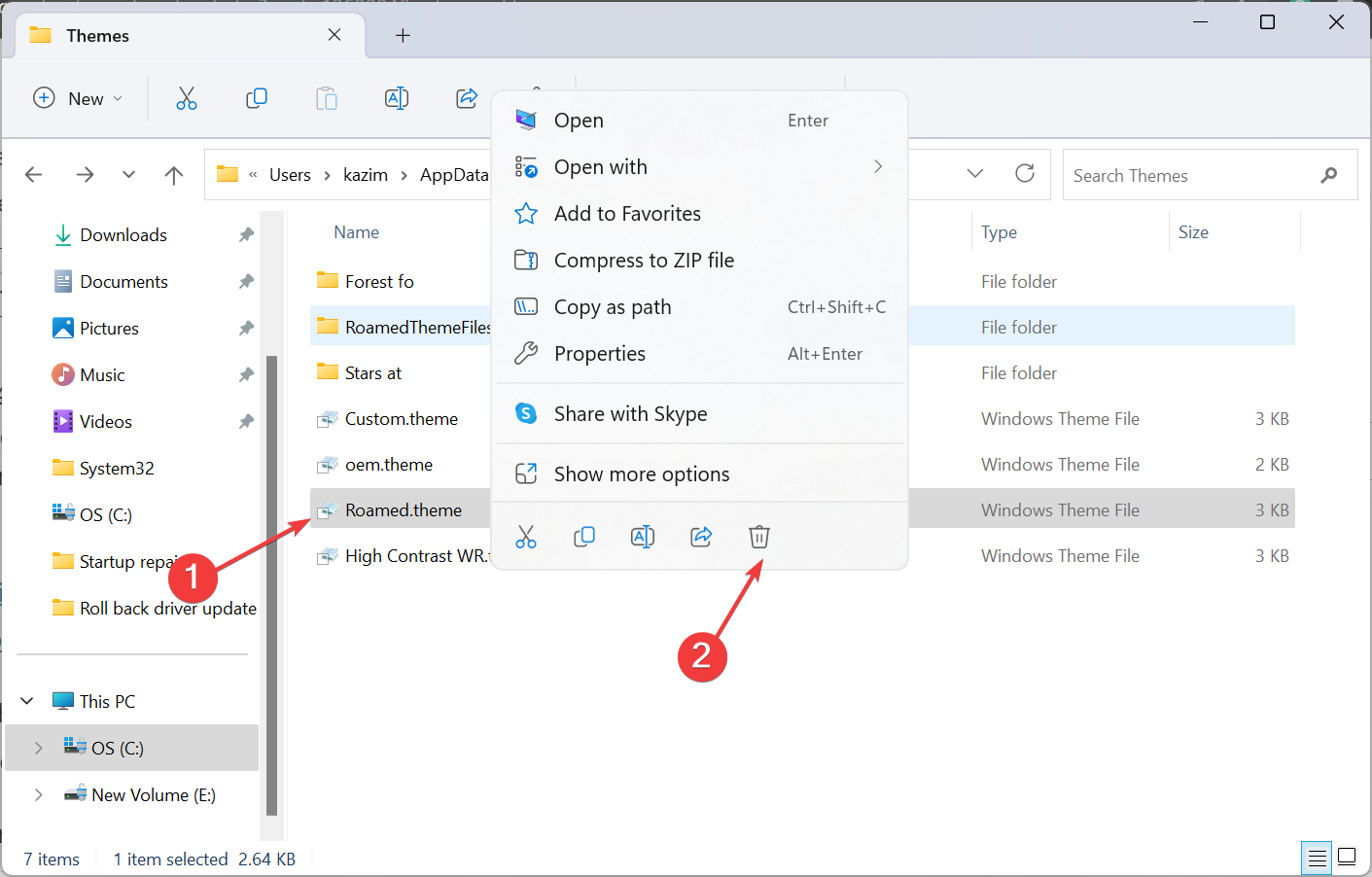
- 在提示中单击“是”。
在存储主题背景的文件资源管理器中,手动创建的主题(包括浅色主题和高对比度主题)将作为文件列出,而默认操作系统安装中包含的任何主题或从 Microsoft 应用商店下载的任何背景都列在文件夹下。
我们建议您更改主题的路径,而不是将其删除。移动到其他文件夹后,主题将不会在控制面板或设置中列出。
删除文件/文件夹将删除 Windows 11 中活动用户的主题。此外,如果要删除所有用户的主题,请对主题文件夹使用以下路径并清除它们:C:\Windows\Resources\Themes
4. 卸载应用程序(适用于从Microsoft商店下载的主题)
- 按 + 打开“设置”,导航到左侧的应用程序,然后单击已安装的应用程序。WindowsI
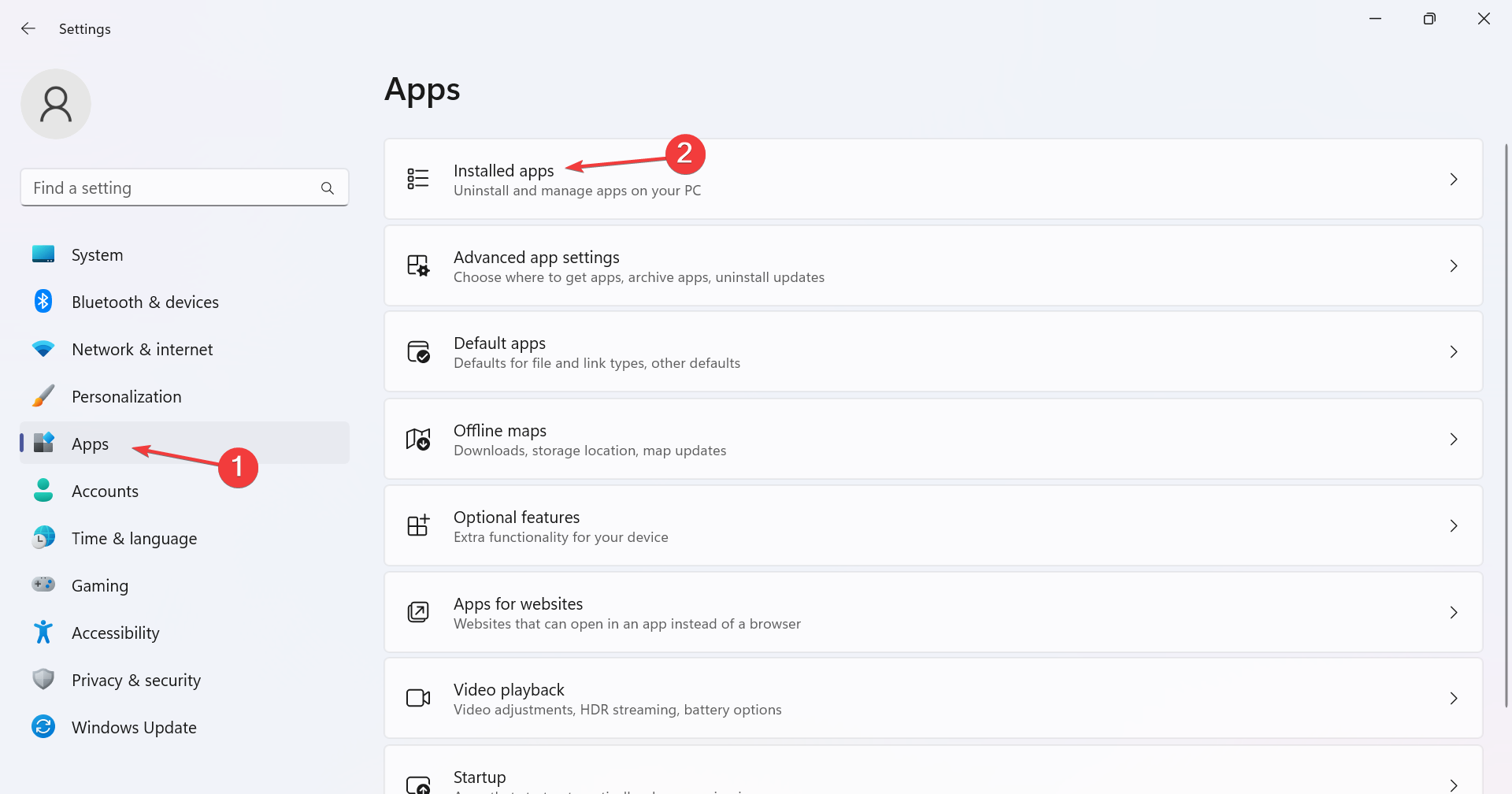
- 找到从Microsoft商店下载的主题,单击它旁边的省略号,然后选择卸载。
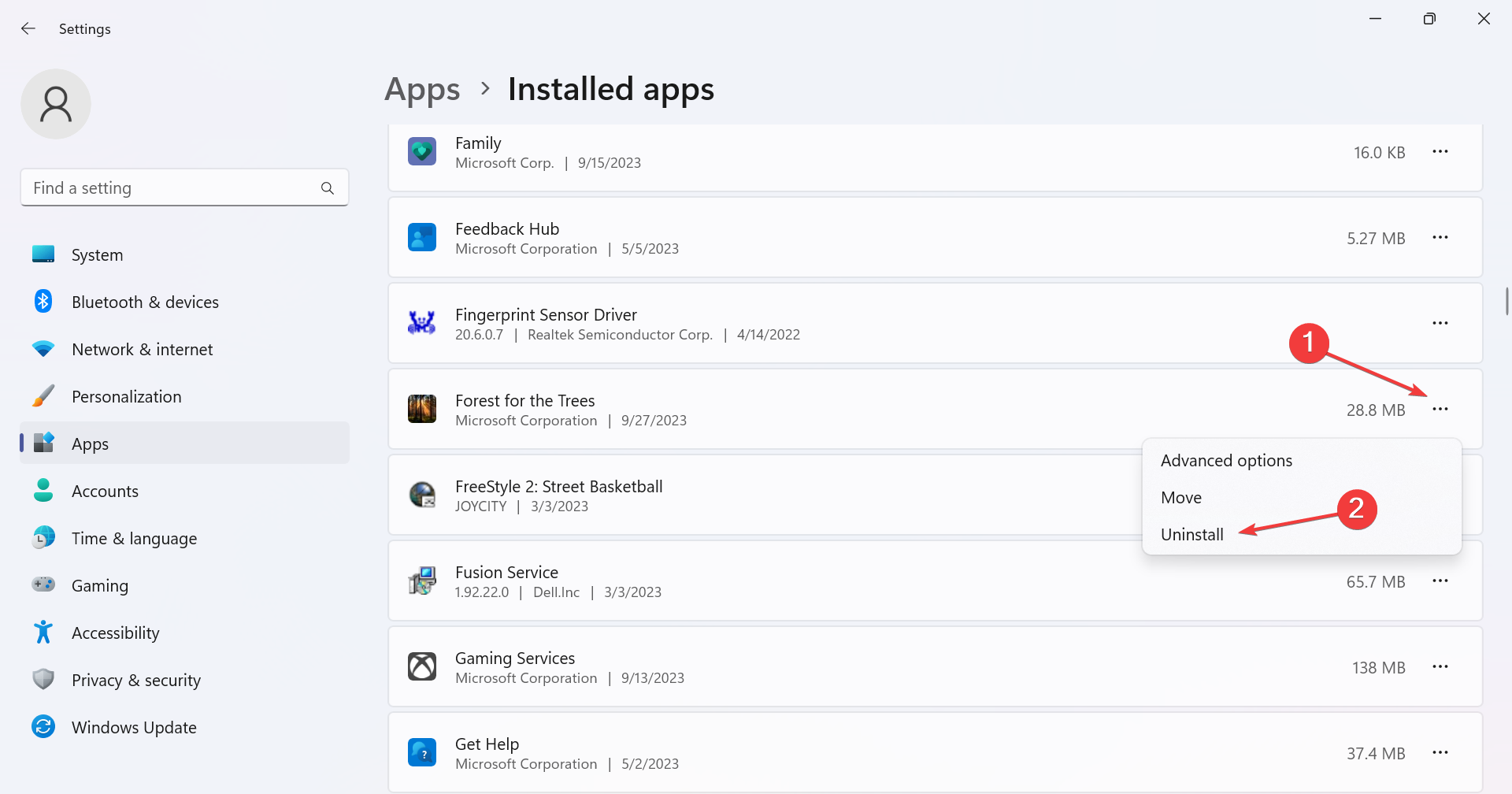
- 再次单击确认框中的卸载。
如何将我的 Windows 11 主题更改为默认主题?
按 + 打开“设置”>转到“个性化”>单击右侧的主题>选择要在 Windows 11 中使用的主题。WindowsI
如果内置的不能完成这项工作,您可以随时在 Windows 中安装第三方主题。
现在您知道如何在 Windows 11 中更改和删除主题,我们已经为迭代创建了一个必备的最佳免费主题和皮肤列表。
请记住,主题过多可能会引发问题并导致主题自动更改。在大多数情况下,可以通过重建缓存来解决此问题。

随着移动互联网的快速发展,今日头条已经成为我国最受欢迎的新闻资讯平台之一。许多用户在头条上发布内容,分享自己的见解和心得。时间久了,可能会觉得某些内容不再具有价值,想要删除。那么,头条怎么批量删除发布过的内容呢?本文将详细介绍删除方法。一、头条怎么批量删除发布过的内容?1.登录今日头条APP,进入“我的”页面。2.在“我的”页面中,找到“作品管理”模块,点击进入。3.在作品管理页面,你可以看到自己发布过的所有作品。找到想要删除的作品,点击右下角的“...”按钮。4.在弹出的菜单中,选择“删除”选项。确认删
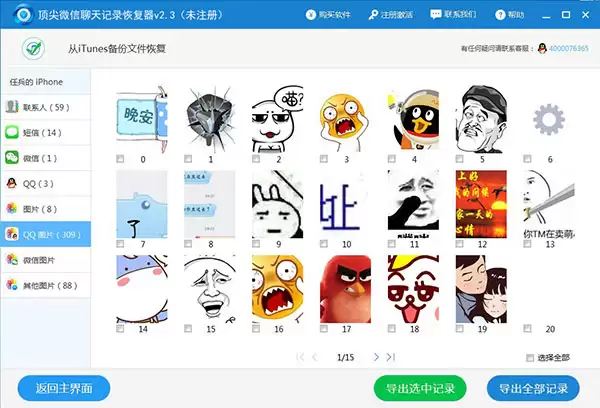
误删QQ聊天记录可通过三种方法恢复:联系朋友导出记录,或从本地文件夹还原Misc.db等文件,或使用专业数据恢复软件深度扫描。方法由易到难,根据实际情况选择即可解决。建议提前备份以防数据丢失。

你是不是也遇到过这种情况:明明已经在 macOS 上卸载了某个应用,可 Launchpad(也就是「启动台」)里那个图标偏偏赖着不走,怎么都清不掉。点上去吧,要么提示文件已不存在,要么干脆没反应。这种「看着碍眼、删又删不掉」的残留图标,确实让人有点抓狂。今天咱们就来聊聊,如何用四种不同的思路,把这些

将某软件添加/删除右键菜单打开 想快速在各种文件上点击右键,就能直接用你喜欢的编辑器打开?或者反过来,想把右键菜单里那个不常用的选项清理掉?其实,通过修改注册表就能轻松实现。整个过程就像搭积木,跟着下面几个步骤走,既安全又高效。 第一步、新建一个.txt文件,修改后缀名为.reg 首先,在电脑桌面或

西瓜视频作为国内知名的短视频平台,吸引了大量用户入驻并分享自己的精彩瞬间。有时评论区的负面言论和不当行为会影响到视频观看体验,甚至对当事人造成伤害。那么,如何删掉西瓜视频上的评论呢?一、怎样删掉西瓜视频的评论?1.登录西瓜视频账号,找到要删除评论的视频。2.在视频播放页面,点击评论区按钮进入评论区。3.找到要删除的评论,点击评论旁边的举报按钮。4.在弹出的举报菜单中,选择举报理由,例如“垃圾广告”、“恶意攻击”等。5.填写举报描述,简要说明举报原因。6.提交举报后,平台会对评论进行审核。如果审核通过,评论
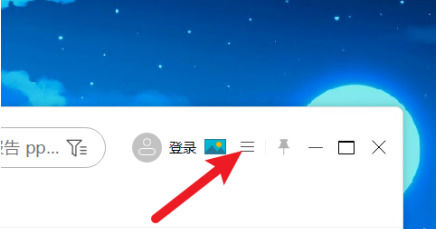
Win11主题颜色也是可以根据用户的需求更改的,那么具体应该怎么操作呢?下面一起来看看吧!基础操作要修改Win11的主题颜色,我们需要点击屏幕左下角的“开始”菜单,然后选择“设置”选项。在“设置”界面中,我们需要找到“个性化”选项,并点击进入。在个性化设置中,我们可以看到“主题”选项,点击进入后会出现“颜色”选项。在颜色选项中,可以选择“自定义”主题颜色,然后通过滑块或手动输入的方式来调整主题颜色的色调和饱和度。除了自定义主题颜色外,Win11还提供了一些预设的主题颜色选择,可以根据个人喜好进行调整。同时

Go语言是一种由Google开发的编程语言,逐渐在软件开发领域广受欢迎。其中,处理字符串是编程中常见的任务之一。本文将介绍如何在Go语言中删除字符串中的特定元素或子串,以帮助读者更好地掌握该编程语言。一、删除字符串中的指定字符在Go语言中,要删除字符串中的指定字符,可以使用strings包中的ReplaceAll方法。以下是一个简单的示例代码:pa
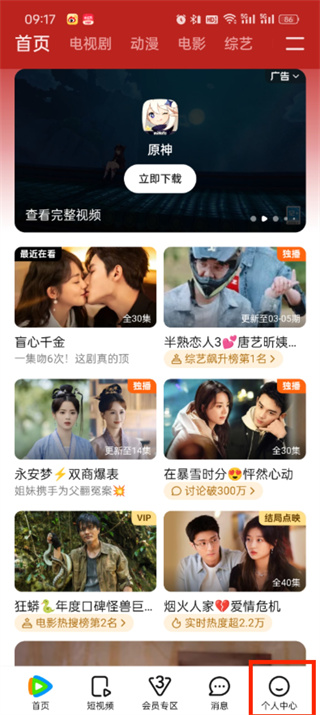
腾讯视频的“观看历史记录”功能允许用户查看他们之前在腾讯视频平台上观看过的内容。那么腾讯视频怎么删除最近在看呢?下面就让小编为大家详细介绍一下吧。腾讯视频怎么删除最近在看1、首先打开腾讯视频软件,进入到首页后可以切换到短视频、会员专区、消息、个人中心,我们点击右下角的【个人中心】;2、然后在个人中心的页面中我们点击【观看历史】按钮;3、接着来到观看历史的页面中后我们可以看到视频内容了,在这里我们点击右上角的【编辑】;4、最后点击过后选择好需要删除的视频之后点击右下角的【全部删除】即可;

玩家在射雕中进行游戏时多余角色可以删除,有很多玩家不知道多余角色要怎么删除,玩家只需在设置中找到角色管理,每个角色的右边都有删除按键,选择删除即可。射雕怎么删除多余角色1、首先进入游戏后,点击游戏主页面的设置按键。2、然后在设置中找到角色按钮,选择并进入角色管理页面。3、进入角色管理页面后就能看到已经创建的角色列表,每个角色的右边都有删除按键。4、最后只需在想要删除的角色旁边点击删除,当前页面会出现是否确定删除该角色的提示,点击确定即可。5、玩家成功删除角色后,会再次弹出删除成功的信息。





火山引擎是字节跳动旗下企业级云与AI服务平台。聚焦大模型核心能力,依托字节自研豆包多模态大模型,凭借火山方舟一站式平台,提供模型精调、推理部署、智能应用搭建等全链路服务,结合高性能AI算力,助力各行业快速落地大模型数字化与智能化应用。



