

如何在Windows电脑上创建和管理网络共享文件夹
网络共享文件夹是一个非常方便的功能,它允许多台电脑在同一网络下共享文件和文件夹。如果用户想要在Windows电脑上创建和管理网络共享文件夹,有以下几个简单的步骤。第一步:设置网络共享要设置网络共享,首先需要确保电脑已连接到网络,并且网络连接已启用。要检查网络连接状态,请按下Win+R键,输入“ncpa.cpl”,然后按下Enter。接下来,选择你要使用的网络
网络共享文件夹是一个非常方便的功能,它允许多台电脑在同一网络下共享文件和文件夹。如果用户想要在Windows电脑上创建和管理网络共享文件夹,有以下几个简单的步骤。
第一步:设置网络共享
要设置网络共享,首先需要确保电脑已连接到网络,并且网络连接已启用。要检查网络连接状态,请按下Win+R键,输入“ncpa.cpl”,然后按下Enter。
接下来,选择你要使用的网络适配器,然后单击右键,选择“属性”。在此窗口中,找到“共享”选项卡,并选中“允许其他网络用户连接到此计算机的Internet连接”。
第二步:创建共享文件夹
要创建共享文件夹,需要选择要与其他人共享的文件夹,并对其进行共享设置。首先,选择要共享的文件夹,右键单击并选择“属性”。
在窗口的“共享”选项卡中,单击“高级共享”。接下来,选中“共享此文件夹”复选框,并为共享文件夹设置一个名称。接下来,可以选择添加权限以控制访问,也可以选择添加密码以保护共享。
第三步:访问和管理共享文件夹
对于其他用户访问共享文件夹,需要了解公共IP地址或计算机名称。使用此信息,其他用户可以连接到共享文件夹并访问其中的文件。
为了管理共享文件夹,需要右键单击共享文件夹并选择“共享”选项卡。在此选项卡中,可以查看当前共享设置和所有已授权的用户访问权限。可以添加或删除用户,并将其权限更改为读取、写入或完全控制。
此外,可以使用Windows资源管理器访问网络共享文件夹。打开资源管理器,单击“网络”选项卡,然后选择网络中的电脑和共享文件夹,即可访问其中的文件。
总结
网络共享文件夹是一个非常方便的功能,允许多台电脑在同一网络下共享文件和文件夹。要在Windows电脑上创建和管理共享文件夹,首先需要设置网络共享,然后选择要共享的文件夹并设置共享选项。其他用户可以使用公共IP地址或计算机名称访问共享文件夹,并且可以使用共享设置管理访问权限。
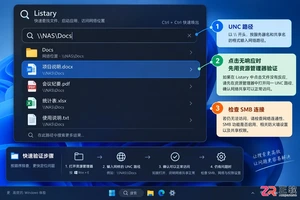
本文详解Listary搜索到网络共享文件却无法打开的原因,涵盖SMB协议兼容性、Windows凭据管理及注册表重定向修复步骤,帮助用户快速恢复网络文件访问。
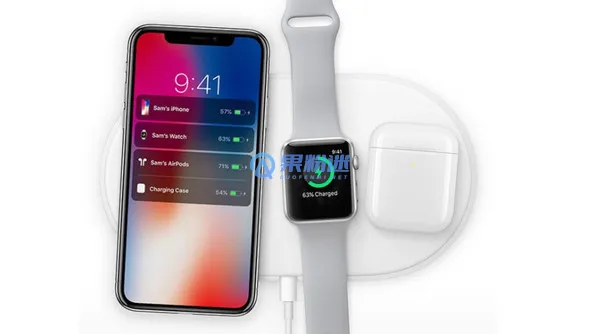
iPhone12的个人热点:将蜂窝数据变成随身WiFi的完整指南 简单来说,iPhone12的个人热点功能,就是把手机的蜂窝网络变成一个WiFi信号发射器,分享给身边的设备。操作的核心,在于确保蜂窝数据开启,并为这个临时网络设好一道安全密码。 iPhone12共享WiFi给其他设备的核心原理 首先要

首先确保iPhone16个人热点通过USB连接并开启信任,再安装最新iTunes驱动使电脑识别设备;若未自动联网,需手动在网络适配器中启用AppleMobileDeviceEthernet共享权限。

Win8系统网络共享失败的解决方法包括以下步骤:1.启用网络发现和文件共享;2.设置正确的共享权限;3.配置防火墙允许共享;4.将网络类型设为专用网络;5.启用Guest账户;6.排除IP地址冲突;7.启用SMB1.0支持。此外,共享无响应还可能由网络连接问题、服务器资源过高、共享服务未启动、NetBIOSHelper服务异常或DNS解析问题引起。更深层次排查可使用抓包工具、查看系统日志、运行命令行工具、检查组策略或考虑硬件故障。为提高安全性,应设置强密码、限制权限、启用ACL、定期更新系统、使用防火墙、
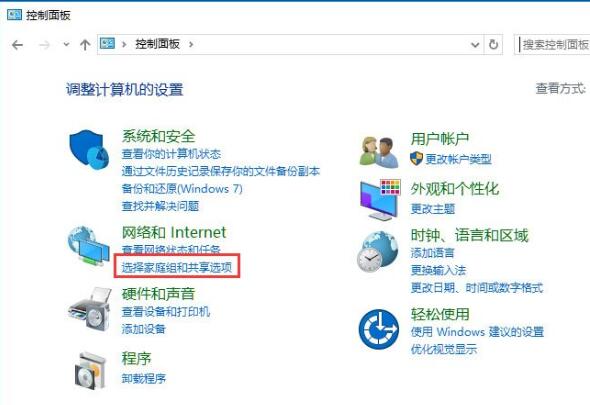
1、打开控制面板,点击【选择家庭组和共享选项】;如图所示:2、点击【更改高级共享设置】;如图所示:3、选择【关闭网络发现】和【关闭文件和打印机共享】,最后点击【保存更改】即可。如图所示:
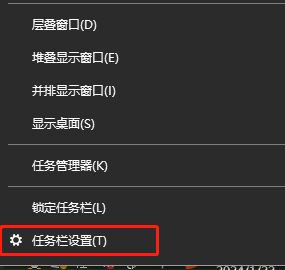
倘若您的Windows10设备的屏幕右下方原本显示着清晰且直观的网络图标突然消失无踪,这无疑将为您在日常生活及工作中带来诸多不便之处。例如,无法即时查看到当前网络环境的状况以及便捷地切换各类网络连接等等常规操作都无法顺利进行,由此可见尽快修复这个问题就显得尤为重要。win10家庭版没有网络连接图标不能打开网络共享1、右键单击“任务栏”,选择“任务栏设置”2、在“通知区域”下点击“选择哪些图标显示在任务栏上”3、在这里看看你的网络图标是否有开启4、选择“个性化”,然后点击“主题”5、点击“桌面图标设置”,然
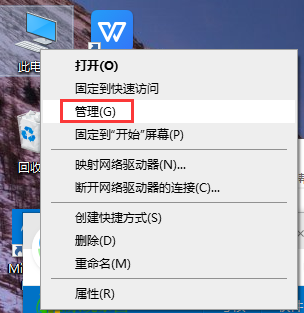
在我们使用win10操作系统的时候,有没有遇到过win10usb网络共享电脑没反应的情况呢?如果你遇到这种情况知道该怎么解决吗?就让小编来告诉你win10usb网络共享电脑没反应的解决方法!win10usb网络共享电脑没反应1、在桌面上找到此电脑,右键选择“管理”。2、然后点击设备管理器,打开“通用串行总线控制器”。3、然后找到usb相关的控制器逐个卸载设备,然后“重启电脑”,系统就会重新自动安装usb控制器
我们经常会遇见两台电脑共享同一份文件夹的情况,但是大多数人都不知道如何开启这个功能。今天小编带来了详细的教程,下面大家一起来看看吧。两台win10电脑共享文件夹的教程方法一:利用移动硬盘及U盘等存储设备实现数据转移将外部硬盘连接至第一台计算机上,开启相应的文件管理工具查找并定位到您的新设备。将所需的文件通过复制进行操作,将外部硬盘与第二台计算机相连,并复制粘贴文件即可。方法二:借助网络进行文件共享传输我们先将两部电脑连接到同一个网络上,给它们分别开启一下文件共享与打印机共享的服务。点击“控制面板-网络和I
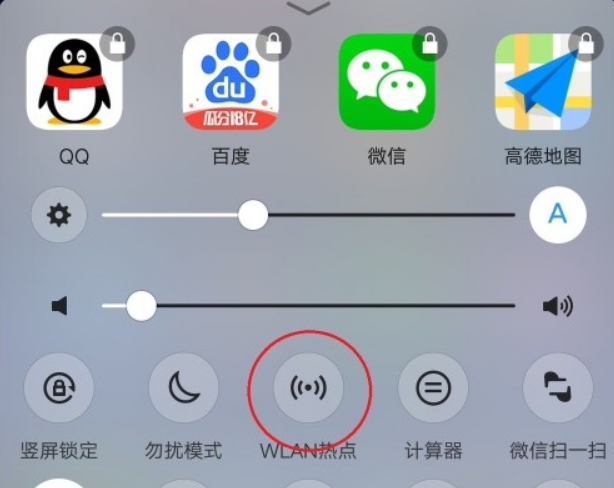
各位小伙伴知不知道在使用win10系统的时候如果没有网络但是需要联网的话,应该怎么解决呢。今天小编就给大家带来win10usb网络共享设置,相信可以去帮助大家更好的使用网络。win10usb网络共享:usb共享网络:1、首先我们需要使用“USB线”把我们的手机和电脑连接在一起,打开手机“快捷工具栏”,然后我们可以在工具栏中找到“WLAN热点的图标”,点击进入WLAN界面,或者我们可以在手机桌面找到“设置图标”,打开“手机设置”,在所有设置中找到“个人热点”功能。2、进入个人热点界面之后,我们可以在这个界面

win10系统是一款被大多数用户们所选择的优秀系统!强大的工作能力是win10系统最引人注目的标签!基本上大多数涉及电脑来进行的工作普遍都是使用win10系统,最近有很多的小伙伴们都在反应在使用电脑的时候网络共享找不到计算机名字,今天小编就为大家带来了网络共享找不到对方电脑的解决办法让我们一起来看一下吧。网络共享找不到计算机名字的解决办法:操作步骤:1、右键点击电脑桌面最右下角的网络连接图标。2、点击左上角‘更改高级共享设置’。进入到共享设置页面。3、有很多人往往没有开启网络发现而搜不到共享电脑。鼠标点击





火山引擎是字节跳动旗下企业级云与AI服务平台。聚焦大模型核心能力,依托字节自研豆包多模态大模型,凭借火山方舟一站式平台,提供模型精调、推理部署、智能应用搭建等全链路服务,结合高性能AI算力,助力各行业快速落地大模型数字化与智能化应用。



