

修复Apple Watch双击不起作用问题的6种方法
Apple Motion 是苹果面向 Mac 视频创作者推出的动态图形与视觉特效工具,可制作二维及三维字幕、转场、粒子动画、对象跟踪和合成效果,并能将自定义模板直接用于 Final Cut Pro。
最近由苹果公司主办的Wonderlust活动取得了巨大的成功,世界各地的人们都在谈论它。在活动期间,苹果不仅展示了新的iPhone15阵容,还展示了最新的AppleWatchSeries9和AppleWatchOS10。新的AppleWatch系列配备了新的芯片和更明亮的显示屏,最重要的是,备受期待的双击功能超越了其前身。全球用户一直在热切期待双击功能,因为它允许与手表轻松单手交互,并开辟新的多任务处理机会。但是,如果双击功能无法正常运行,则可以尝试一些潜在的修复程序。双击在AppleWatch上不起作用
最近由苹果公司主办的Wonderlust活动取得了巨大的成功,世界各地的人们都在谈论它。在活动期间,苹果不仅展示了新的iPhone 15阵容,还展示了最新的Apple Watch Series 9和Apple WatchOS 10。新的Apple Watch系列配备了新的芯片和更明亮的显示屏,最重要的是,备受期待的双击功能超越了其前身。
全球用户一直在热切期待双击功能,因为它允许与手表轻松单手交互,并开辟新的多任务处理机会。但是,如果双击功能无法正常运行,则可以尝试一些潜在的修复程序。
双击在Apple Watch上不起作用:6修复方法
由于一些基本原因,双击可能无法在Apple Watch上运行。我们将首先查看这些检查,然后尝试一些修复程序,以使双击在您的Apple Watch上再次工作。让我们开始吧。
方法 1:确保您拥有兼容的设备
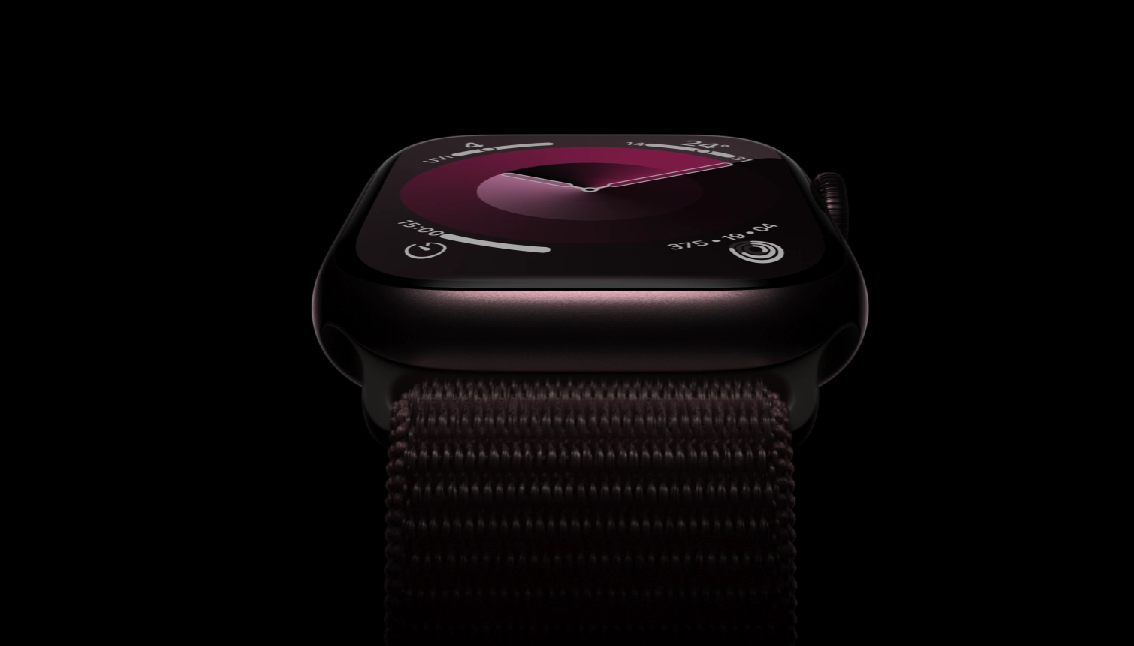
請注意,雙遲功能僅可在 Apple Watch Series 9 和 Apple Watch Ultra 2 上使用。如果您拥有较旧的型号,例如Apple Watch Series 8或更早版本,则此功能将无法运行,因为它需要新的S9 SIP。尽管如此,您仍然可以通过使用AssistiveTouch在旧款Apple Watch上实现相当的功能水平。尽管可能需要更多手势,但您可以将双击替换为双捏或双握手势来接听呼叫或停止计时器。要了解有关在旧版 Apple Watch 上设置和使用此功能的更多信息,请仔细阅读此处的详尽指南。如果您尝试在较旧的Apple Watch上使用双击,这可能是它不起作用的原因。
方法 2:确保正确使用它
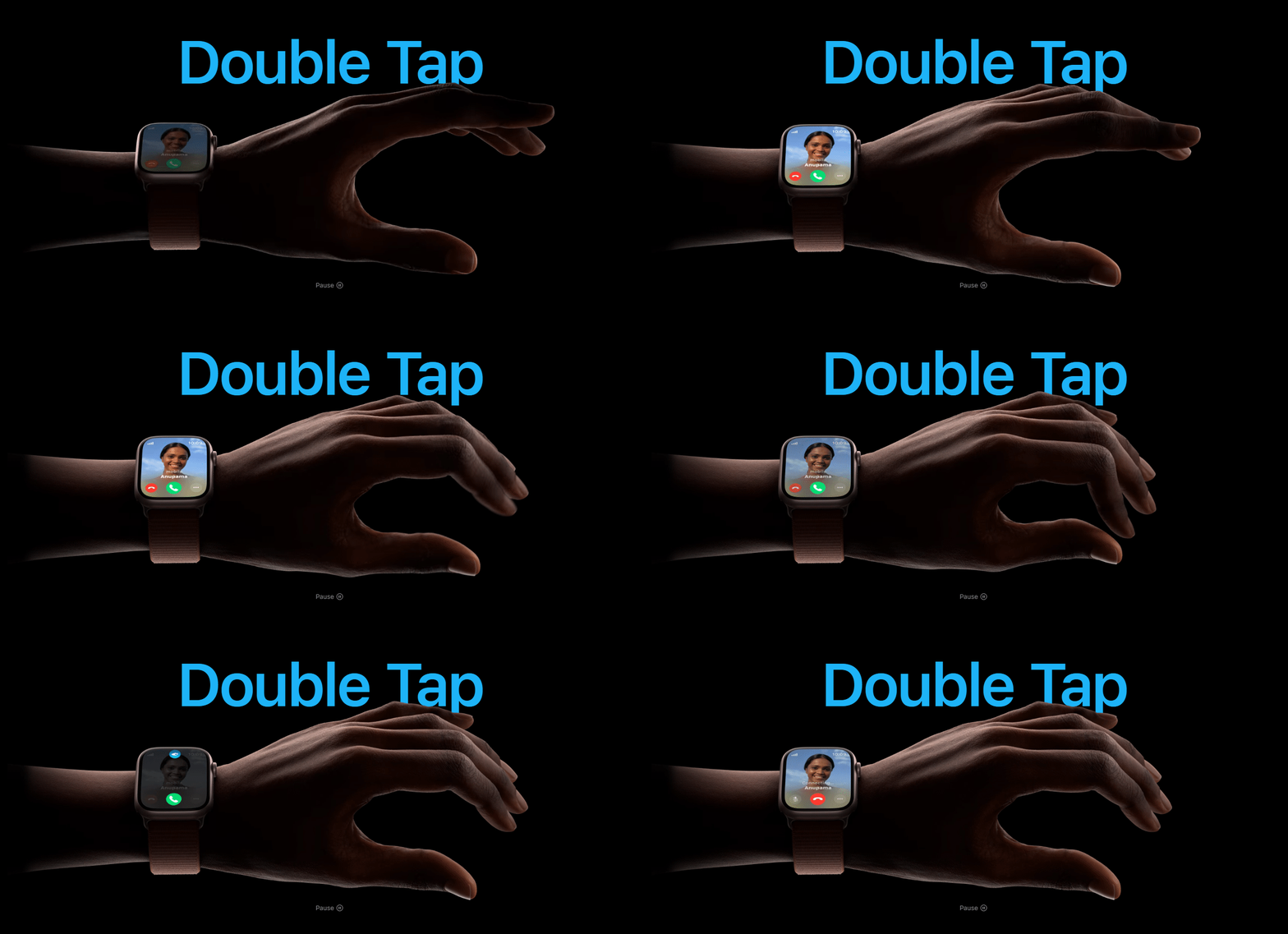 Image source: Apple
 ” data-medium-file=”https://cdn.nerdschalk.com/wp-content/uploads/2023/09/double-tap-gesture-apple-watch.gif” data-large-file=”https://cdn.nerdschalk.com/wp-content/uploads/2023/09/double-tap-gesture-apple-watch-550×266.gif” data-full=”https://cdn.nerdschalk.com/wp-content/uploads/2023/09/double-tap-gesture-apple-watch.gif” data-full-size=”1271×615″ data-origin-src=”https://cdn.nerdschalk.com/wp-content/uploads/2023/09/double-tap-gesture-apple-watch.gif” data-mce-src=”https://cdn.nerdschalk.com/wp-content/uploads/2023/09/double-tap-gesture-apple-watch.gif?width=1500″ data-mce-style=”box-sizing: inherit; vertical-align: middle; height: auto; max-width: 100%; border-style: none;”>
WatchOS 10中的双击手势有时可能具有挑战性,因为它是最近添加的。虽然使用类似动作的辅助触摸功能可以毫不费力地工作,但 Apple 开发人员可能需要调整此手势以适应不同的手和手臂尺寸,以确保准确检测。如果您在使用双击移动时遇到问题,请尝试保持手臂伸直并练习几次手势的时机以完善它。
必须快速连续两次将食指和拇指并拢,并避免使用任何其他手指执行双击移动。我们强烈建议练习该手势以改善其时机和正确的姿势。随着 WatchOS 10 收到未来的更新,您将有更多的余地犯错,同时仍然可以轻松识别手势。
方法 3: 重试
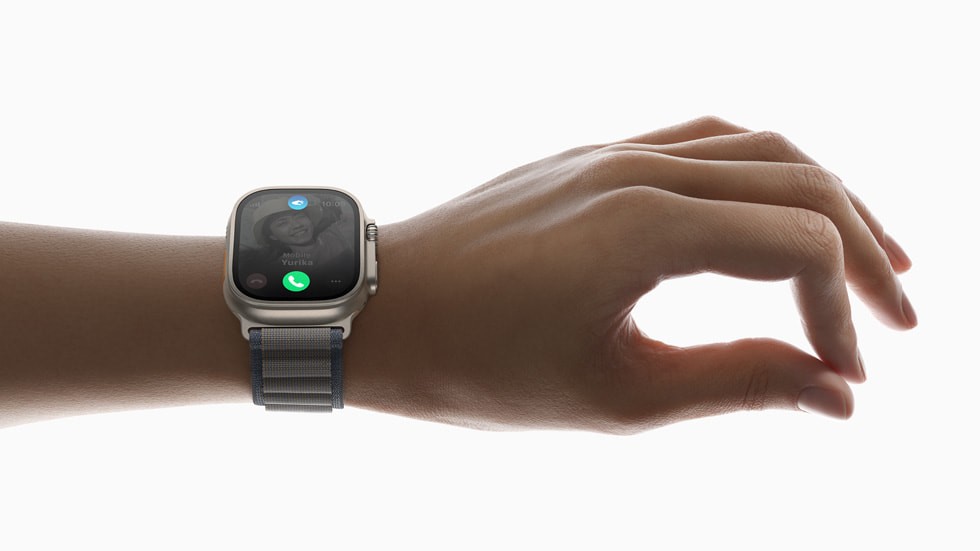
正如我们上面所讨论的,WatchOS 10是相当新的,有大量的新功能和更新需要考虑,这就是为什么Apple Watch的这个新操作系统可能有点挑剔的原因。因此,我们建议您再次尝试双击手势,如果它第一次对您不起作用。可能是您的手表面临临时错误,它应该能够在第二次尝试中识别手势。
这些问题和此类临时错误应在 WatchOS 10 的未来更新中修复,因此我们建议您留意更新,并在可用时立即安装它们以修复此类问题。
方法4:重新启动Apple Watch。
如果双击手势仍然无法为您服务,那么我们建议您先尝试重新启动 Apple Watch。简单的重启可以帮助解决大多数问题,这应该有助于让双击手势在您的手表上再次工作。请按照以下步骤操作,以帮助您重新启动 Apple Watch。
按住 Apple Watch 上的侧边按钮,直到屏幕右上角出现电源徽标 。出现后点击它。
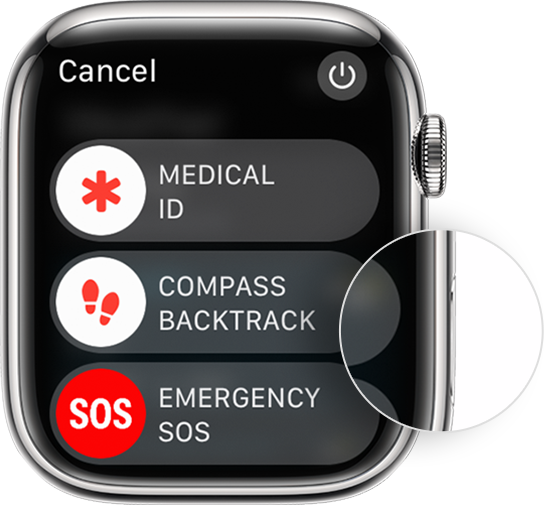
现在,拖动屏幕上的滑块以关闭Apple Watch。关闭手表后,至少等待一两分钟,然后再次按住侧面按钮,直到看到Apple徽标。您的 Apple Watch 現在將開啟,您可以再次嘗試使用雙重聞動手勢。
方法5:强制重启Apple Watch。
现在是采取一些严厉措施的时候了。如果双击仍然无法在您的 Apple Watch 上运行,那么是时候尝试强制重启您的 Apple Watch 了。强制重启将有助于清除 Apple Watch 上的缓存、临时文件等,以及重启后台服务和与 iPhone 的连接。这将有助于重新启动所有内容,这也应该有助于手表从头开始检测双击手势。因此,如果您仍然遇到问题,我们建议您先尝试强制重启。在此过程中,您不会丢失任何数据;它应该相当容易执行。请按照以下步骤帮助您完成该过程。
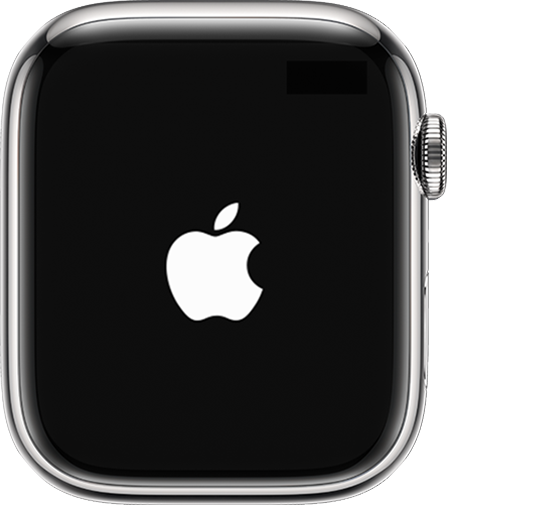
首先按住 Apple Watch 上的“表冠”和“侧面”按钮至少 10 秒钟。这样做至少 10 秒钟后,您应该会在黑屏上看到白色 Apple 徽标。出现此徽标后,您可以松开表冠和侧面按钮,让您的手表正常重启。
就是这样!手表再次启动后,它将强制重新启动,这应该有助于让双击手势在您的手表上再次工作。
方法 6: 检查可用更新
如果双击仍然不适合您,您可能会遇到一个重大错误。大多数主要错误都由Apple开发人员定期跟踪,并通过即将推出的更新进行修复。因此,如果您有一段时间没有检查更新,那么您很可能面临一个较旧的错误,该错误现已在当前的 WatchOS 版本中修复。請使用下列步驟檢查並安裝適用於您的 Apple Watch 的任何可用 WatchOS 更新。
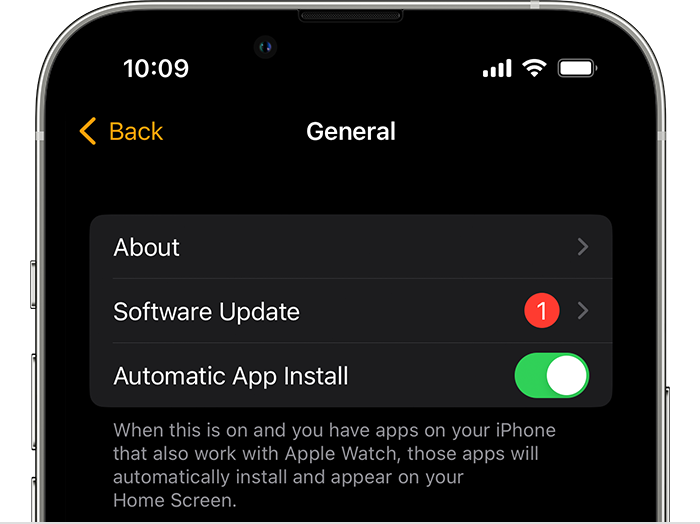
在 iPhone 上打开“手表”应用,然后点击“我的手表”。现在前往常规>软件更新。您的设备现在将检查并安装Apple Watch的相关更新。如果系统提示您安装更新,请输入您的 iPhone 或 Apple Watch 密码。安装更新后,双击手势应固定在Apple Watch上。
注册Apple账户可通过iPhone“设置”或AppStore完成,支持跳过付款信息。若无苹果设备,可在官网注册并设置安全提示问题。在中国大陆等地,可直接使用手机号作为AppleID。使用AppleVisionPro等设备的用户也可按相应流程操作。

想让新到手的iPhone 16尽快进入工作状态?核心其实很简单:跟着系统引导走,重点搞定Apple ID、面容ID、数据迁移和隐私这几项,半小时内你就能用上新手机。 1. 开机并选择语言和地区 长按侧边按钮,看到苹果标志亮起,这事儿就成了。滑动屏幕开始,第一个选择题来了:选语言和地区。别小看这一步,
想给你的iPhone 15换个新密码?操作其实很简单:进入“设置”,找到“面容ID与密码”或“触控ID与密码”,验证旧密码后就能直接设置新密码了。 iPhone15密码修改详细步骤 拿到iPhone 15,无论是哪款型号,修改密码的路径都设计得非常直观。整个过程就在“设置”里完成,跟着下面的步骤走,
为什么要更换Apple ID? 你的Apple ID,可以说是iPhone的心脏。它不仅关联着你在App Store的每一次下载和购买,还掌管着iCloud里所有的照片、通讯录,乃至“查找我的iPhone”这样的关键安全功能。那么,为什么用户会想要更换这个核心账号呢?原因其实挺多的:可能是出于安全考

Apple Pencil游戏模式设置技巧:告别误触,提升操作精度 很多玩家都有过这样的体验:正沉浸在紧张的游戏对局中,笔尖稍一滑动,画面却突然蹦出手写板;或者笔触明明已经落下,游戏角色却反应迟钝。其实,这多半不是你的技术问题,而是 iPad 系统里一些专为手写设计的功能,在游戏场景下“好心办了坏事”
Apple Watch情绪记录功能设置指南 有时候,想在Apple Watch上记录一下心情,却找不到那个入口。别急,这通常不是功能消失了,而是需要几个关键步骤来激活和设置。下面这份详细的指南,能帮你一步步打通Apple Watch的情绪监测功能,让它成为你贴身的情绪管家。 一、确认设备兼容性与系统
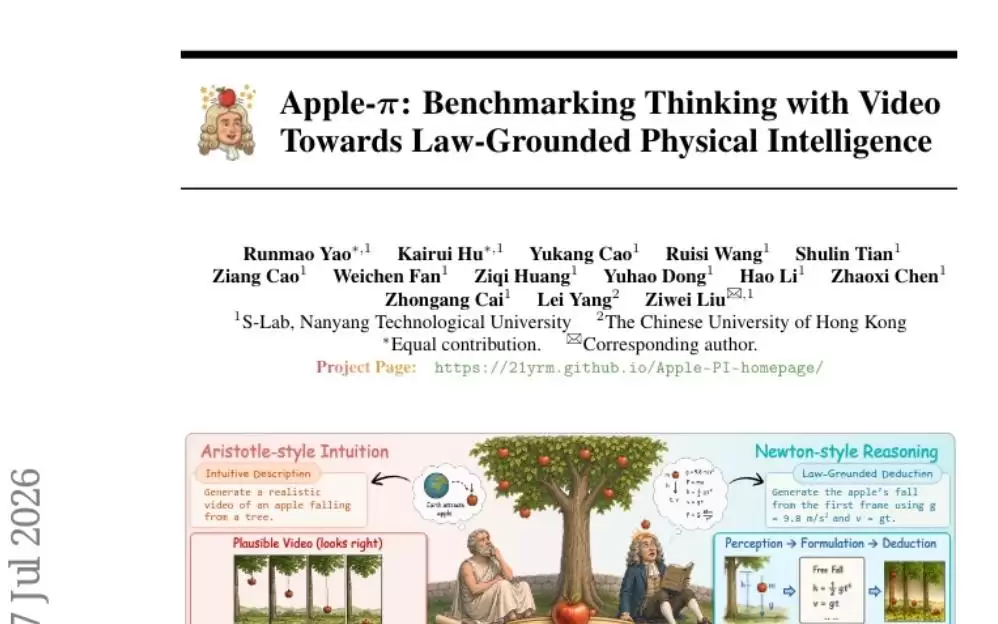
南洋理工大学等提出Apple-π测评体系,通过感知、建模、推演三阶段检验视频模型对物理定律的理解。在Orchard数据集上测试11个模型,最高分仅0.473,表明现有模型未能真正掌握物理规律,尤其在推演阶段表现薄弱。

美国加州库比蒂诺的ApplePark游客中心正在进行升级改造,馆内展示增强现实模型的展览区暂时关闭。施工期间,咖啡厅、商店、观景台等区域正常开放,整体体验基本不受影响,但工程完工时间尚未公布。
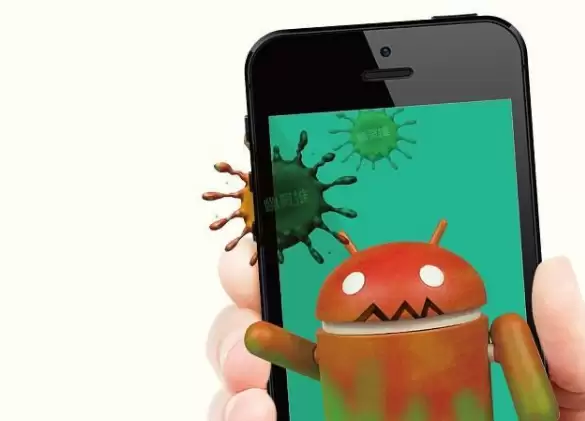
Root”源自UNIX系统,指拥有最高权限的管理员账户。安卓手机Root即获取系统超级用户权限,可卸载预装应用、运行专业工具及精细管控应用权限。此举能带来深度控制与自由,但会导致官方保修失效,并存在操作失败致使手机变砖的风险。用户需权衡控制需求与潜在代价。





火山引擎是字节跳动旗下企业级云与AI服务平台。聚焦大模型核心能力,依托字节自研豆包多模态大模型,凭借火山方舟一站式平台,提供模型精调、推理部署、智能应用搭建等全链路服务,结合高性能AI算力,助力各行业快速落地大模型数字化与智能化应用。



