

Windows 11 PC 上实现无密码的方法分享
如何在Windows11PC上实现无密码Windows你好打开“设置”应用。单击帐户。单击登录选项。在“其他设置”下,打开“要求Microsoft帐户使用WindowsHello”登录。Microsoft身份验证器应用程序在手机上下载并安装Microsoft身份验证器应用程序。它在Android和iOS上都可用。打开Microsoft身份验证器应用并使用您的Microsoft帐户登录。在Windows11设备上,打开“设置”应用。单击帐户。单击登录选项。在“其他设置”下,打开“要求Microsoft帐户使
如何在 Windows 11 PC 上实现无密码
Windows你好
- 打开“设置”应用。
- 单击帐户。
- 单击登录选项。
- 在“其他设置”下,打开“要求Microsoft帐户使用 Windows Hello”登录。
Microsoft身份验证器应用程序
- 在手机上下载并安装 Microsoft 身份验证器应用程序。它在Android和iOS上都可用。
- 打开Microsoft身份验证器应用并使用您的Microsoft帐户登录。
- 在 Windows 11 设备上,打开“设置”应用。
- 单击帐户。
- 单击登录选项。
- 在“其他设置”下,打开“要求Microsoft帐户使用 Windows Hello”登录。
- 如果您没有设置 Windows Hello,系统将提示您进行设置。你可以使用 PIN、指纹或面部识别通过 Windows Hello 登录。
- 在“免密码登录”下,选择“使用Microsoft身份验证器”。
- 系统将提示您使用手机扫描计算机屏幕上的二维码。
- 扫描二维码后,您将在没有密码的情况下登录设备。
如果您使用无密码,您的帐户是否仍然安全?是的,当然。启用无密码身份验证后,你的Microsoft帐户将受到Microsoft身份验证器应用、Windows Hello 或物理安全密钥的保护。这些方法比传统密码安全得多。

京东官方网站登录入口位于官网首页右上角“你好,请登录”处,点击后可选择账号密码、手机验证码或第三方方式登录,新用户可注册账户,登录后即可管理个人订单、收货地址等信息。
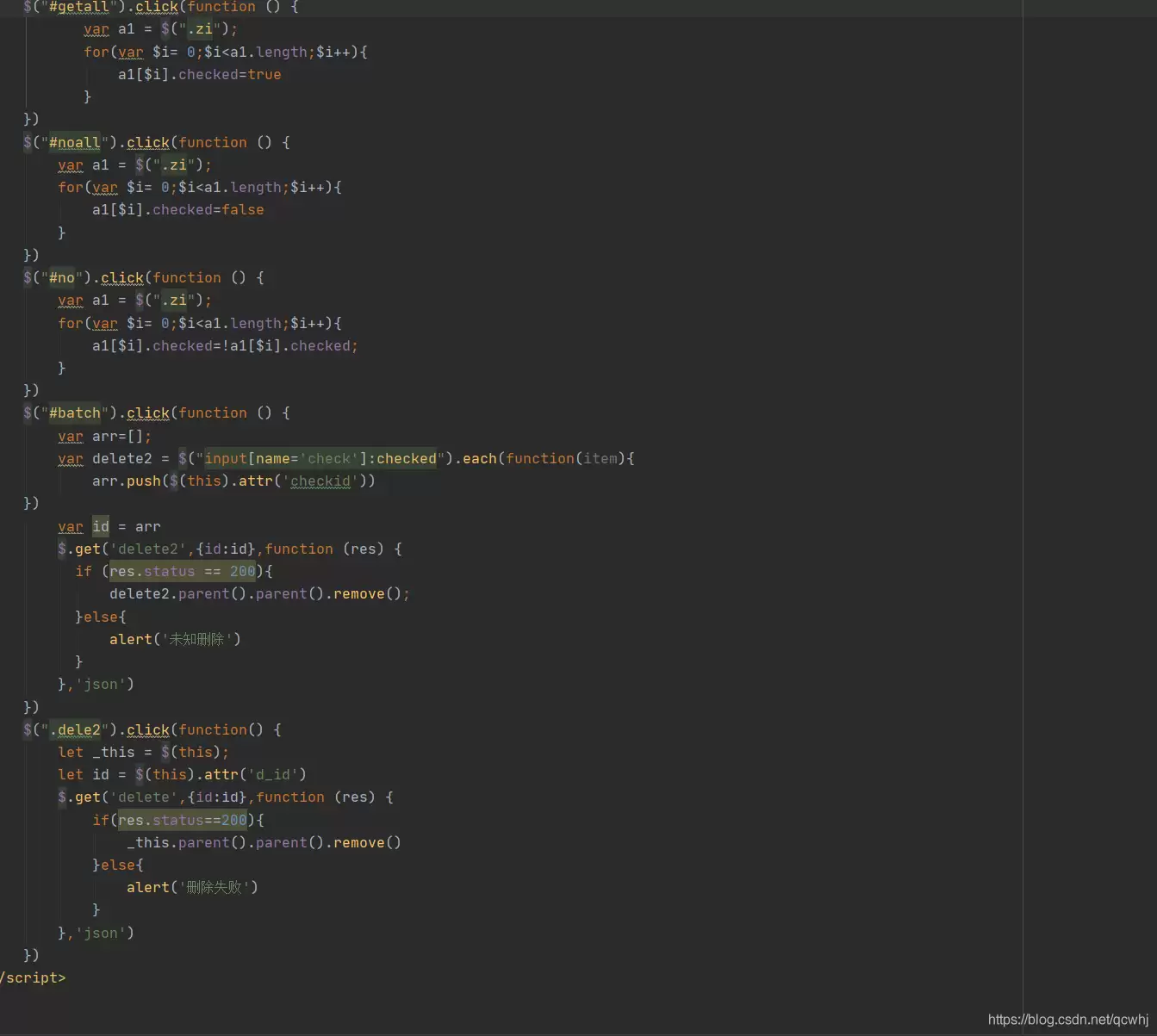
Lara vel CRUD实战:整合Ajax与登录态管理的用户管理系统 在Lara vel项目中构建一个功能完整的后台管理系统,CRUD操作是基础,而结合Ajax实现无刷新交互、并妥善管理用户登录状态,则是提升体验与安全性的关键一步。接下来,我们就通过一个用户管理模块的实战案例,逐一拆解这些功能的实

批改网登录入口位于官网https://www.pigai.org,学生可点击首页“登录”按钮,通过教师分配账号、邮箱注册或学校账号(学号登录)进入PC网页版,首次登录建议绑定邮箱并设置密码以方便管理。登录后可使用作文提交、实时智能评分、修改建议、范文对比等功能,系统从语法、词汇、句式等维度提供反馈,并生成能力雷达图帮助学生分析写作水平;教师可布置限时任务并设置班级排行榜,平台支持导出PDF作文档案,定期更新多领域话题题库,提升学生英语写作能力与学习积极性。

4399游戏盒登录可通过三种方式:①账号密码登录,进入设置点击立即登录,输入用户名和密码;②手机号快捷登录,输入手机号获取短信验证码完成验证;③第三方平台授权,选择微信或QQ登录并授权基础信息,自动创建或匹配账户。
今日头条手机官网入口登录在www.toutiao.com,用户可通过首页个性化推荐、底部发布入口、消息中心及“我的”页面进行内容浏览与管理,平台基于数据分析实现智能分发,并为创作者提供数据统计、收益分成等支持。

要在手机上登录Google.maps,打开应用并点击右上角的个人头像或登录按钮,输入Google账号和密码即可。要使用多个账号,先登录一个账号,然后通过设置中的“添加账号”功能添加其他账号,切换查看不同数据,但频繁切换可能导致数据同步延迟。无法登录可能是网络不稳定、账号锁定或密码错误,清除缓存或重新安装应用,或稍后再试。登录后保护隐私可通过账号设置管理位置历史和活动,选择关闭或删除数据,定期清理搜索记录,使用匿名模式避免记录活动。

许多用户在申请新手机号时,尝试登录抖音时发现自己的号码已被他人注册,如何解除这种情况下的账号绑定呢?下面我将详细指导大家如何解绑非自己注册的抖音账号。同类推荐应用介绍下载地址京东京东app全方位获取,全力为你服务保障无忧,赶紧加入进来体验吧。点击下载得物得物app每天海量商品等你体验,你喜欢的各种配饰潮玩、想买车也能看,想买的这里几乎都能满足你!点击下载当你发现自己的手机号在抖音上已被注册,如何处理呢?首先进入设置页面。使用你的微信或QQ登录抖音(确保这些账号未绑定手机号),在个人主页的右上角点击进入

夸克怎么登录两个设备?夸克浏览器是支持同时登陆两个设备的,但是多数的小伙伴不知道夸克浏览器如何登陆两个设备,接下来就是小编为用户带来的夸克登陆两个设备方法图文教程,感兴趣的用户快来一起看看吧!夸克浏览器使用教程夸克怎么登录两个设备1、首先打开夸克浏览器APP,主页面点击【夸克网盘】;2、接着进入到夸克网盘界面,选择【我的备份】服务功能;3、最后选择其中的【切换设备】即可更换新设备登陆两个。

阿里巴巴中拥有海量的商品,为用户提供了丰富的购物选择。凡是对于习惯使用电脑进行购物的用户来说,阿里巴巴的网页版会更加方便。那么阿里巴巴网页版的登录入口在哪里呢?下文中本站小编就为大家带来阿里巴巴的网页版登录入口,想要了解的用户们就快来跟着本一起一探究竟吧!阿里巴巴网页版登录入口答案:阿里巴巴网页版:https://p4psearch.1688.com/1、在阿里巴巴网页版的页面中我们可以看到很多不同的商品类型;2、然后还可以看到实时低价热卖榜、实时包邮特卖榜商品;阿里巴巴网页版怎么登录通过网址进入到阿里巴





火山引擎是字节跳动旗下企业级云与AI服务平台。聚焦大模型核心能力,依托字节自研豆包多模态大模型,凭借火山方舟一站式平台,提供模型精调、推理部署、智能应用搭建等全链路服务,结合高性能AI算力,助力各行业快速落地大模型数字化与智能化应用。



