

使用Golang和FFmpeg实现视频片段剪辑的技巧
使用Golang和FFmpeg实现视频片段剪辑的技巧引言:在现代社交网络和多媒体平台如火如荼的时代,视频剪辑的需求越来越多。无论是制作短视频、电影剪辑还是视频教程,都需要用到视频片段的剪辑。本文将介绍如何通过使用Golang编程语言和FFmpeg工具实现视频片段剪辑的技巧,并附带具体的代码示例。一、安装FFmpeg在开始之前,我们需要先安装FFmpeg工具。
使用Golang和FFmpeg实现视频片段剪辑的技巧
引言:
在现代社交网络和多媒体平台如火如荼的时代,视频剪辑的需求越来越多。无论是制作短视频、电影剪辑还是视频教程,都需要用到视频片段的剪辑。本文将介绍如何通过使用Golang编程语言和FFmpeg工具实现视频片段剪辑的技巧,并附带具体的代码示例。
一、安装FFmpeg
在开始之前,我们需要先安装FFmpeg工具。FFmpeg是一个跨平台的多媒体框架,能够编码、解码、转码、混音、复用、流化、分解、拼接等。可以通过官方网站(https://ffmpeg.org/)或者包管理工具(如apt、yum等)安装。
二、了解FFmpeg的命令行参数
FFmpeg提供了丰富的命令行参数,以满足各种视频处理需求。在本文中,我们主要关注以下参数:
- -i:指定输入文件路径。
- -ss:指定开始的时间点。格式可以是时:分:秒,或者以秒为单位。
- -t:指定剪辑的时长。同样可以使用时:分:秒或者秒。
- -c:v:指定视频编码器。
- -c:a:指定音频编码器。
- -vf:指定视频过滤器链,可以进行旋转、缩放、裁剪等操作。
- -strict -2:指定使用非严格模式。
更多详细的参数解释和使用方法,请参考FFmpeg的官方文档。
三、使用Golang调用FFmpeg
在Golang中,我们可以使用os/exec包来调用FFmpeg命令行工具。下面是一个示例代码,演示如何在Golang中调用FFmpeg进行视频剪辑:
package main

import (
    "log"
    "os"
    "os/exec"
)

func main() {
    // 设置FFmpeg的命令行参数
    args := []string{
        "-i",
        "input.mp4",
        "-ss",
        "00:01:00",
        "-t",
        "00:00:10",
        "-c:v",
        "copy",
        "-c:a",
        "copy",
        "output.mp4",
    }

    // 调用FFmpeg命令行工具
    cmd := exec.Command("ffmpeg", args...)

    // 设置命令行工具的输出和错误输出
    cmd.Stdout = os.Stdout
    cmd.Stderr = os.Stderr

    // 执行命令行工具
    err := cmd.Run()
    if err != nil {
        log.Fatal(err)
    }
}
以上代码中,我们首先定义了一个切片args来存储FFmpeg的命令行参数。然后,通过调用exec.Command方法创建一个cmd对象,并将args作为参数传递给它。接着,我们设置了cmd的输出和错误输出,分别为os.Stdout和os.Stderr。最后,调用cmd.Run方法执行命令行工具,并检查错误。
四、实际应用
通过以上代码,我们可以简单地实现视频剪辑的功能。下面举一个实际应用的例子:将一个视频文件分割成多个小片段,并保存为不同的文件。
package main

import (
    "fmt"
    "log"
    "os"
    "os/exec"
    "path/filepath"
)

func main() {
    // 设置FFmpeg的命令行参数
    args := []string{
        "-i",
        "input.mp4",
        "-c:v",
        "copy",
        "-c:a",
        "copy",
    }

    // 视频片段的开始时间点和时长
    clips := []struct {
        startTime string
        duration  string
    }{
        {"00:00:00", "00:00:10"},
        {"00:00:10", "00:00:15"},
        {"00:00:25", "00:00:20"},
    }

    for i, clip := range clips {
        // 设置输出文件名
        outputFilename := fmt.Sprintf("output-%d.mp4", i)

        // 添加剪辑的开始时间点和时长到命令行参数
        args = append(args, "-ss", clip.startTime, "-t", clip.duration, outputFilename)

        // 调用FFmpeg命令行工具
        cmd := exec.Command("ffmpeg", args...)

        // 设置命令行工具的输出和错误输出
        cmd.Stdout = os.Stdout
        cmd.Stderr = os.Stderr

        // 执行命令行工具
        err := cmd.Run()
        if err != nil {
            log.Fatal(err)
        }

        // 清空命令行参数,准备下一个视频片段
        args = args[:len(args)-4]
    }

    fmt.Println("视频剪辑完成!")
}
以上代码中,我们首先定义了一个结构体clips来存储视频片段的开始时间点和时长。然后,通过for循环,依次剪辑每个视频片段,并保存到不同的文件中。在每次循环中,我们将开始时间点和时长作为参数添加到args中,并在执行cmd.Run之后,通过args[:len(args)-4]将之前添加的参数清空,以准备下一个视频片段的剪辑。
结语:
通过使用Golang和FFmpeg工具,我们可以简单而高效地实现视频片段剪辑的功能。Golang提供了调用外部命令行工具的能力,而FFmpeg则提供了丰富的视频处理功能。希望本文能够帮助读者更好地理解和应用这两个工具,实现更多有趣的视频剪辑效果。
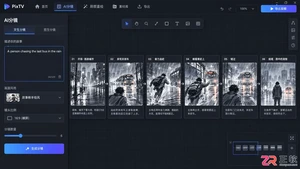
面对PixTV和剪映,新手该如何选择?本文通过分析两款软件的AI辅助逻辑,指出PixTV更适合从想法到视觉素材的前期生成,而剪映在素材整理、字幕配音及后期剪辑上更具效率优势,帮助用户根据实际创作场景做出精准决策。
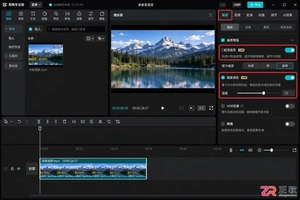
面对AI视频工具,该选PixTV还是剪映?本文从画质修复、镜头生成、特效控制及交付结果四个维度,分析两款软件在Windows环境下的实际适用场景,帮助用户根据保真需求或创作需求做出准确选择。
面向需要在会声会影中使用网络动态GIF素材的视频创作者,解决GIF导入后变为静态图片的常见痛点。本文分析因软件自带解码器限制导致无法解析复杂GIF编码的原因,并提供通过格式工厂将GIF转换为MPG视频格式的具体操作路径,包括选择格式、导入文件及开始转换的步骤,确保动态效果在剪辑软件中正常呈现。
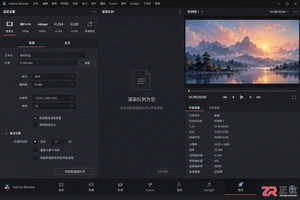
针对DaVinci Resolve新手用户,详细解析从时间线整理到交付页面导出MP4的完整步骤,涵盖格式选择、编码器设置及常见故障排查,确保输出高质量且兼容的网络视频文件。
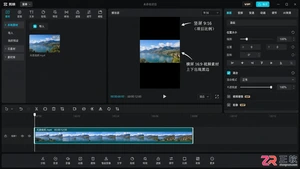
本文详解剪映中视频无法全屏播放的原因,提供调整画布比例、智能填充及关键帧缩放的具体操作步骤,帮助用户消除黑边,实现完美的全屏视觉效果。
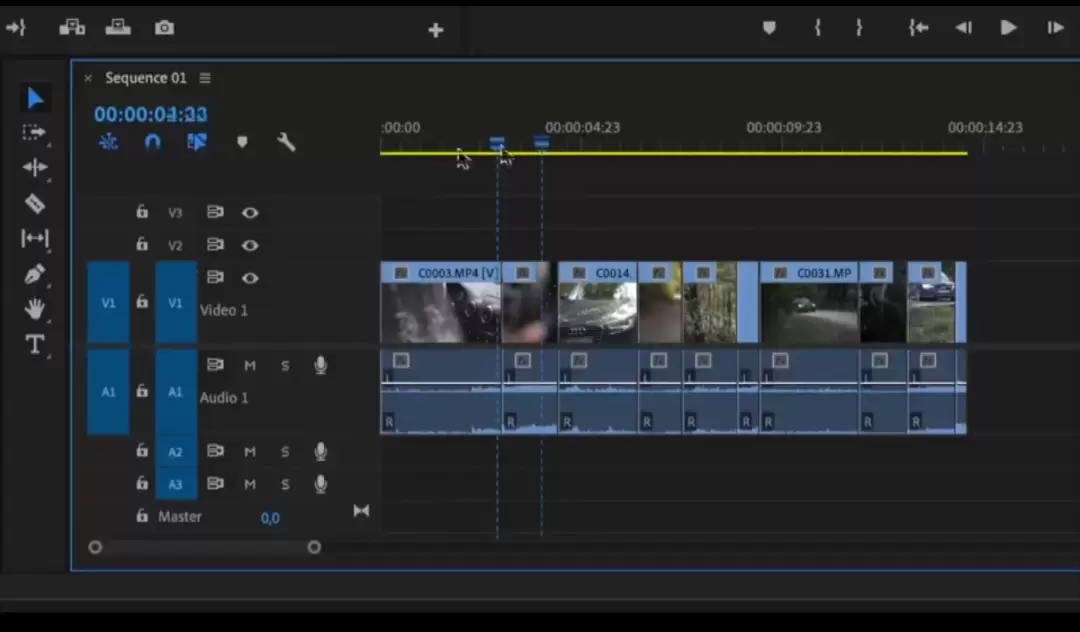
本文提供视频剪辑的三步学习路径:掌握软件基础操作、理解镜头语言逻辑,并通过30秒短片项目实战检验成果。旨在帮助初学者避免仅关注按钮操作,建立以节奏和叙事为核心的剪辑思维,提供可执行的练习标准与检查清单。
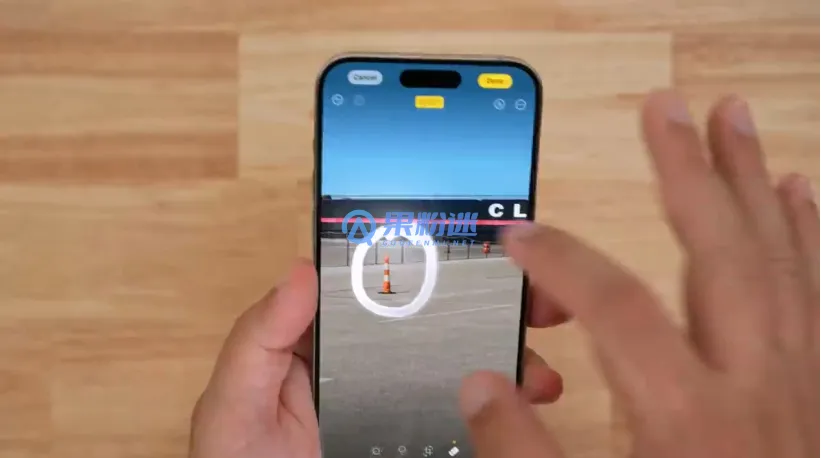
用iPhone 14自带的iMovie应用剪视频,这事儿对新手来说,其实门槛并没有想象中那么高。快速完成剪辑、配上音乐并分享出去,完全可以在短时间内轻松掌握。 一、准备工作:熟悉iPhone 14的视频拍摄功能 磨刀不误砍柴工,剪辑之前,最好先摸透你手里这台iPhone 14的拍摄底子。它最高能录制
五款视频处理工具各具特色:入门级剪辑软件易学易用;格式转换工厂专治转码压缩;视频编辑器适合进阶调色;五彩视频侧重私密归档与GIF转换;影剪辑视频编辑则提升自媒体制作效率。根据实际需求选择即可。
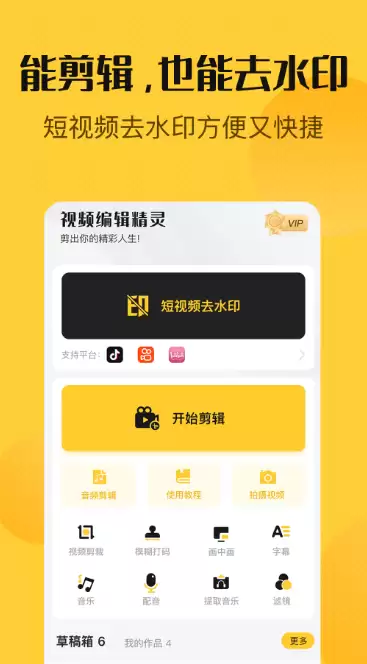
说到手机视频剪辑工具,市面上选项不少,但每款的侧重点其实差异很大。下面这五款算是目前比较有代表性的,从轻量快剪到专业集成,覆盖了不同创作阶段的需求。先简单过一遍各自的核心能力,再根据你的实操场景选最顺手的那把。 1、《视频剪辑》 它主打的就是轻巧和快,响应非常及时。核心功能锁定在基础剪辑需求上:裁剪





火山引擎是字节跳动旗下企业级云与AI服务平台。聚焦大模型核心能力,依托字节自研豆包多模态大模型,凭借火山方舟一站式平台,提供模型精调、推理部署、智能应用搭建等全链路服务,结合高性能AI算力,助力各行业快速落地大模型数字化与智能化应用。



