

主题背景位于 Windows 11 中的什么位置?
Windows11具有如此多的自定义选项,包括一系列主题和壁纸。虽然这些主题以自己的方式是美学,但一些用户仍然想知道他们在Windows11上的后台位置。本指南将展示访问Windows11主题背景位置的不同方法。什么是Windows11默认主题背景?Windows11默认主题背景是一朵盛开的抽象宝蓝色花朵,背景为天蓝色。这种背景是最受欢迎的背景之一,这要归功于操作系统发布之前的预期。但是,操作系统还附带了一系列其他背景。因此,您可以随时更改Windows11桌面主题背景。主题背景存储在Windows11上
Windows 11 具有如此多的自定义选项,包括一系列主题和壁纸。虽然这些主题以自己的方式是美学,但一些用户仍然想知道他们在 Windows 11 上的后台位置。
本指南将展示访问 Windows 11 主题背景位置的不同方法。
什么是 Windows 11 默认主题背景?
Windows 11 默认主题背景是一朵盛开的抽象宝蓝色花朵,背景为天蓝色。这种背景是最受欢迎的背景之一,这要归功于操作系统发布之前的预期。
但是,操作系统还附带了一系列其他背景。因此,您可以随时更改 Windows 11 桌面主题背景。
主题背景存储在 Windows 11 上的什么位置?
1.使用“运行”实用程序访问当前的主题背景
- 如果要直接打开当前主题背景壁纸,请按键+启动运行实用程序,键入以下命令,然后点击WindowsREnter:
%AppData%\Microsoft\Windows\Themes\TranscodedWallpaper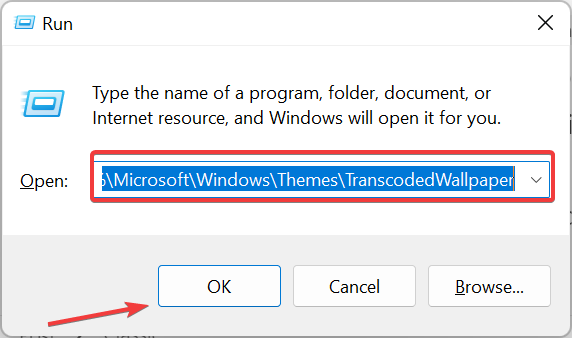
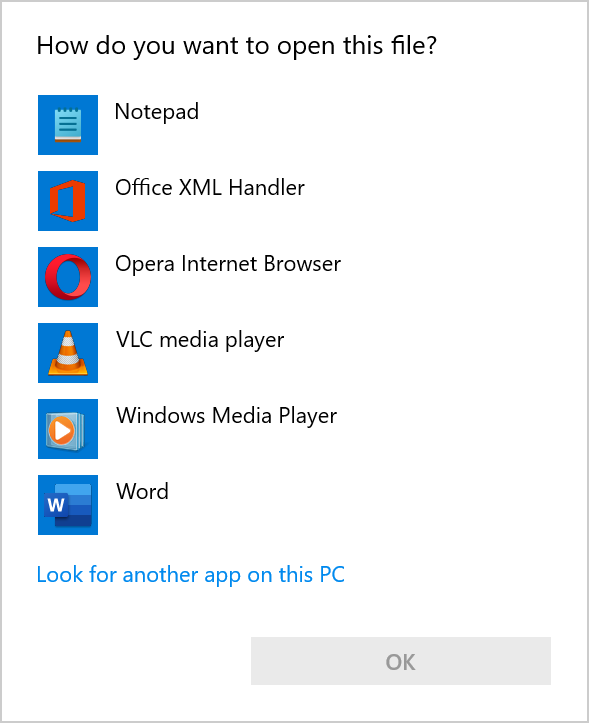
- 现在,选择要用于打开背景的应用程序。
- 要打开包含当前主题背景壁纸的文件夹,请启动运行实用程序,复制并粘贴以下命令,然后单击确定:
%AppData%\Microsoft\Windows\Themes\CachedFiles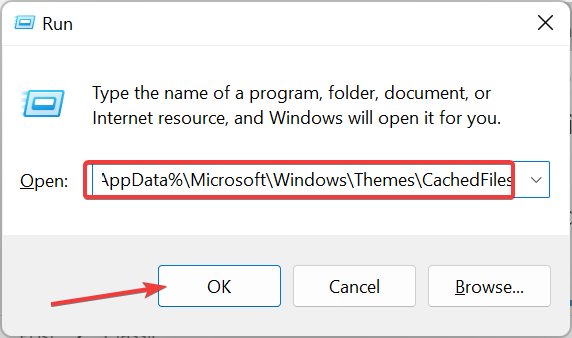
- 最后,您将看到在文件资源管理器中打开一个 CachedFiles 文件夹,其中包含所有主题背景。您可以使用任何图像编辑器打开它们以对其进行更改。
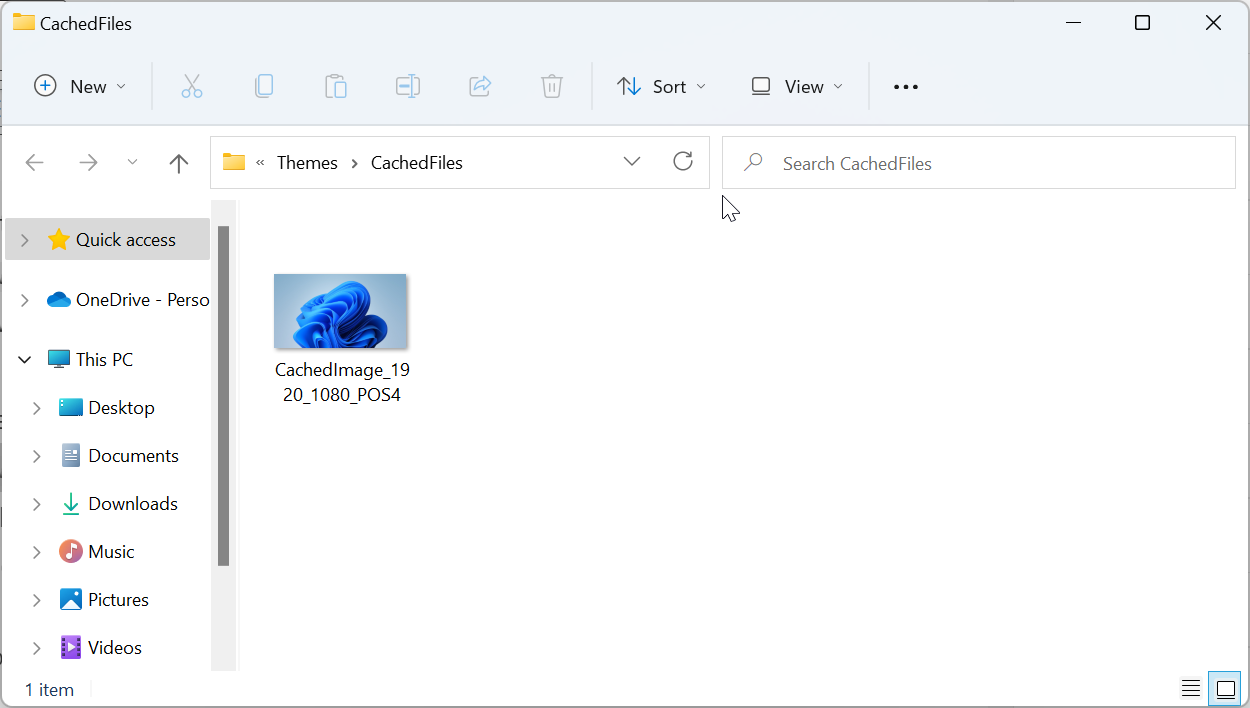
如果您想在 Windows 11 上到达当前主题背景的位置,此方法是最简单、最快的。
2.找到下载的主题背景
- 按 + 键启动文件资源管理器,然后单击顶部的“查看”选项卡。WindowsE
- 选择显示,然后单击隐藏项目。
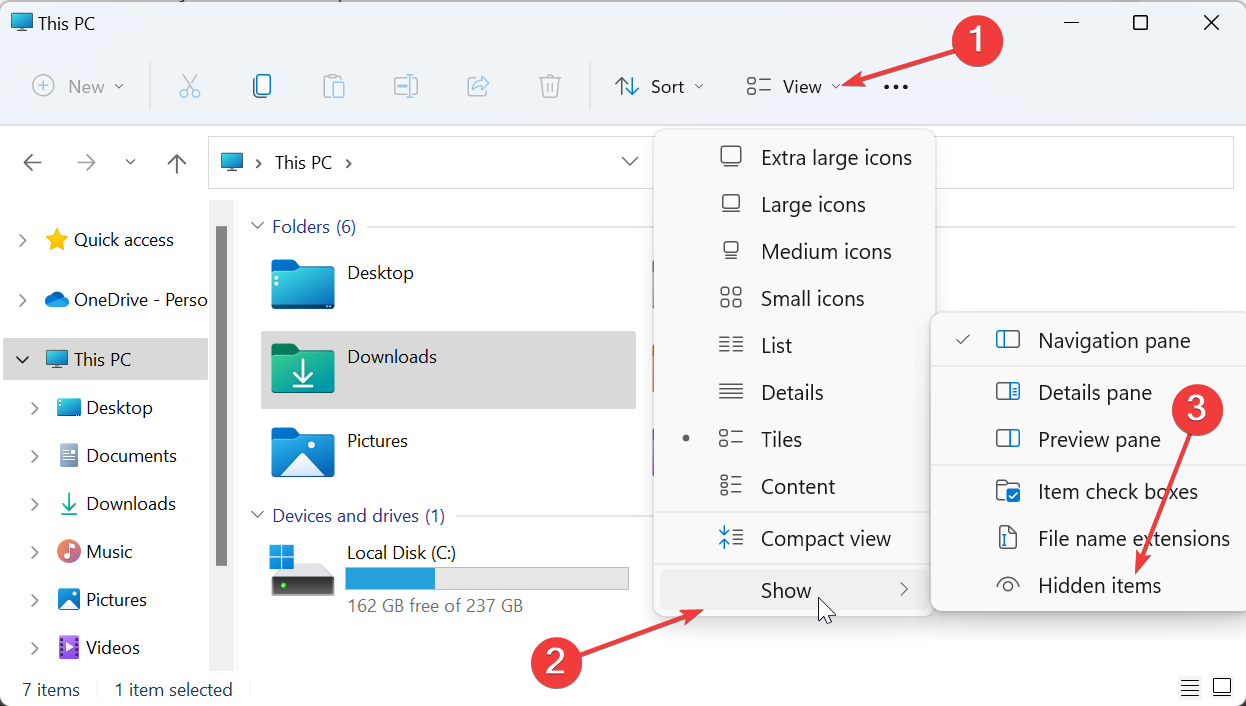
- 现在,导航到下面的路径(将<用户名>替换为您的用户帐户名):
C:\Users\\AppData\Local\Microsoft\Windows\Themes 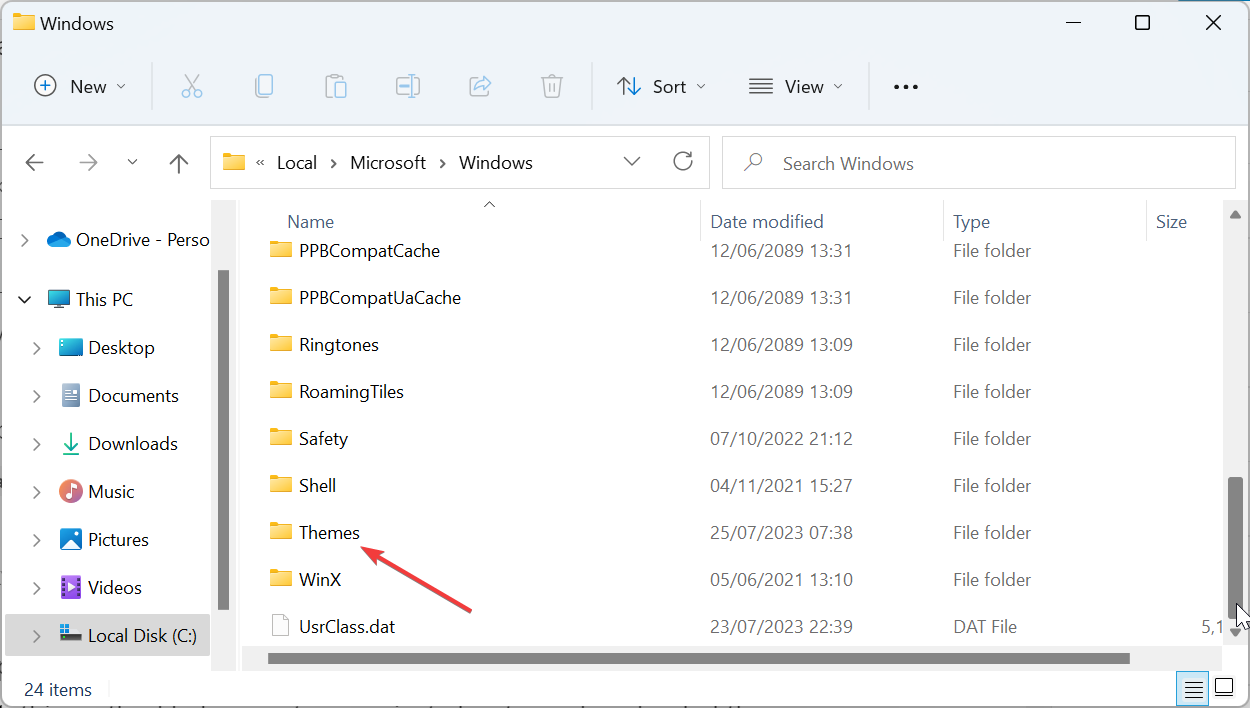
- 接下来,双击要打开的主题文件夹。
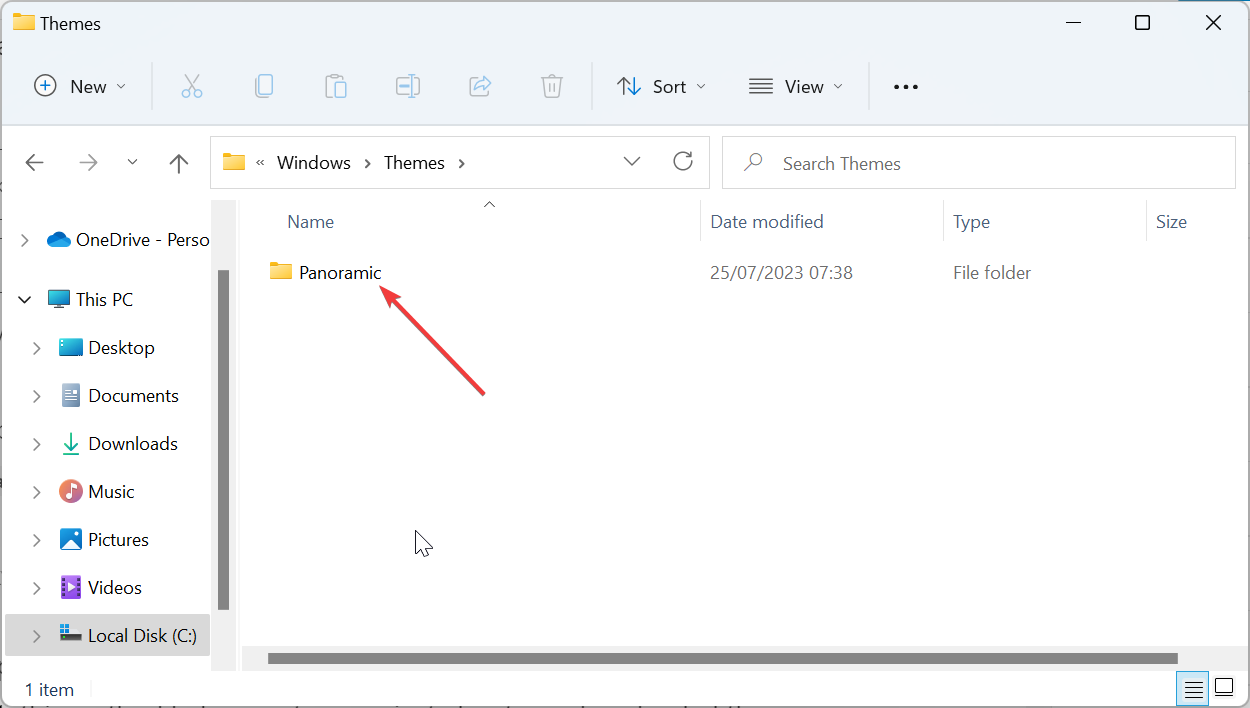
- 最后,打开桌面背景文件夹以查看该主题可用的所有图像。
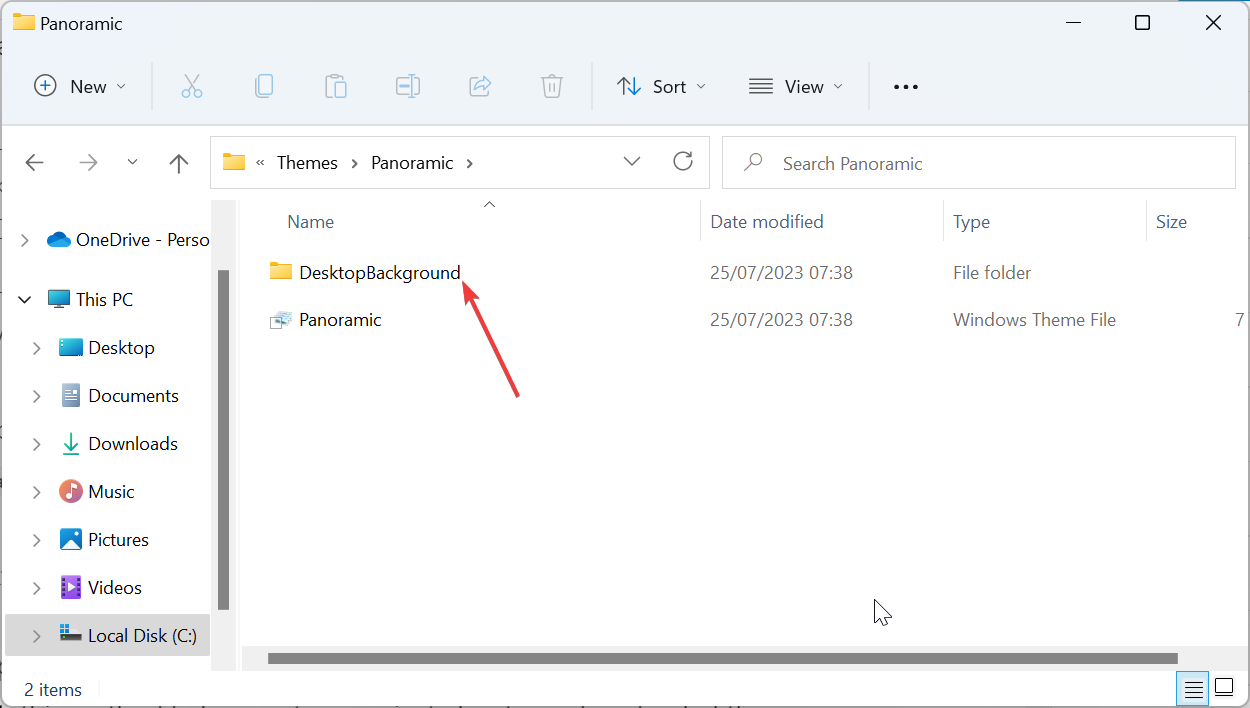
与允许您在 Windows 11 上打开当前主题背景位置的“运行命令”选项不同,此方法可帮助您打开几乎任何下载的主题。
某些PC问题很难解决,尤其是在Windows的系统文件和存储库丢失或损坏时。
请务必使用专用工具,例如 Fortect,它将扫描损坏的文件并将其替换为其存储库中的新版本。
如果您使用带有多个壁纸的幻灯片主题,这将特别有用。
3. 使用PowerShell找到您当前的主题背景
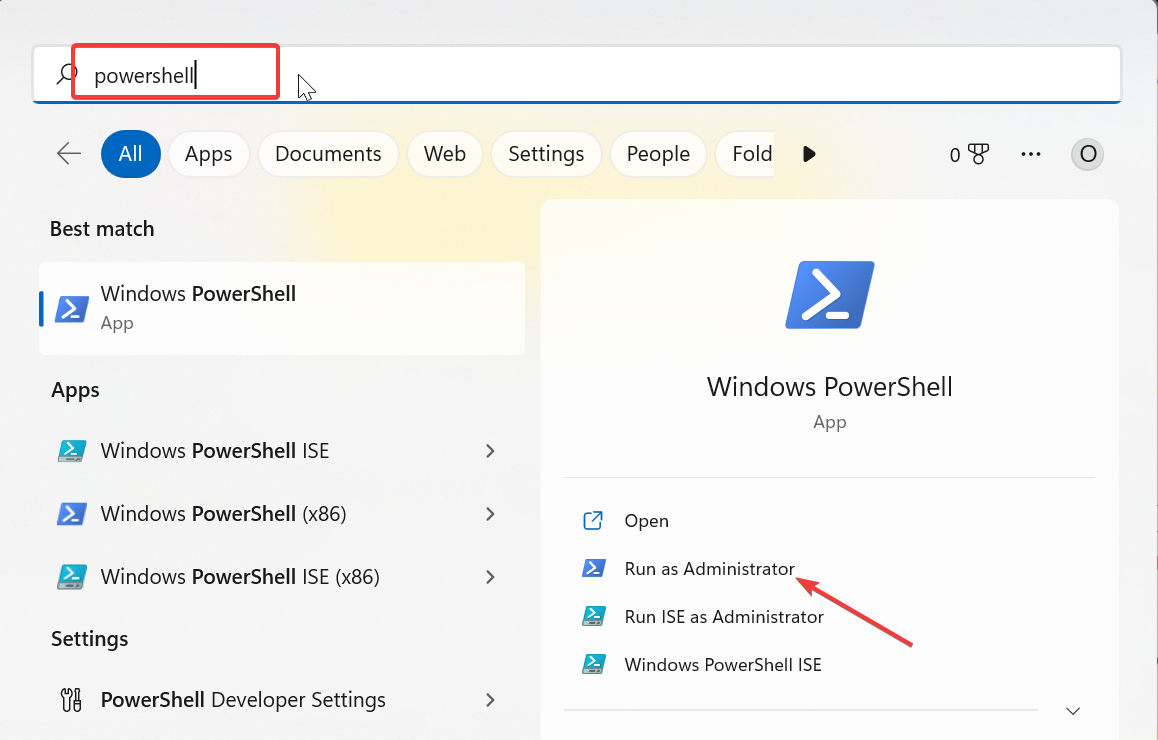
- 按Windows键,键入 PowerShell,然后选择 Windows PowerShell 下的“以管理员身份运行”。
- 现在,复制并粘贴以下命令并点击Enter在每个之后:
$TIC=(Get-ItemProperty 'HKCU:\Control Panel\Desktop' TranscodedImageCache -ErrorAction Stop).TranscodedImageCache[System.Text.Encoding]::Unicode.GetString($TIC) -replace '(.+)([A-Z]:[0-9a-zA-Z\\])+','$2'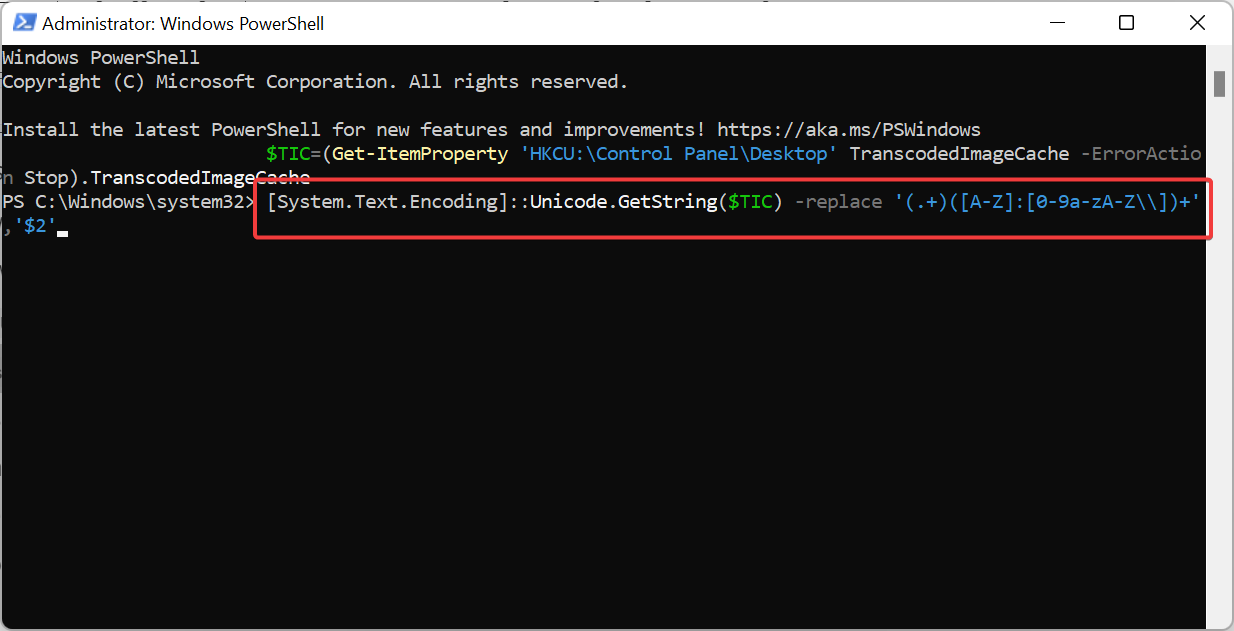
- 这将显示您当前背景主题的路径。
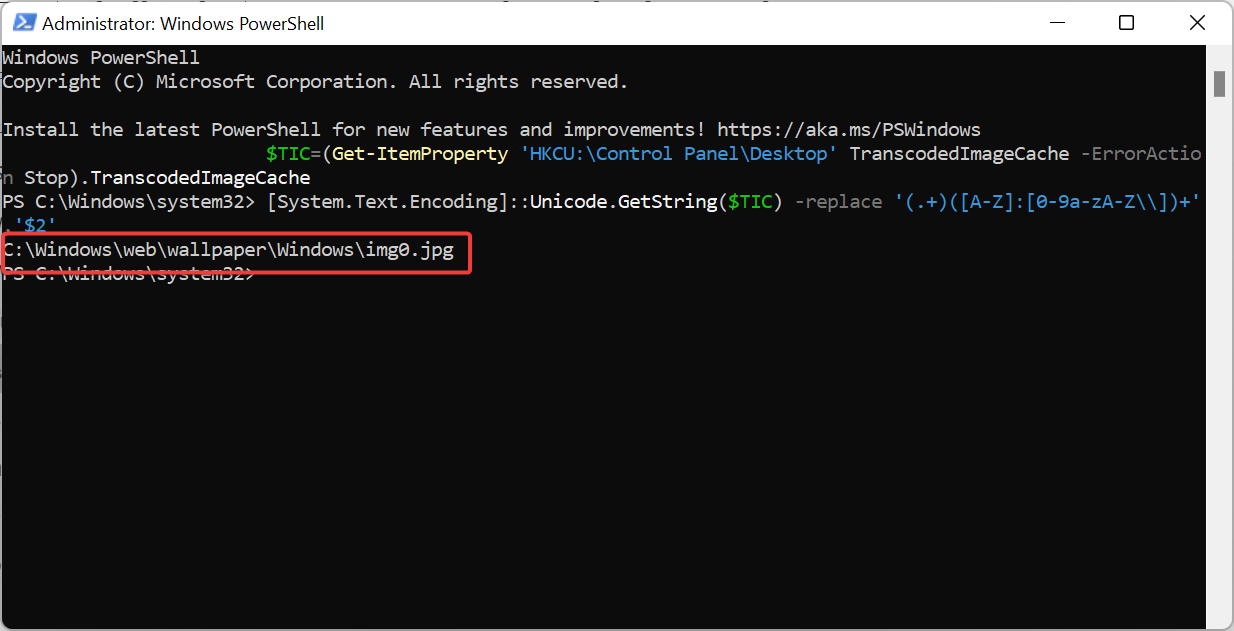
- 最后,您可以将路径复制并粘贴到文件资源管理器搜索栏中以转到该位置。或者,您可以删除命令末尾的 img 扩展名以打开文件夹并访问其他背景。
如果您想找出当前Windows 11主题背景壁纸的位置,无论是默认的还是下载的,都可以使用PowerShell运行上述命令。它将为您提供找到墙纸所需的路径。
4. 找到默认主题背景
- 启动文件资源管理器并导航到以下路径:
C:\Windows\Web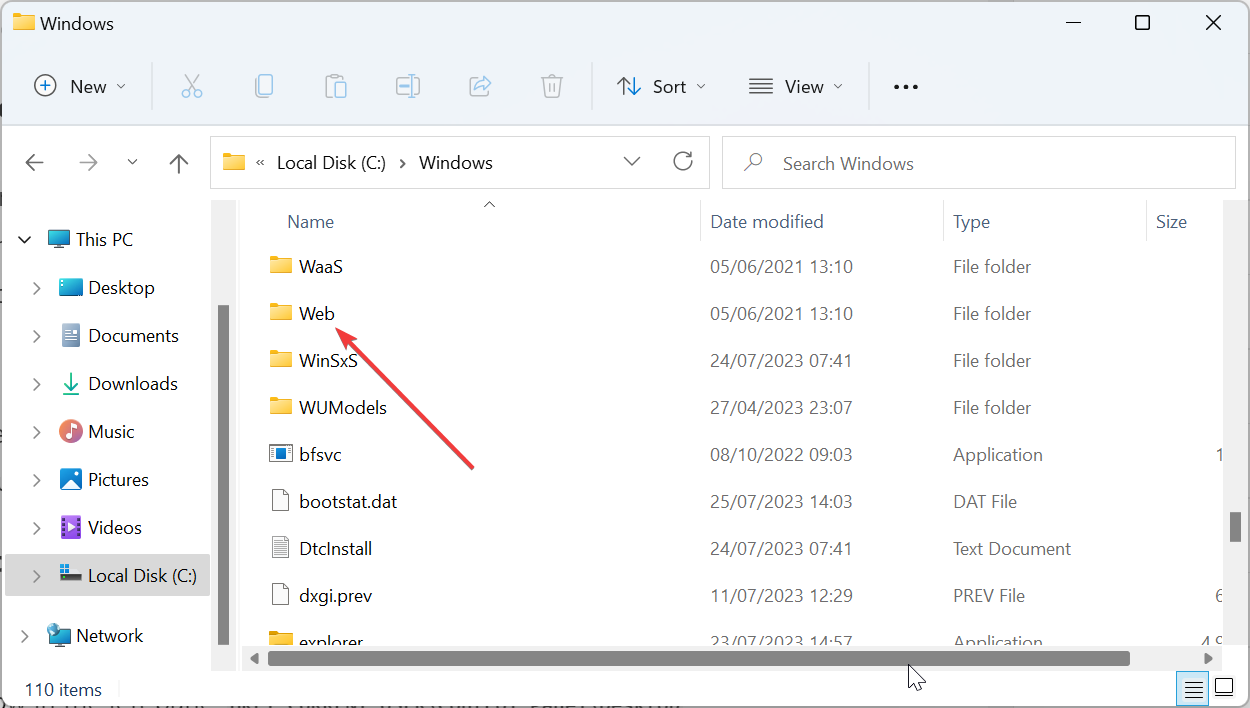
- 在这里,您将找到不同的文件夹,包括墙纸和屏幕。
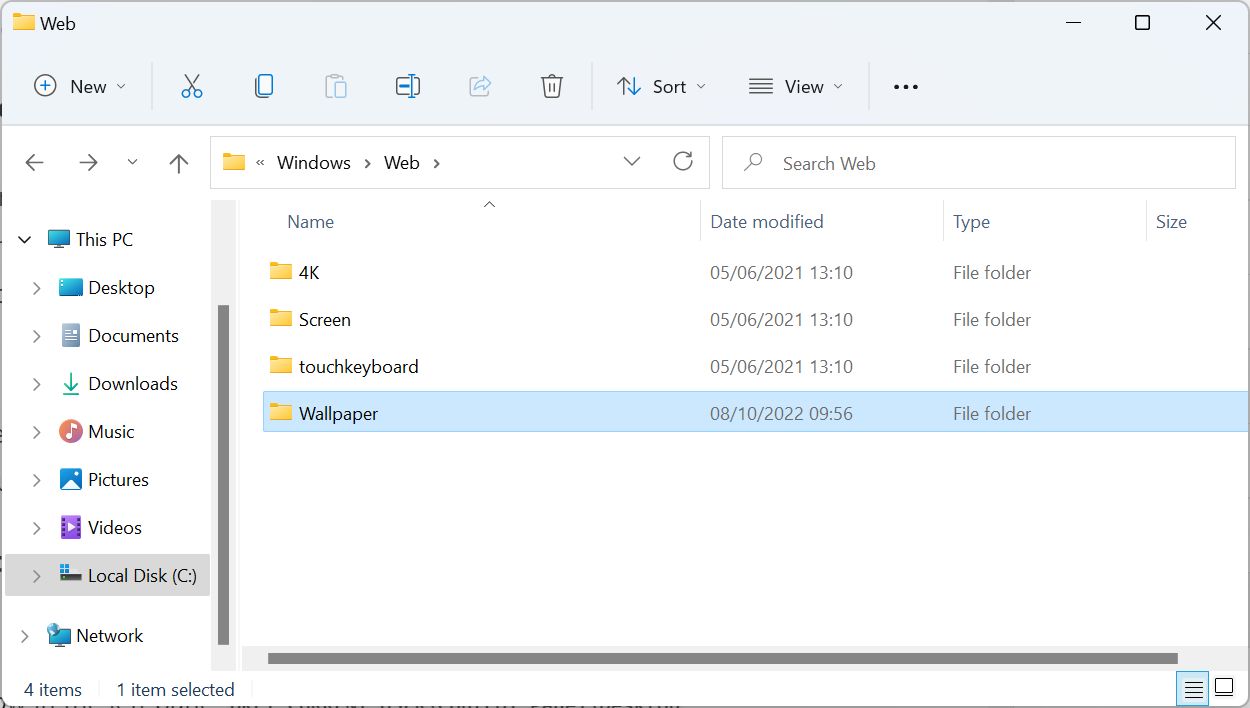
- 最后,打开任何文件夹以查看用于 Windows 默认背景主题的不同图像。
如果您只对 Windows 11 上默认主题背景壁纸的位置感兴趣,则 Web 文件夹包含大量壁纸。
5. 查找当前桌面后台注册表路径
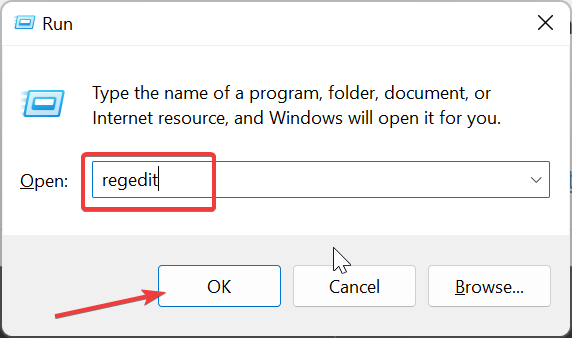
- 按Windows键 +R,键入注册表编辑器,然后单击确定。
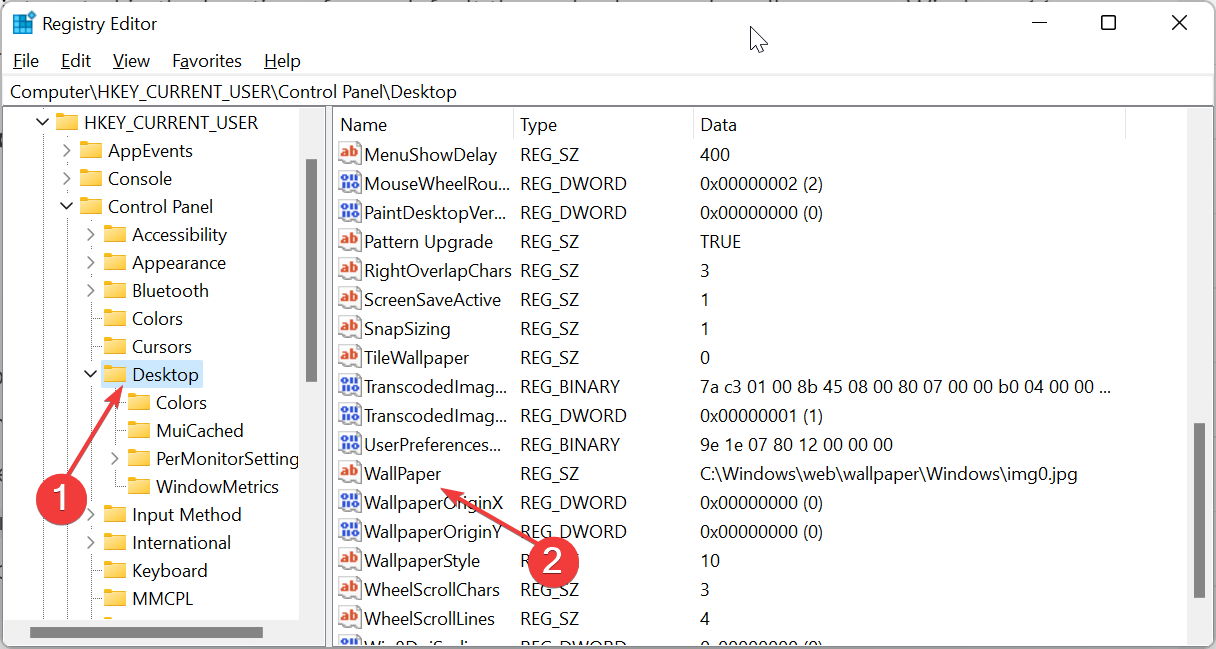
- 导航到左窗格中的以下路径:
HKEY_CURRENT_USER\Control Panel\Desktop - 双击右窗格中的墙纸选项。
- 接下来,复制路径 数值数据 框并单击 OK 按钮。
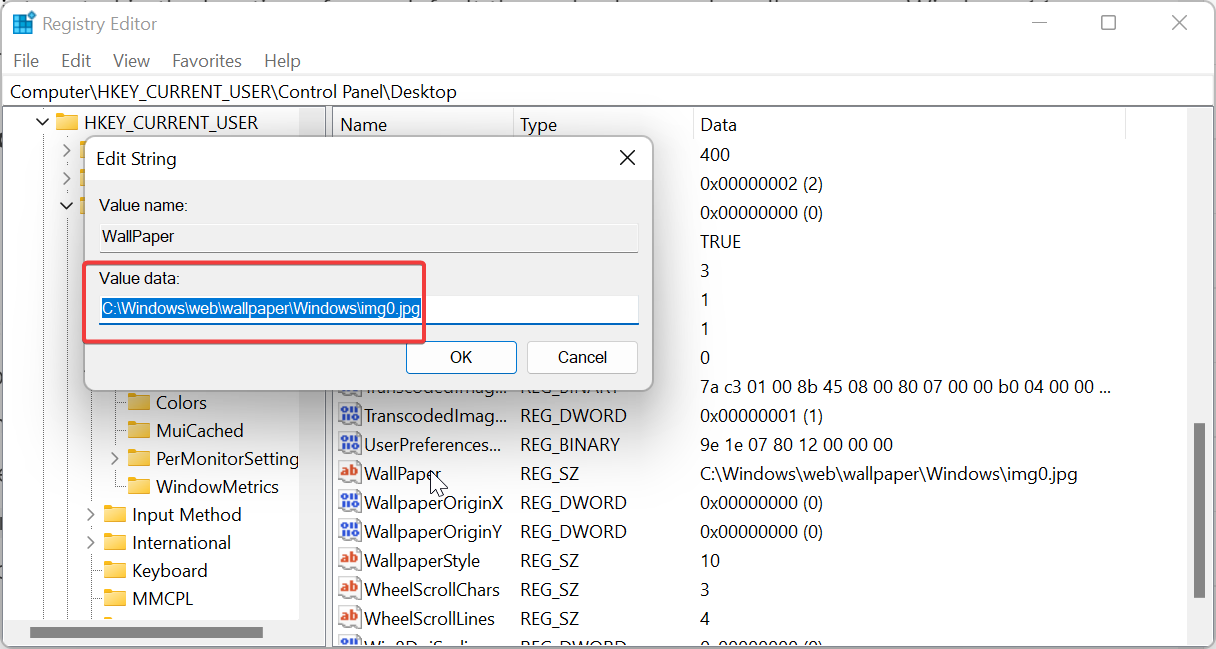
- 现在,您可以在文件资源管理器搜索框中跳过路径以打开墙纸路径。
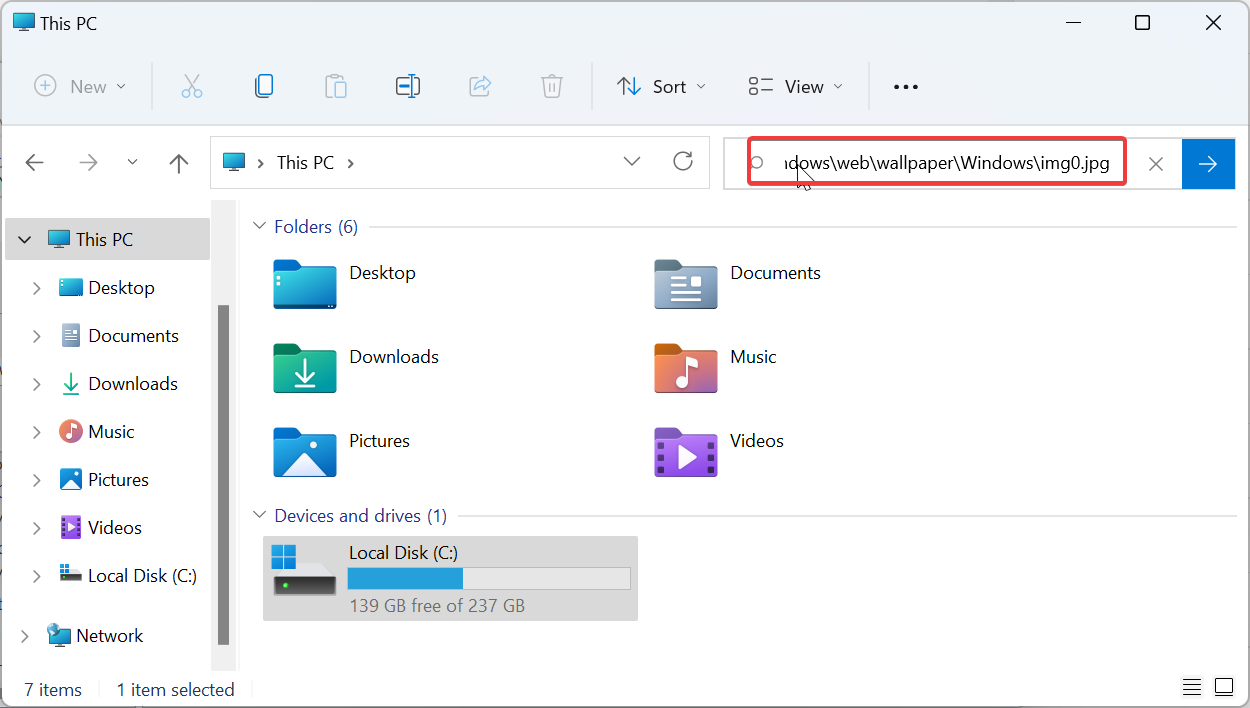
- 要获取以前设置的主题背景的路径,请按照以下路径操作:
HKEY_CURRENT_USER\Software\Microsoft\Windows\CurrentVersion\Explorer\Wallpapers - 最后,双击右窗格中的任何“背景历史记录路径”选项以打开“数值数据”框并复制其值。
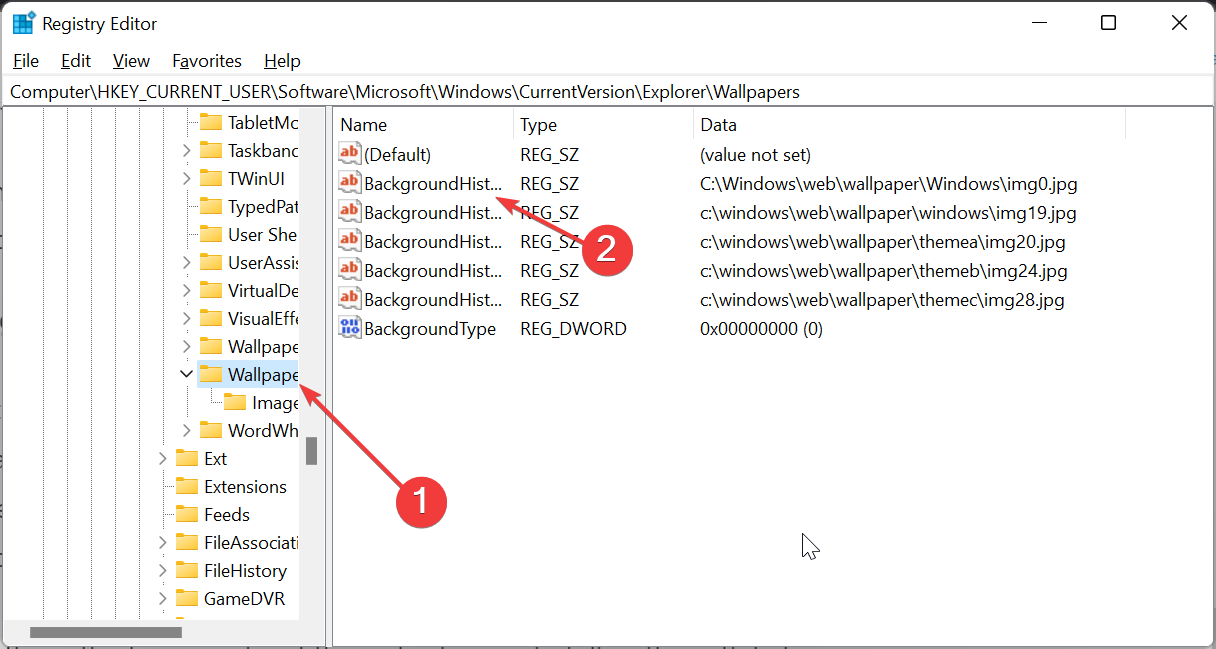
在某些情况下,您可能需要通过注册表编辑器找到隐藏的 Windows 11 背景壁纸的位置。您将在上面的注册表位置找到所有内容。
我们现在可以结束有关如何到达 Windows 11 后台位置的详细指南。使用本指南中提供的选项,您应该能够在PC上找到几乎任何壁纸。
最后,如果您需要顶级 Windows 11 主题和皮肤的列表来让您的 PC 焕然一新,我们的指南包含一些令人着迷的选项。

漫蛙漫画在线阅读入口与使用指南 漫蛙漫画的在线网页阅读入口在哪里?这可能是很多漫画爱好者近期最关心的问题之一。下面,就为大家详细介绍一下这个平台的访问方式及其核心功能。 没错,答案就在这里:漫蛙漫画的官方网站是 https://www.manwamh.top/。记住这个地址,就能直接进入漫画世界的
学习使用Photoshop钢笔工具进行精确抠图。从创建初始路径、精细调整锚点曲线,到生成选区并应用图层蒙版,保留编辑灵活性,适合处理硬边或复杂轮廓的主体。
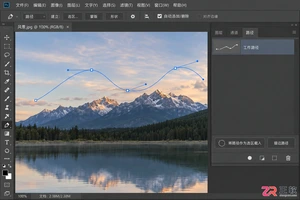
刚接触Photoshop路径?本文清晰讲解路径的锚点、线段组成,演示如何在路径面板管理路径,以及如何将路径转为选区或形状,助你精准抠图与绘图。
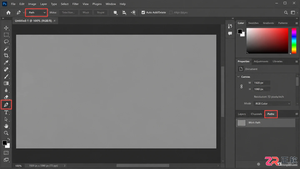
详解Photoshop钢笔工具的界面布局与核心功能,包括锚点操作、曲线调整及路径面板配合,适合初学者快速上手矢量绘图。
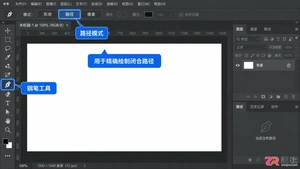
学习Photoshop钢笔工具的基础用法,掌握绘制闭合路径后如何填充颜色。涵盖路径转选区填色和直接创建形状图层两种主流方法,适合初学者快速上手。
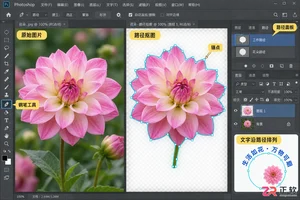
深入解析Photoshop路径的主要作用,通过实操案例展示如何使用路径进行高精度抠图、创建可编辑的矢量形状、让文字沿路径排列以及辅助复杂选区制作。适合希望提升PS进阶技巧的设计师阅读。
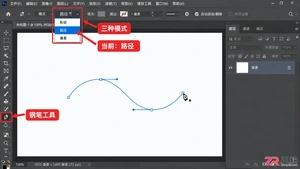
学习如何在Photoshop中利用钢笔工具绘制闭合路径,并通过载入选区填充前景色或转换为形状图层进行填色,适合新手入门参考。
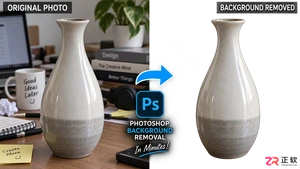
详细讲解Photoshop中钢笔工具的操作方法,包括创建直线、贝塞尔曲线、调整锚点以及将路径转换为选区,帮助用户实现专业级的图像抠图效果。
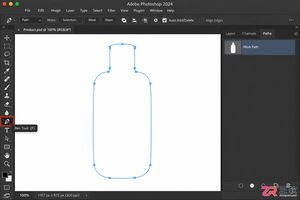
解决Photoshop中钢笔工具绘制路径转为选区时出现反向选择的问题,提供路径面板操作、布尔运算及快捷键修正的详细步骤。





火山引擎是字节跳动旗下企业级云与AI服务平台。聚焦大模型核心能力,依托字节自研豆包多模态大模型,凭借火山方舟一站式平台,提供模型精调、推理部署、智能应用搭建等全链路服务,结合高性能AI算力,助力各行业快速落地大模型数字化与智能化应用。



