

如何在 Windows 11 中更改网络类型为专用或公共
设置无线网络很常见,但选择或更改网络类型可能会令人困惑,尤其是在您不知道后果的情况下。如果您正在寻找有关如何在Windows11中将网络类型从公共更改为私有或反之亦然的建议,请继续阅读以获取一些有用的信息。Windows11中有哪些不同的网络配置文件?Windows11附带了许多网络配置文件,这些配置文件本质上是可用于配置各种网络连接的设置集。如果您在家中或办公室有多个连接,这将非常有用,因此您不必每次连接到新网络时都进行所有设置。专用和公用网络配置文件是Windows11中的两种常见类型,但通常有三种。
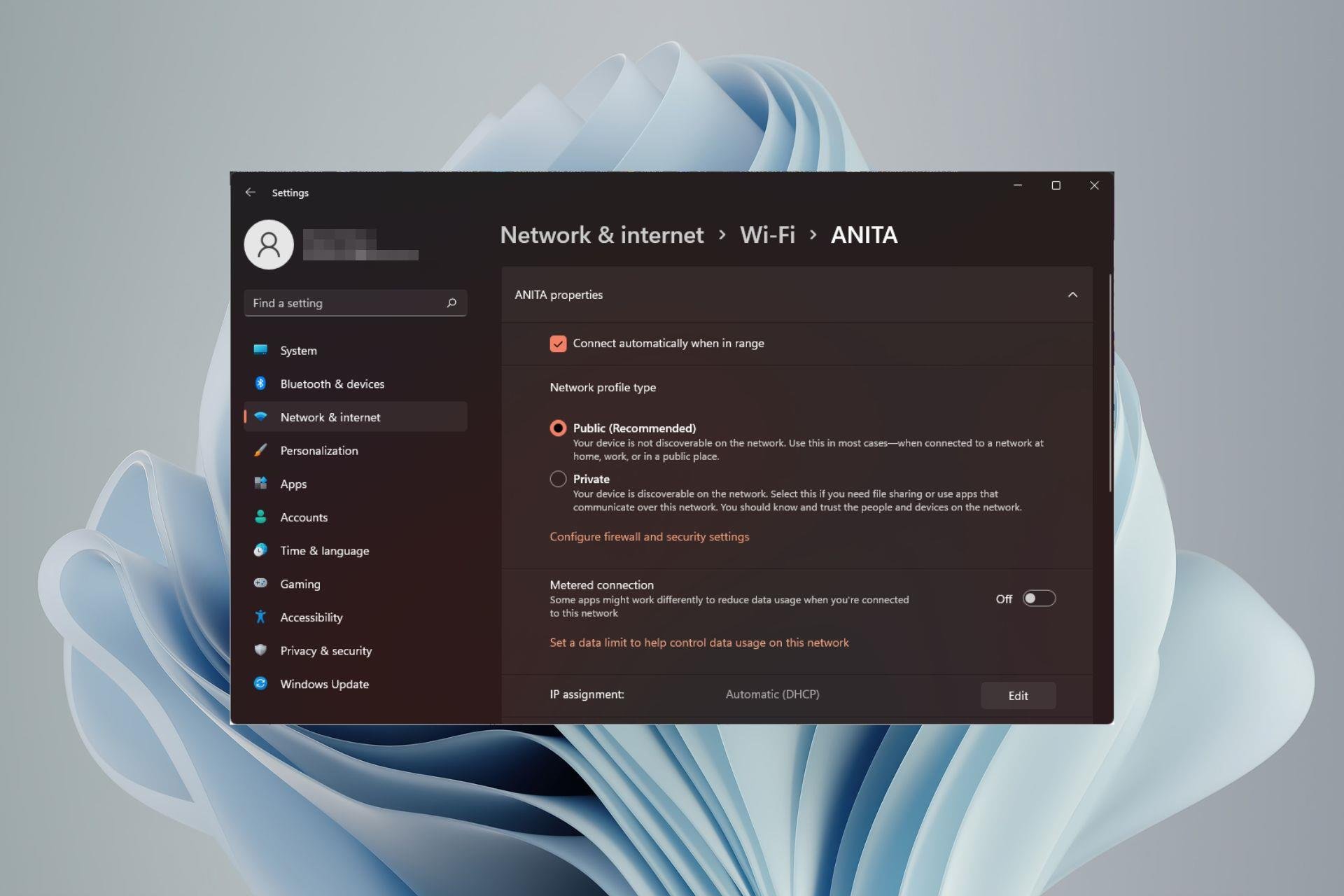
设置无线网络很常见,但选择或更改网络类型可能会令人困惑,尤其是在您不知道后果的情况下。
如果您正在寻找有关如何在 Windows 11 中将网络类型从公共更改为私有或反之亦然的建议,请继续阅读以获取一些有用的信息。
Windows 11 中有哪些不同的网络配置文件?
Windows 11 附带了许多网络配置文件,这些配置文件本质上是可用于配置各种网络连接的设置集。
如果您在家中或办公室有多个连接,这将非常有用,因此您不必每次连接到新网络时都进行所有设置。专用和公用网络配置文件是 Windows 11 中的两种常见类型,但通常有三种。
三个主要网络配置文件包括:
1. 公共
此配置文件在连接到不受信任的网络时使用,通常在无法验证所连接网络上其他计算机或设备身份的公共环境中使用。
公共网络通过不安全的连接进行访问。示例包括公共 Wi-Fi 热点、咖啡店的免费 Wi-Fi 以及图书馆或咖啡馆的访客网络。
如果您担心公共个人资料上数据的安全性,则可以打开充当防火墙的严格NAT网络类型。
2. 私人
这是网络配置文件的默认模式。在此模式下,计算机连接到私人家庭或工作网络,并且只能看到该网络上的其他设备。
专用网络配置文件包括计算机加入无线或有线网络所需的所有设置,而无需您进行任何其他配置。
打印机共享和文件共享在此模式下也可用,因为默认情况下网络发现功能处于打开状态。
3. 域名
这是分配的网络配置文件,在计算机加入域时使用。它包括用于身份验证、加密和缓存的设置。域配置文件还包括用户登录和资源访问的设置。
企业通常使用域网络连接来员工访问公司资源,如电子邮件服务器和内部网站。
现在您已经了解了应用这些网络的不同方案,让我们重点介绍一些差异
| 私人 | 公共 | 域 | |
| 可信网络 | 信任 | 可信 | 信任 |
| 共享 | 启用 | 禁用 | 域内受限 |
| 可发现 | 启用 | 禁用 | 域内受限 |
| 安全 | 相当安全 | 担保 | 高度安全 |
网络配置文件是一个功能强大的工具,因为它们可用于控制网络中 Windows 计算机从一个环境移动到另一个环境时的行为。
配备了有关不同类型的网络配置文件的此信息,如果您需要更改它,以下是调整 Windows 11 网络设置的方法。
用户如何在 Windows 11 中更改其网络配置文件?
1. 使用设置
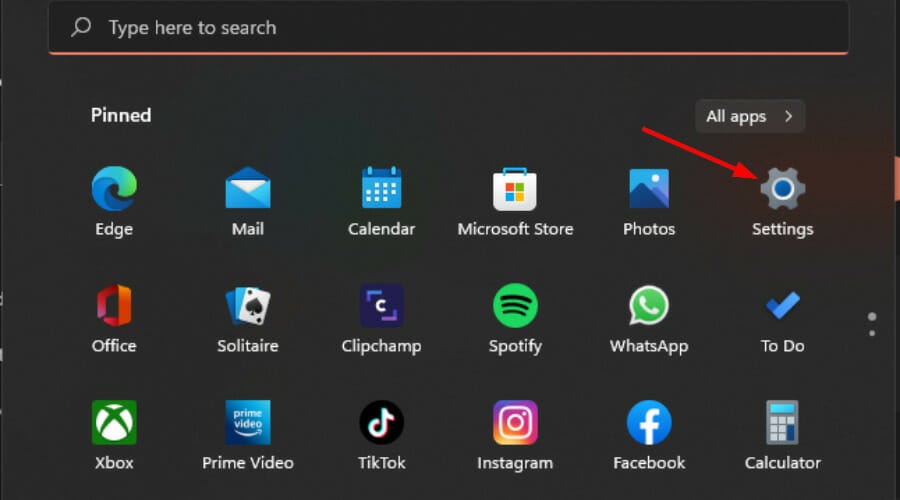
- 点击键并单击设置。Windows
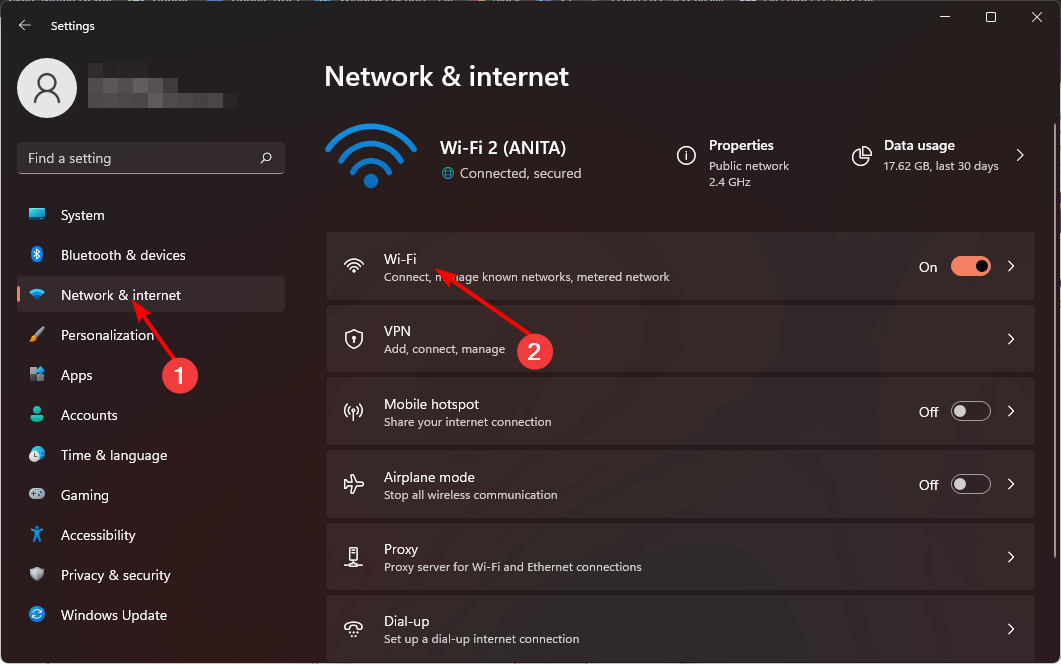
- 在左侧窗格中选择网络和互联网设置,然后单击Wi-Fi(如果已连接,请选择以太网连接)。
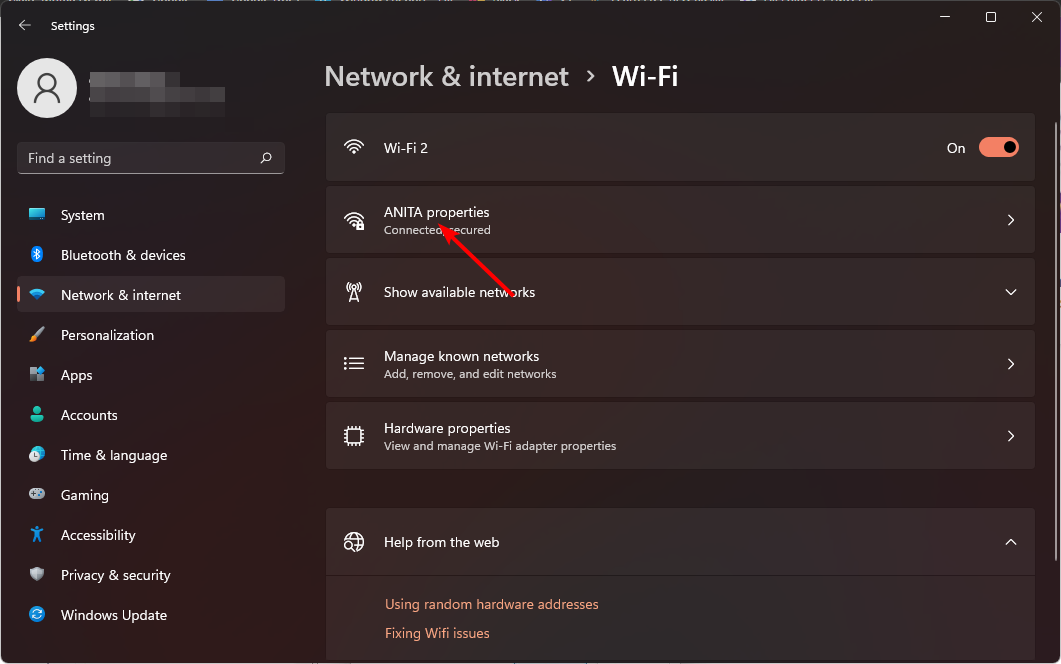
- 选择一个您的 Wi-Fi 网络并单击它。
- 在“网络配置文件类型”下,切换到首选配置文件。
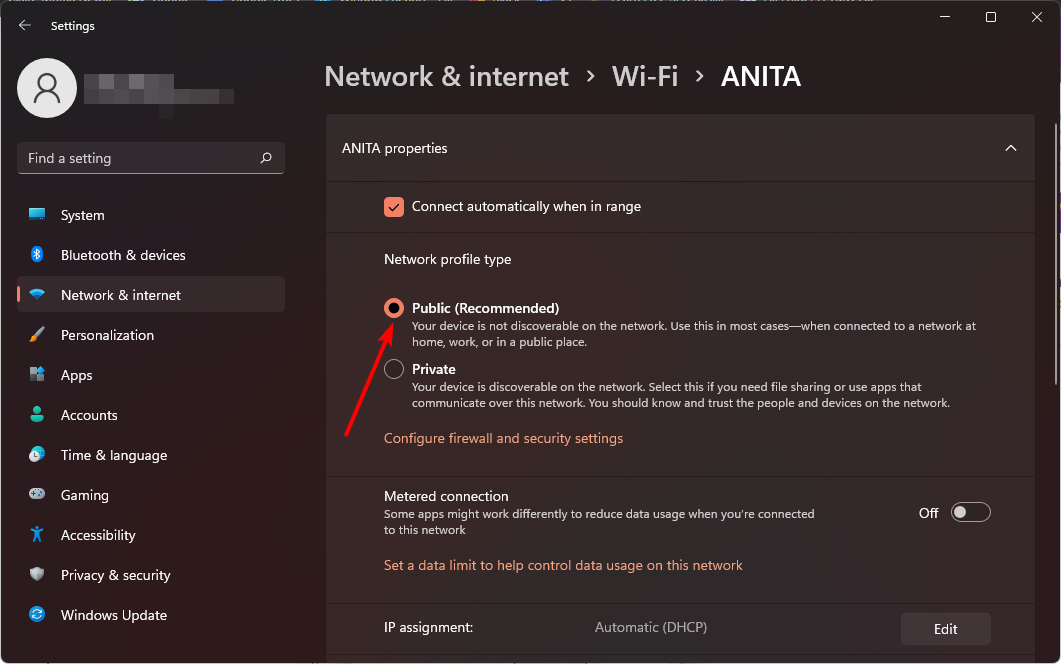
如果发现缺少网络配置文件类型,则可能是驱动程序过时,因此快速驱动程序更新应该可以解决此问题。
2. 使用 PowerShell 命令行
- 点击键,在搜索栏中键入 Powershell,然后单击以管理员身份运行。Windows
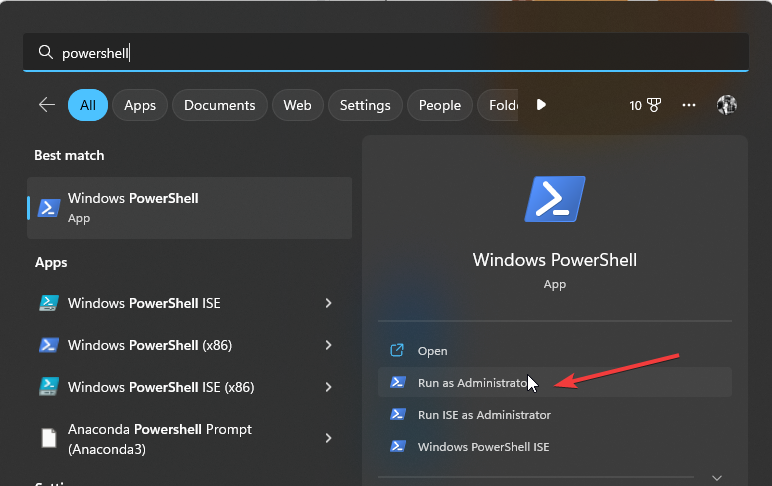
- 输入以下命令并点击:Enter
Get-NetConnectionProfile - 记下要更改的网络的名称,然后键入以下命令。请记住将网络名称替换为您记下的网络名称,并使用网络配置文件(例如公共,专用或域)键入:
Set-NetConnectionProfile -Name "network name" -NetworkCategory
3. 使用注册表编辑器
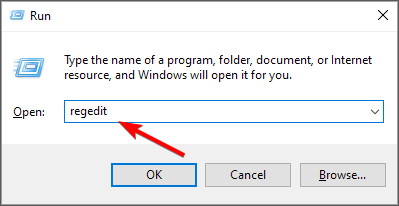
- 打 + 键打开运行命令。WindowsR
- 在对话框中键入注册表编辑器并点击 .Enter
- 导航到以下位置:
HKEY_LOCAL_MACHINE\SOFTWARE\Microsoft\Windows NT\CurrentVersion\NetworkList\Profiles - 单击“配置文件”以展开子项。每个都将在右侧列出其配置文件名称作为最后一个条目。
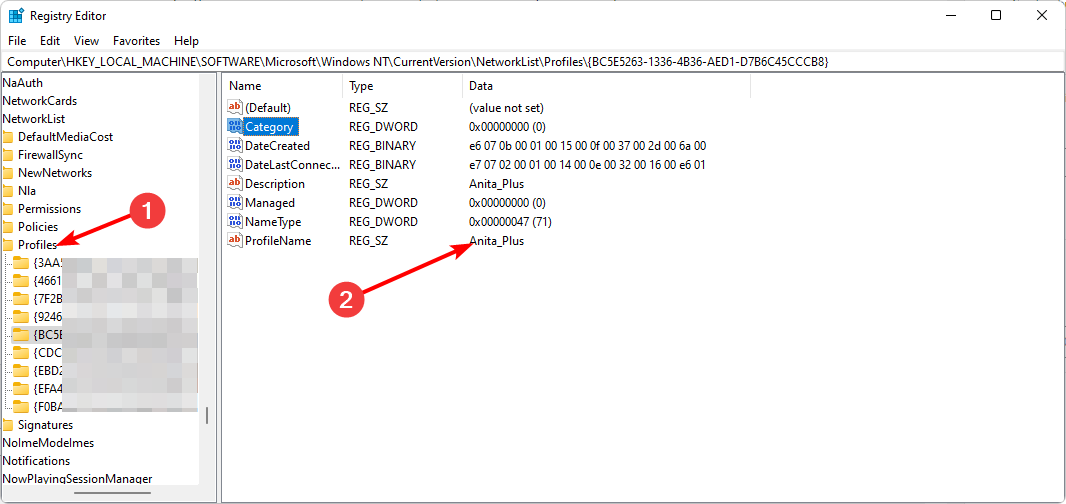
- 双击类别,然后在“值”数据中,输入 0、1 或 2 以分别更改为“公共”、“专用”和“域”,然后单击“确定”。
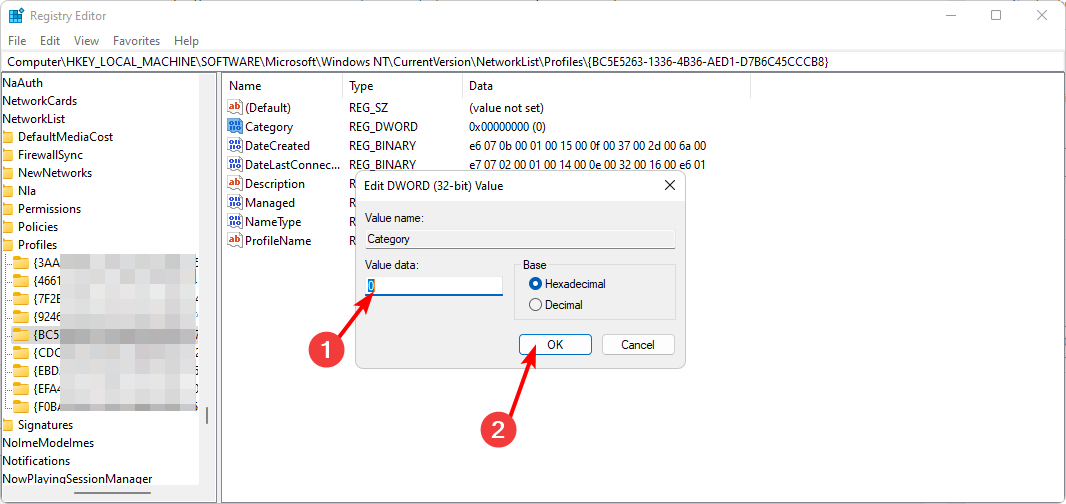
- 关闭注册表编辑器并重新启动 PC 以生效更改。
请记住,如果出现任何问题,编辑注册表可能是灾难性的,因此请确保在进行任何更改之前备份或创建还原点。
4. 使用本地安全策略
- 打 + 键打开运行命令。WindowsR
- 在对话框中键入 secpol.msc,然后点击 .Enter
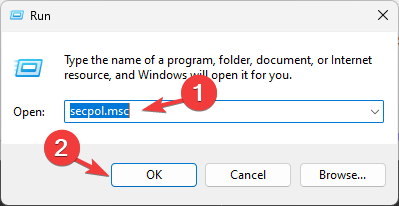
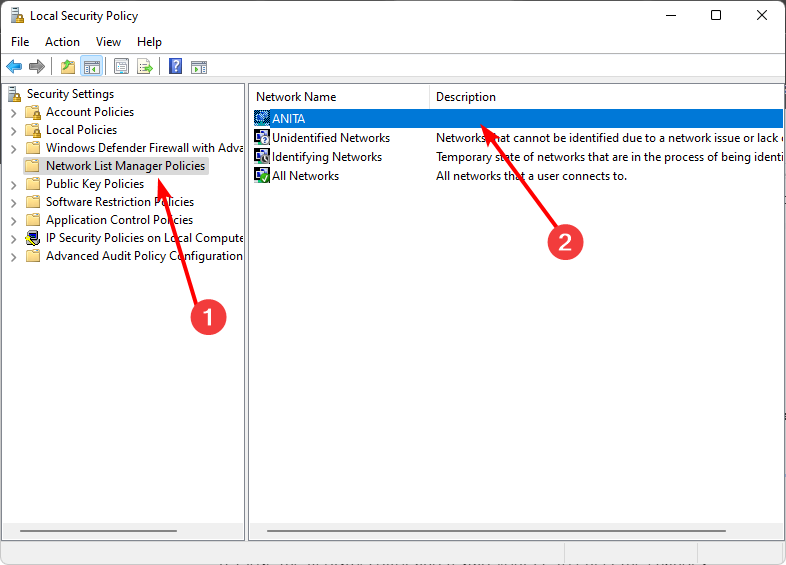
- 单击“网络列表管理器策略”,然后在右侧双击所选网络。
- 在“网络属性”对话框中,导航到“网络位置”选项卡,然后在“位置类型”选项下,选择“专用”或“公共配置文件”。
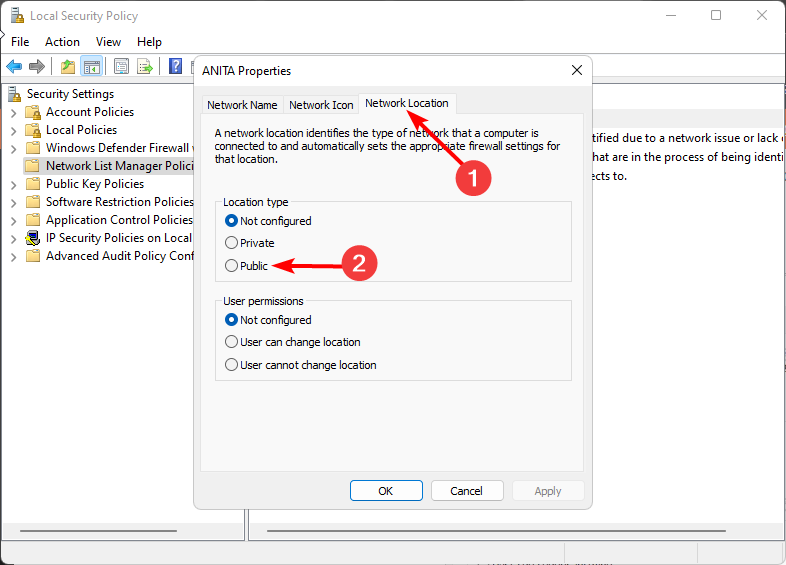
- 另外,设置 用户权限下的用户无法更改位置,然后点击 申请 和 确定 保存更改。
请务必注意,此解决方案可能会受到限制,因为本地安全策略并非在所有 Windows 版本中都可用。但是,如果您使用的是 Windows 11 专业版、企业版和教育版,则安全。
一些用户抱怨说,在更改当前网络类型后,他们遇到了网络问题。Windows无法连接到此网络是最常见的,因此,如果处于相同的困境中,请查看有关如何解决此问题的专家文章。
希望现在您对如何以及何时将 Windows 11 中的网络配置文件更改为公共或私有有了更好的了解。更重要的是,您可以轻松保护您的数据。



PHP读取配置文件常用parse_ini_file或require加载数组。parse_ini_file需注意类型自动转换,建议使用INI_SCANNER_RAW保留原始字符串,检测返回值。require加载配置需以return结尾,避免全局变量污染,环境变量应在加载前注入。两种方法各有优劣,选择时需注意。

Go 语言配置文件加载:从 .env 到 YAML 的选择与避坑 先说一句大实话:Go 标准库是不认 .env 文件的。想用环境变量来管理配置,就得借助第三方库,而 github.com/joho/godotenv 是目前最轻量、最直接的选择。它的核心动作很简单——把 .env 里的键值对一股脑注入
介绍了Java网络编程中的Socket,对比TCP与UDP特点:TCP可靠如打电话,UDP高效如写信。TCP编程包括客户端连接、服务器监听、读写数据及多线程处理多客户端。UDP编程使用DatagramSocket,无需连接,直接收发数据,适用于实时性高、可容忍丢包场景。

在系统运维中,下面这些配置文件的用途值得逐一了解,每个文件都有自己明确的职责。 /etc/bootparams 用来指定网络客户机启动时所需的配置文件信息。 /etc/cron.d/cron.allow 和 /etc/cron.d/cron.deny 这一对组合,专门用于对 crontab 做访问控

先交代一个细节:在Solaris系统中,网络接口的配置信息由一组核心文件来定义。其中有一个不太起眼的文件——/etc/hostname.interface,命名方式简单直接:这个Interface代表网卡的型号。 比如le是十兆网卡,hme是百兆网卡。型号后面跟一个数字,第一个十兆网卡是le0,第二

色彩管理确保颜色从拍摄到输出的准确性。全局设置需在首选项中配置各类色彩空间,模块级设置可覆盖全局。特殊情况下可手动注入ICC路径。渲染意图控制超界颜色压缩,不同场景需选对应模式。问题持续时,应通过系统识别、配置文件检查、色卡验证、模块隔离及环境测试分层排查。
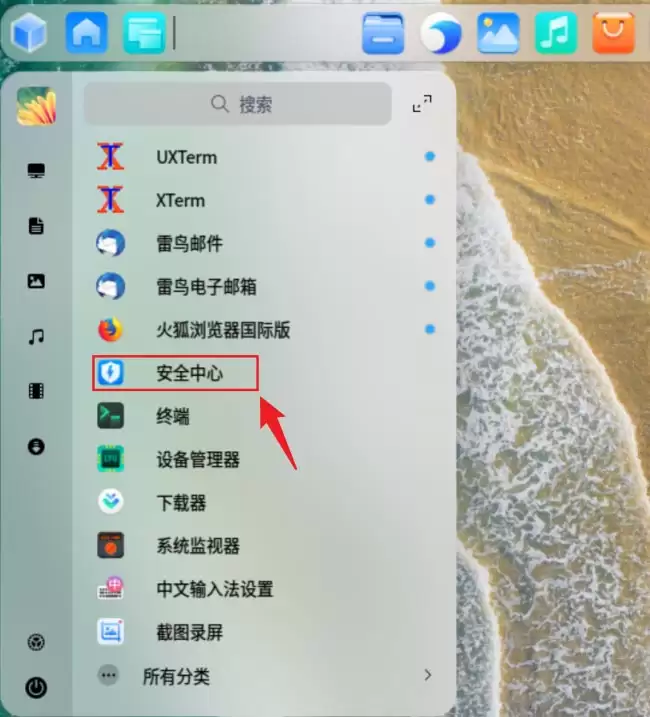
浏览器上不了网,很多时候不是网络出了问题,而是你自己想“断网”——比如临时需要禁止某个浏览器访问网络,却又不想彻底卸载它。在统信UOS里,这个需求其实很好解决,关键在于用对地方:别去浏览器设置里乱翻,直接找系统自带的“安全中心”就行。 打开启动器,找到并单击【安全中心】。进去之后,左侧菜单栏里有个【

代码高亮和行号,这两个几乎是每个Vim用户最先接触的配置。但很多人可能没意识到,它们不是简单的“开关”问题——配置的顺序和组合,直接关系到编辑体验的流畅度、插件的兼容性,甚至启动速度。 一个常见的误区是,以为在配置文件里写上 syntax on 和 set number 就万事大吉。结果呢?打开Py





火山引擎是字节跳动旗下企业级云与AI服务平台。聚焦大模型核心能力,依托字节自研豆包多模态大模型,凭借火山方舟一站式平台,提供模型精调、推理部署、智能应用搭建等全链路服务,结合高性能AI算力,助力各行业快速落地大模型数字化与智能化应用。



