

如何控制或停止 Windows 11 上系统使用过多的数据?
就像一个过分热心的真空吸尘器一样,您的Windows11系统似乎无缘无故地吞噬了大量数据。你意识到你不能默默忍受它。当然,该操作系统具有新功能,因此它不能消耗与其前辈相同数量的数据。不过,您不应该经常成为数据购买的奴隶。为了帮助您,我们想出了几种方法来扩展您的数据,以便为您提供更长的服务时间。为什么Windows11系统使用如此多的数据?操作系统是数据大户,这已经不是什么秘密了。从自动应用程序更新到后台程序,如果您使用的是有限的计划,那么您可以幸运地留下任何数据。另一个原因是您所做的各种Windows11
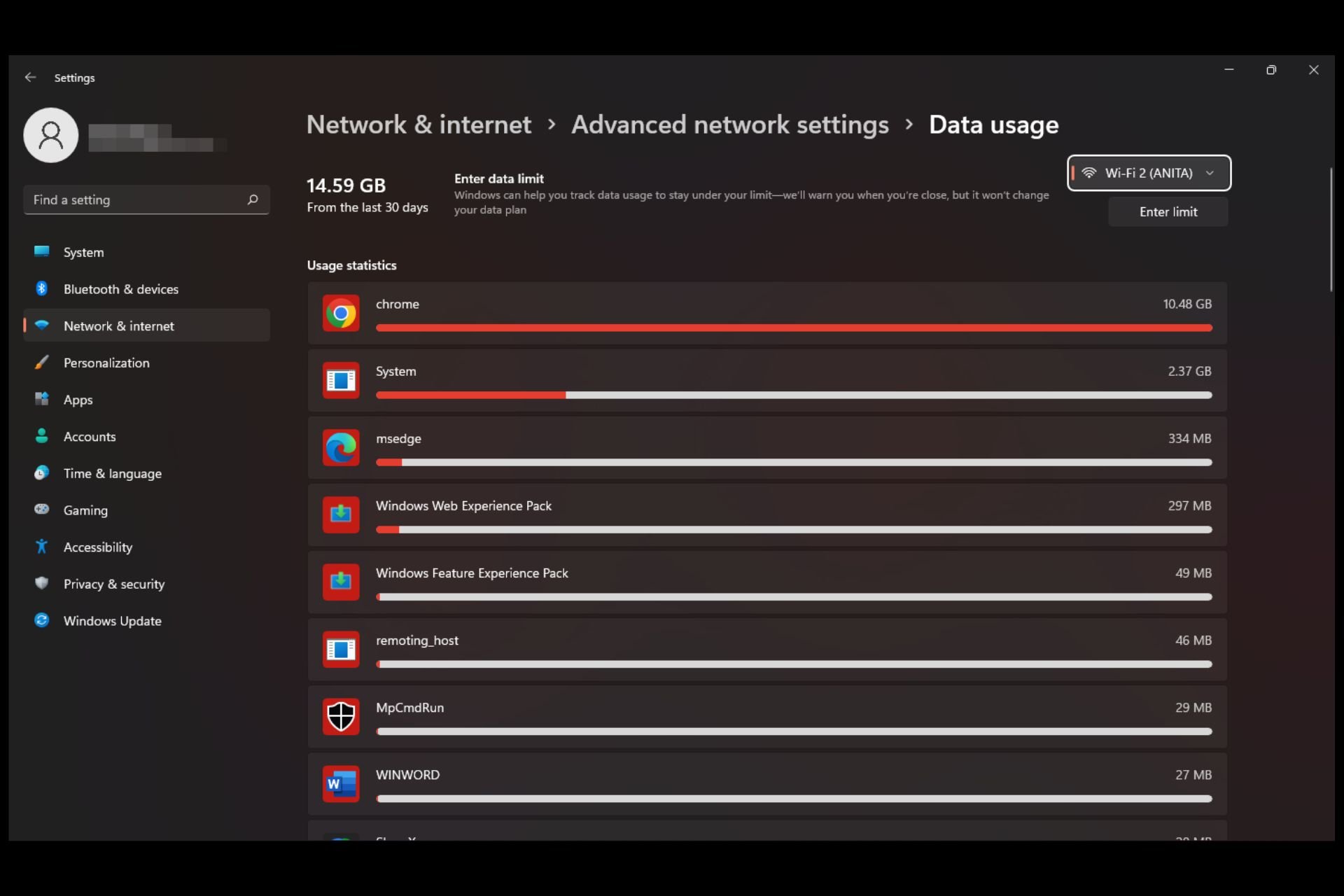
就像一个过分热心的真空吸尘器一样,您的 Windows 11 系统似乎无缘无故地吞噬了大量数据。你意识到你不能默默忍受它。当然,该操作系统具有新功能,因此它不能消耗与其前辈相同数量的数据。
不过,您不应该经常成为数据购买的奴隶。为了帮助您,我们想出了几种方法来扩展您的数据,以便为您提供更长的服务时间。
为什么 Windows 11 系统使用如此多的数据?操作系统是数据大户,这已经不是什么秘密了。从自动应用程序更新到后台程序,如果您使用的是有限的计划,那么您可以幸运地留下任何数据。
另一个原因是您所做的各种 Windows 11 自定义。当然,主题和壁纸构成了美观的UI,但它们是有代价的。
如何阻止 Windows 11 消耗如此多的数据?
1. 实施数据限制
- 按键并选择设置。Windows

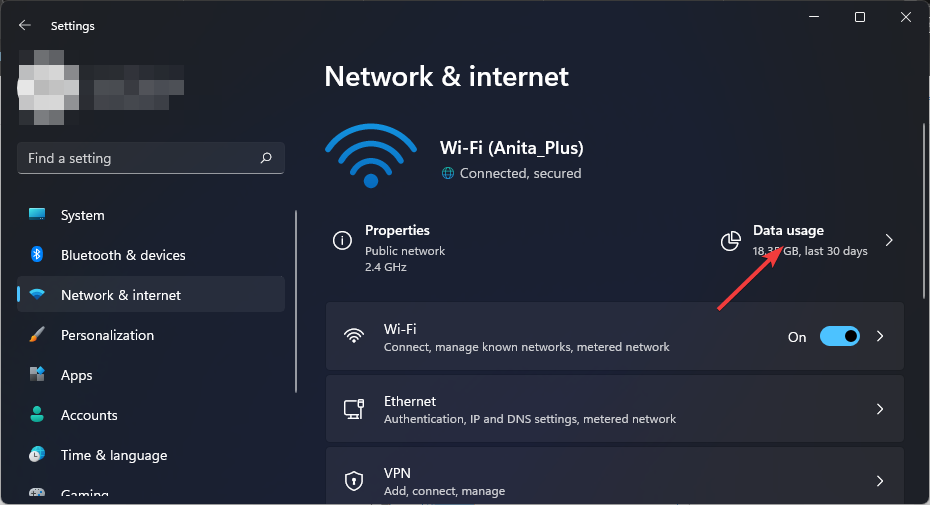
- 单击左侧窗格中的网络和互联网。

- 在您当前的 Wi-Fi 连接上,单击数据使用情况。
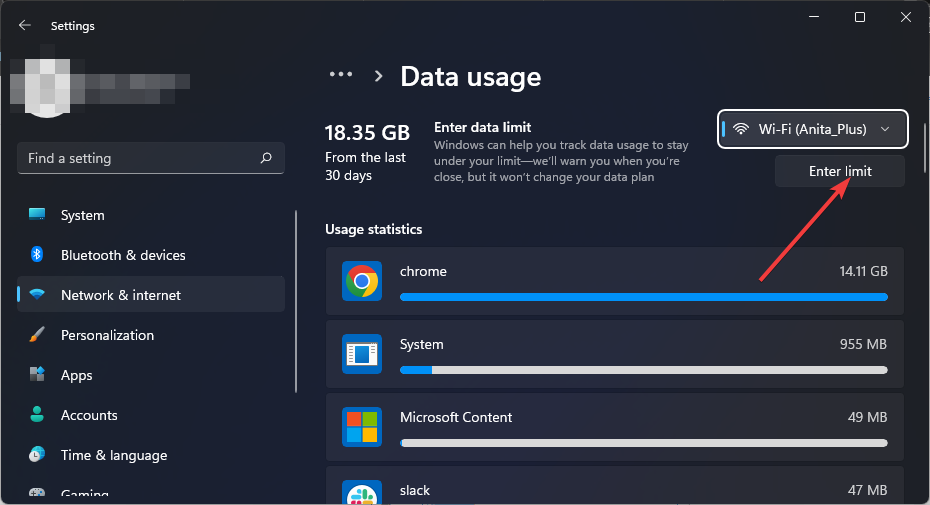
- 选择“输入限制”。
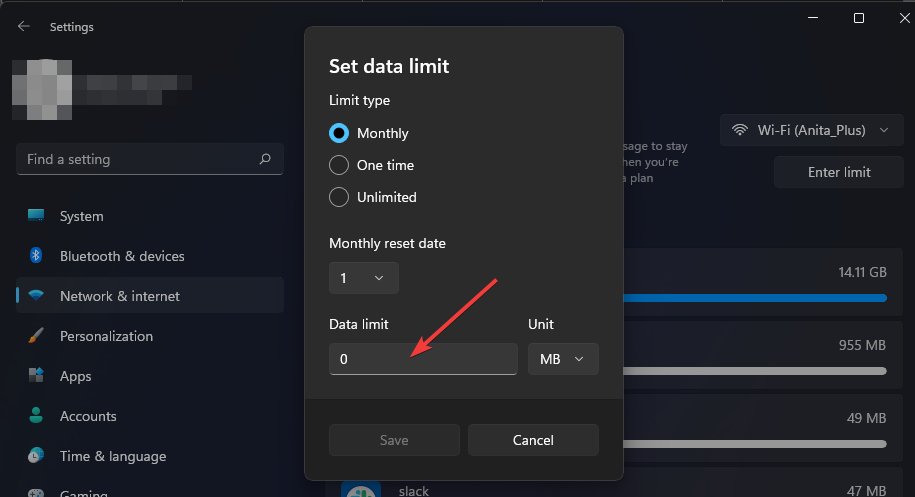
- 设置限制类型,从每月到无限制的选项范围。
- 从每月重置日期下的下拉菜单中选择要每月重置数据的日期。
- 现在输入数据限制并选择是以 MB 还是 GB 为单位进行限制,最后,单击保存。
请注意不要将此限制设置得太低,因为这可能会干扰某些应用的工作方式。例如,在其 Teams 应用上设置数据使用限制的用户禁用了传入视频。
有关在 Windows 11 中限制带宽的更多方法,请查看我们的综合文章。
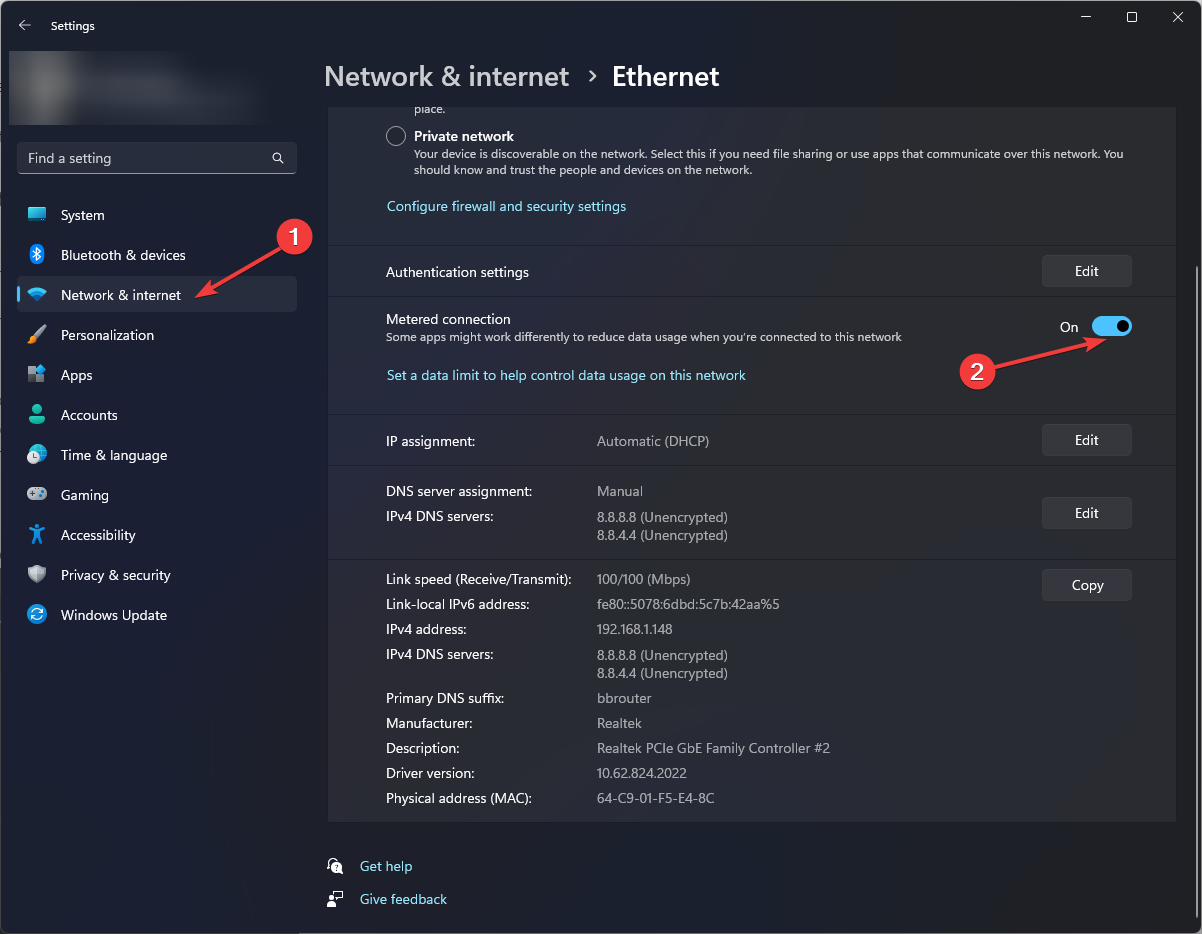
2. 设置按流量计费的连接
- 按键并选择设置。Windows
- 转到网络和互联网。
- 选择 WiFi 或以太网,具体取决于要设置为按流量计费的连接。
- 单击网络并打开按流量计费连接的开关。
3. 暂停视窗更新
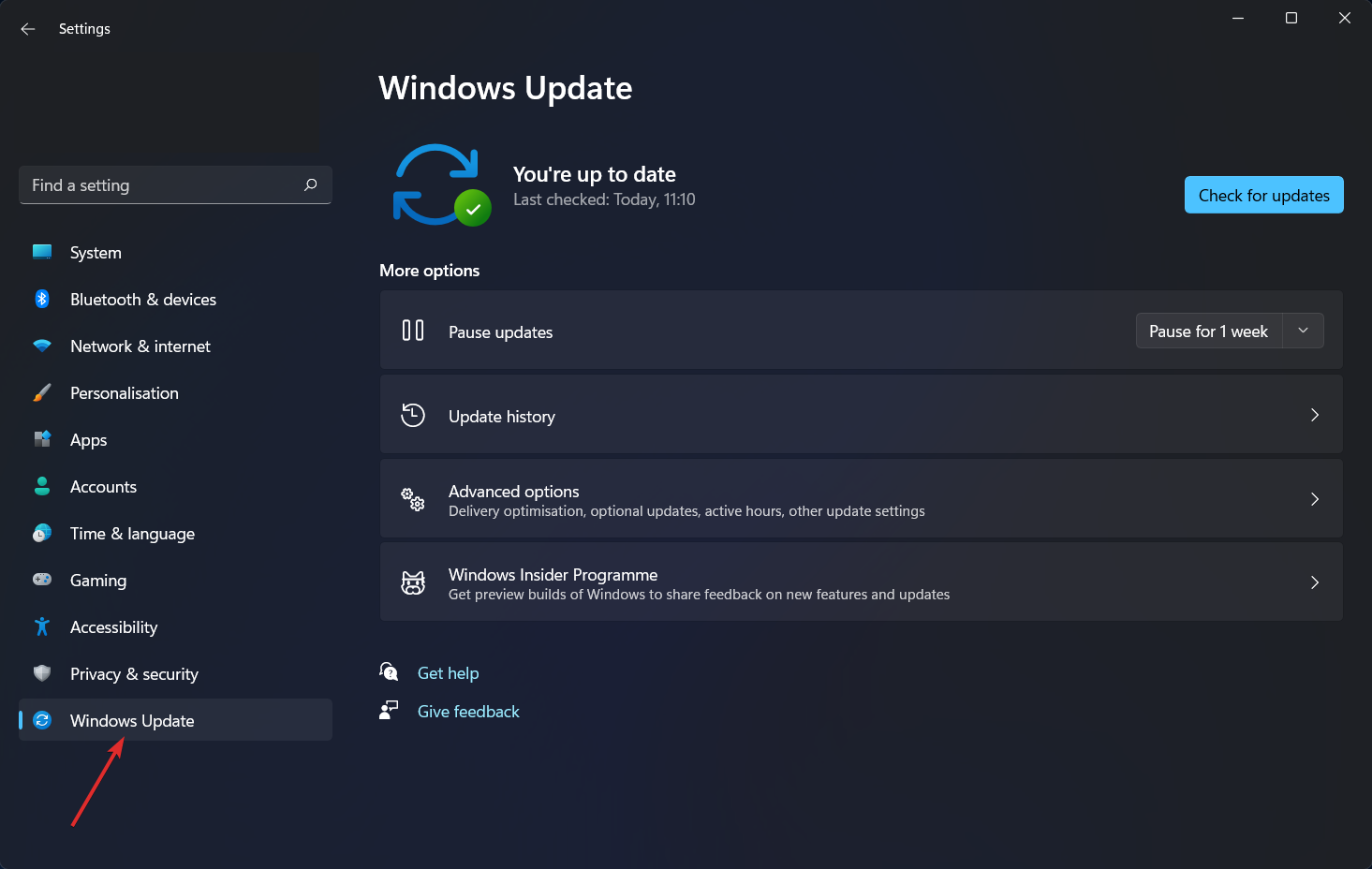
- 按键并选择设置。Windows
- 导航到 Windows Update。
- 单击暂停更新旁边的下拉箭头,然后选择操作系统不会自行更新的所需时间段。
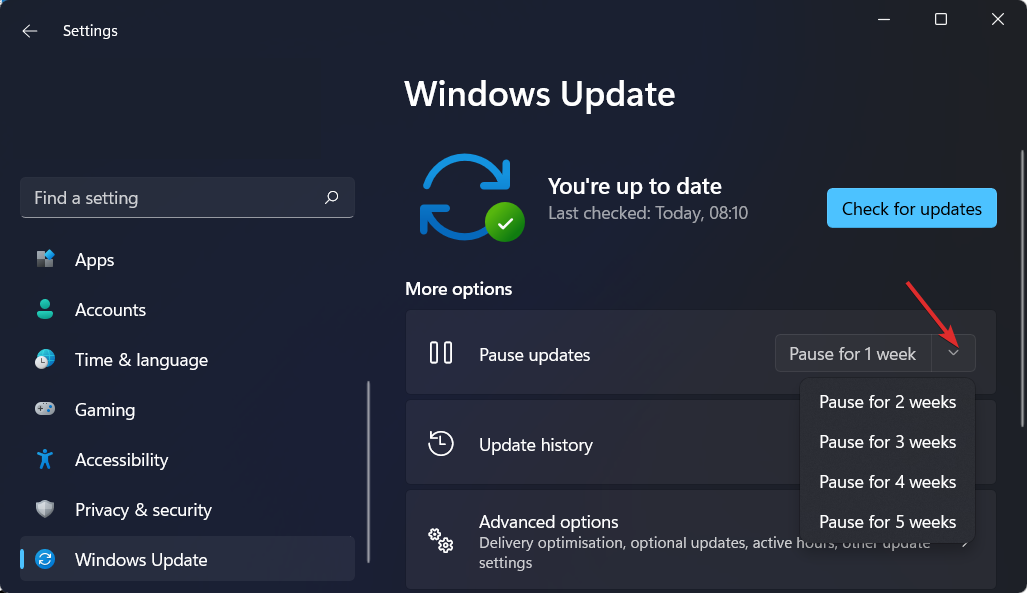
请记住,不定期更新操作系统存在风险,因此请确保手动检查更新以确保系统安全。
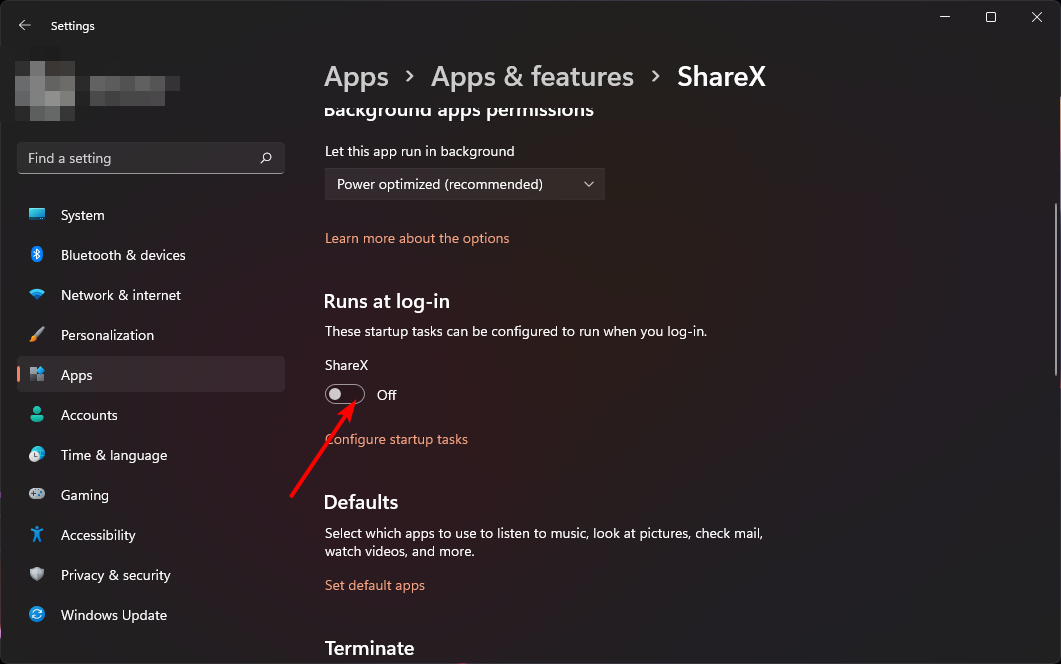
4.禁用启动应用程序
- 点击键并单击设置。Windows
- 单击左侧窗格中的“应用程序”,然后选择“应用程序和功能”。

- 检查列表并找到要在启动时禁用的应用程序。
- 单击选择应用程序的三个省略号,然后单击高级选项。

- 在“登录时运行”选项下,将“关闭”按钮切换为禁用,然后切换回“以启用”。
5.关闭后台应用程序
- 点击键并单击设置。Windows
- 单击左侧窗格中的“应用程序”,然后选择“应用程序和功能”。
- 搜索要禁用的应用,单击应用旁边的三个省略号,然后选择“高级选项”。
- 导航到“后台应用权限”部分。
- 在“允许此应用在后台运行”下,选择“从不”选项。
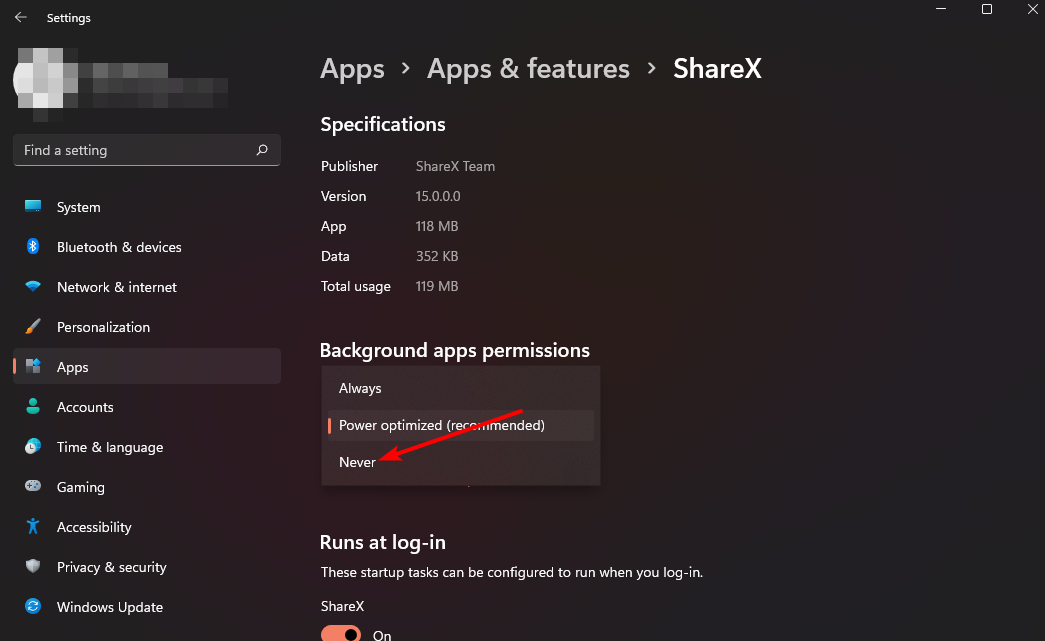
- 对需要禁用的每个后台应用重复相同的步骤。
6. 存档非必要程序
- 点击键并单击设置。Windows
- 单击左侧窗格中的“应用”,然后选择“应用和功能”。
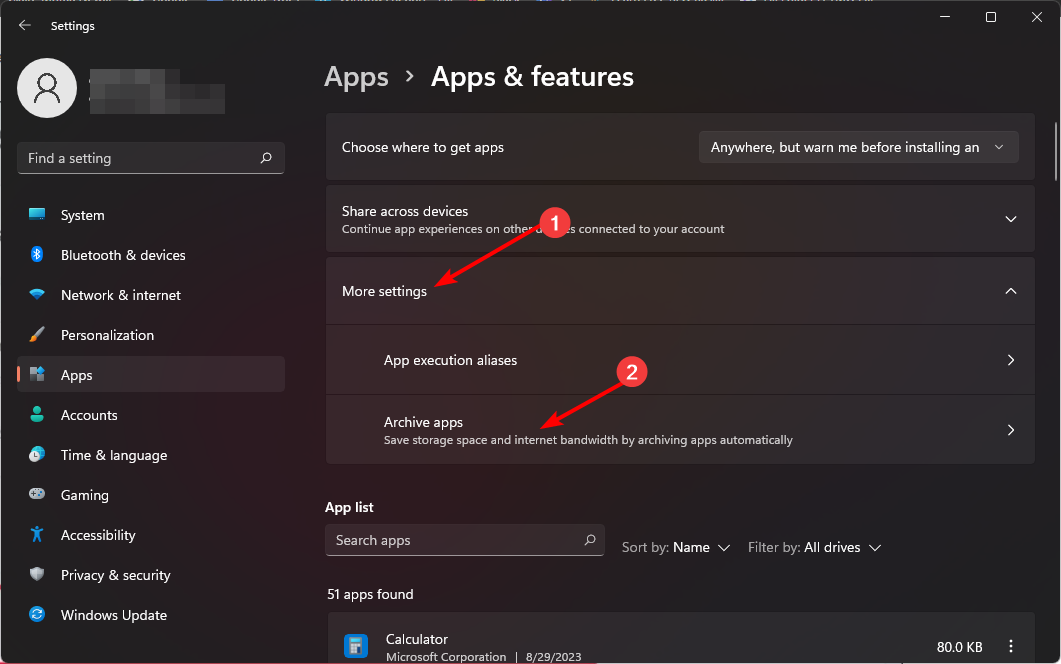
- 选择更多设置,然后单击存档应用程序。
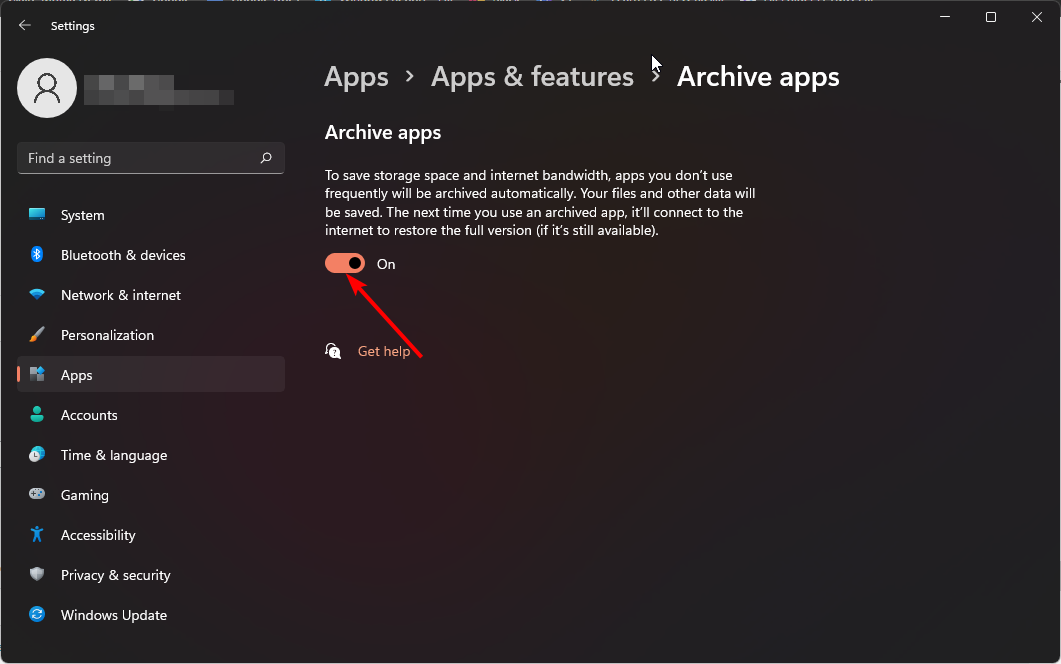
- 打开存档应用程序按钮。
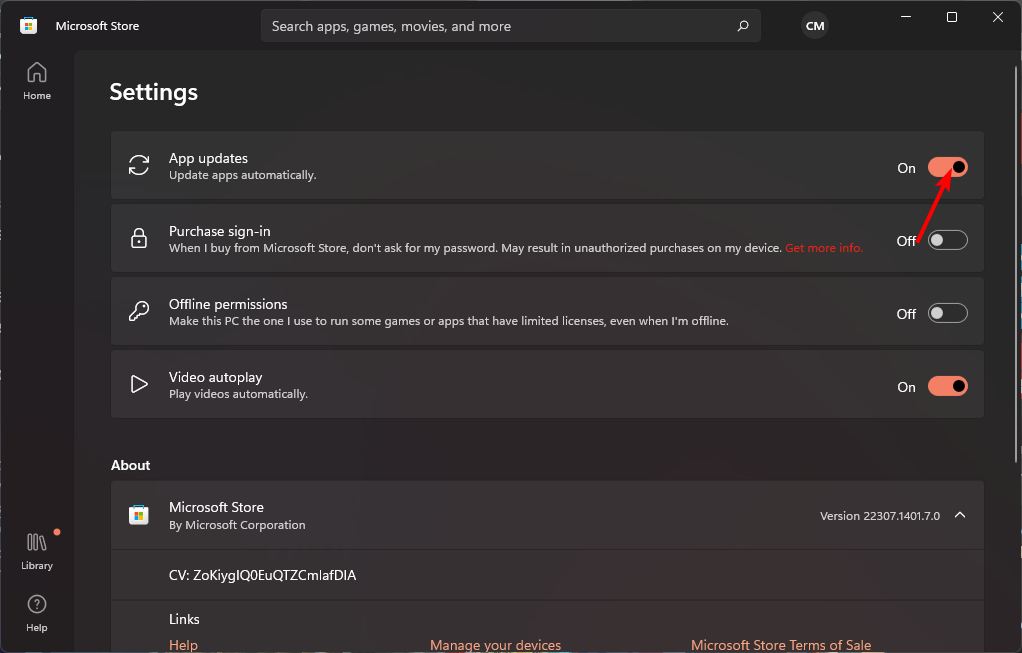
7. 关闭自动应用更新
- 从任务栏或搜索启动Microsoft应用商店。
- 单击您的个人资料图片,然后选择设置。
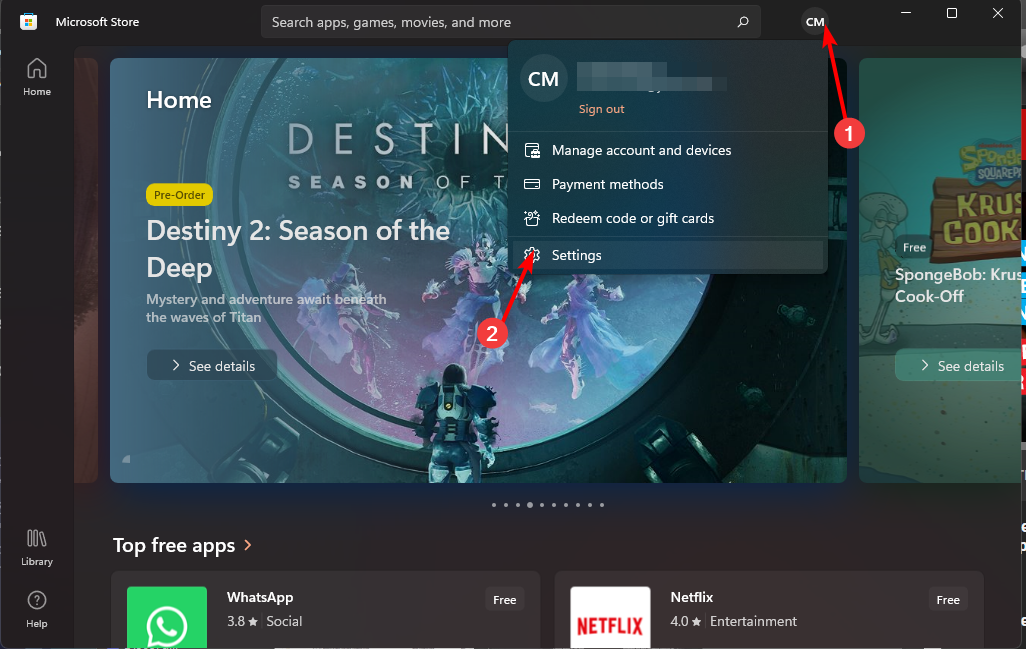
- 关闭自动应用更新。
8.禁用自动同步
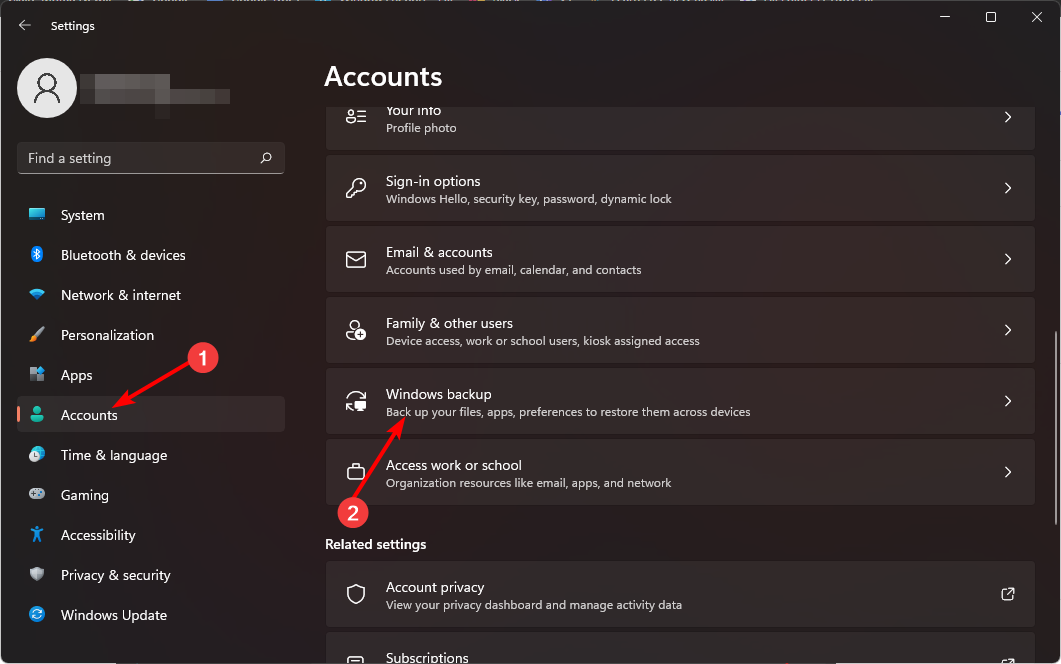
- 点击键并单击设置。Windows
- 单击“帐户”,然后选择“Windows备份”。
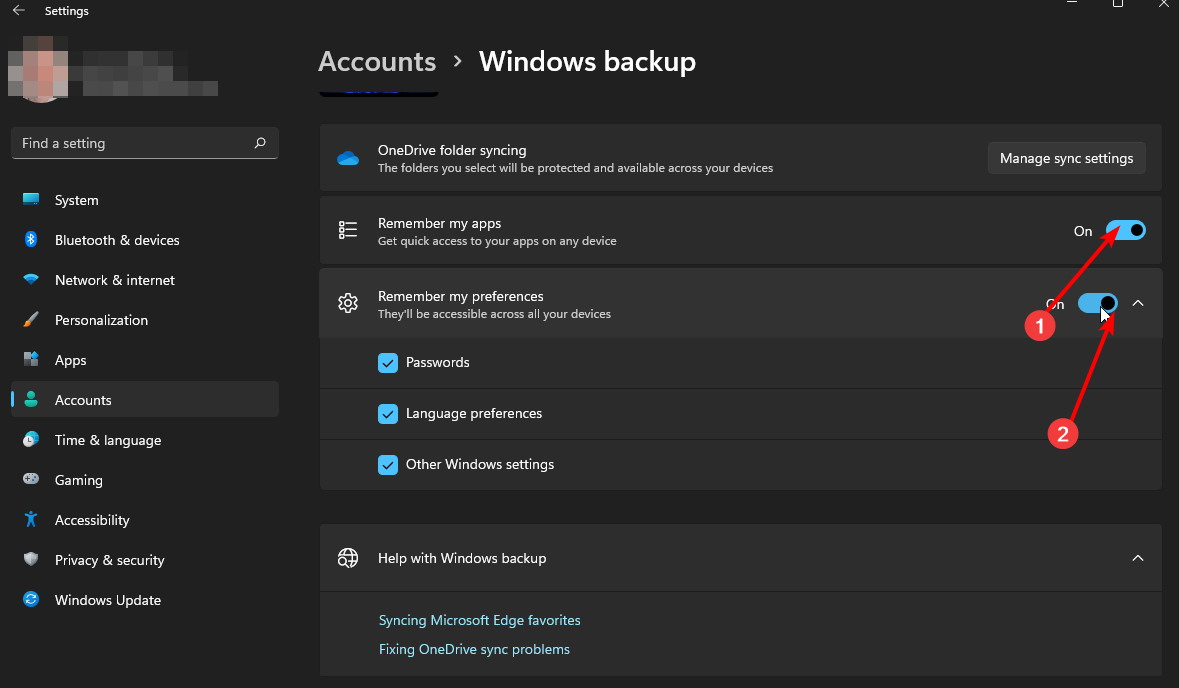
- 关闭记住我的应用和记住我的首选项选项以禁用自动同步。
9. 禁用传递优化服务
- 按 + 键打开“设置”应用。WindowsI
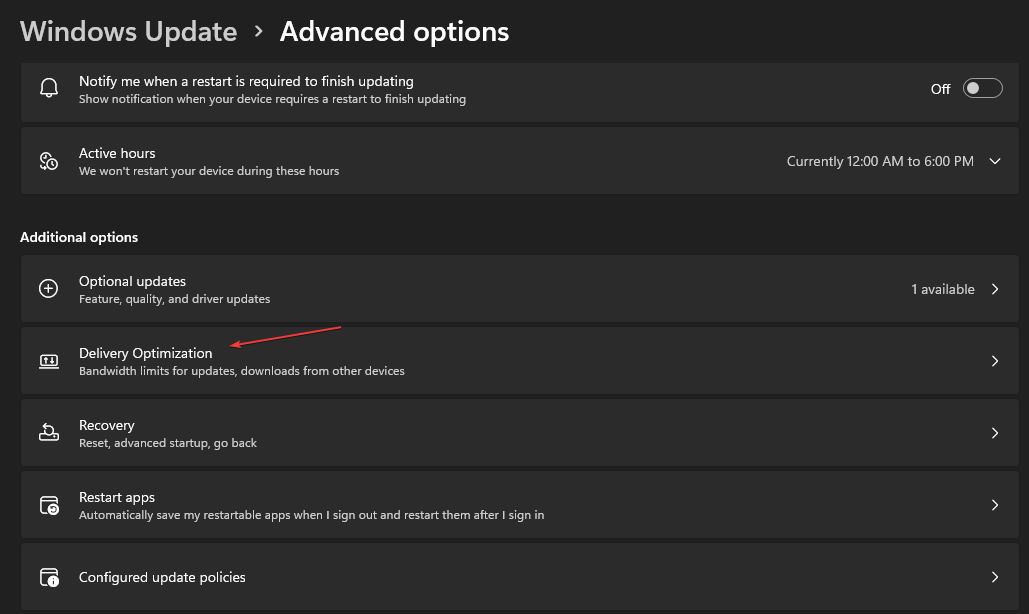
- 从屏幕左窗格中选择 Windows 更新选项,然后单击“高级选项”按钮。
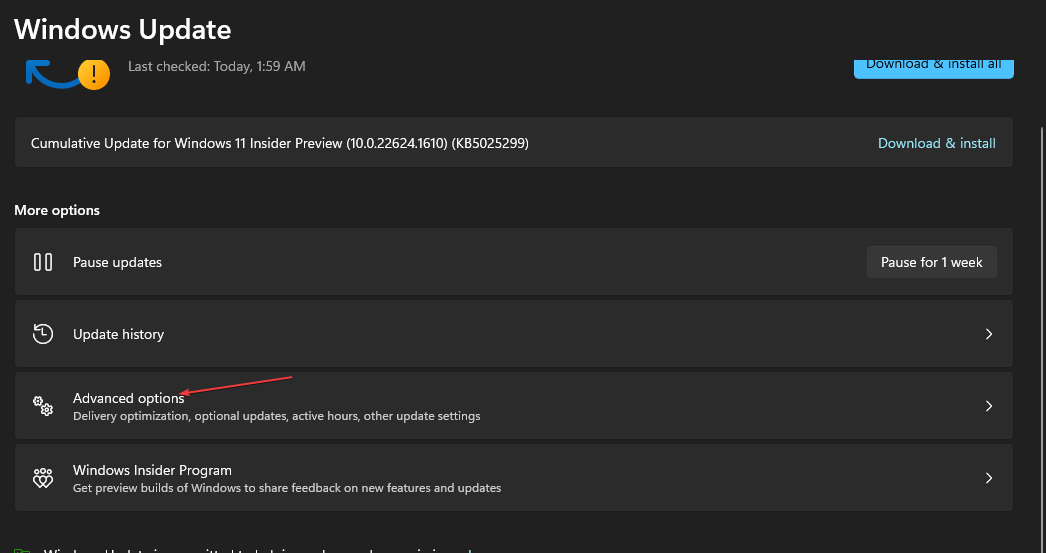
- 向下滚动到添加选项部分,然后单击传递优化按钮。
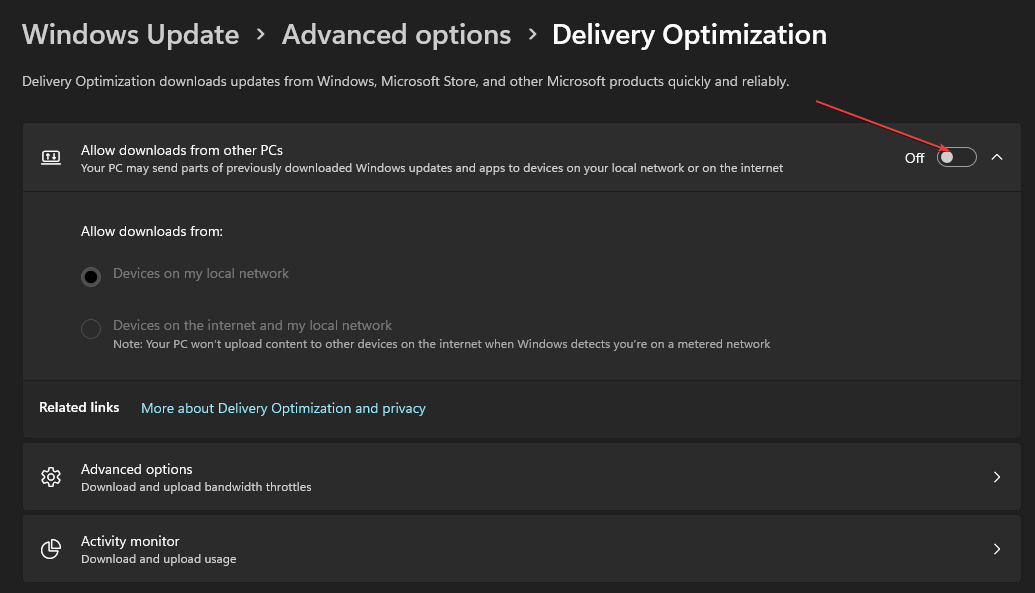
- 转到允许从其他PC下载选项并关闭开关。
有哪些 tip 可以优化 Windows 11 上的数据使用?
- 将后台进程限制为最低限度。查看在任何给定时间应该有多少个进程。
- 切换到数据高效的浏览器,并仅在连接到 Wi-Fi 时下载更新。
- 卸载不再使用的应用程序。
- 关闭流媒体网站上的自动播放视频。
- 下载带宽限制器工具以强制实施使用限制、监控网络流量,并在超出设置限制时自动限制网络流量。
系统使用过多数据的问题可能会损害您的整体浏览体验。您可能会遇到互联网连接速度较慢的情况,因为太多的应用程序和服务正在争夺有限的带宽。
如您所见,通过Windows计算机上的一些快速配置更改和频繁的数据使用监视,您应该能够处理可能出现的任何潜在带宽问题。
如果您一直担心升级到 Windows 11 后数据使用量明显更高,那么通过这些调整,事情应该会恢复正常。

在开始之前,先确认硬件已经就位:关机,把新硬盘装上,再重新开机。开机后第一件事,就是检查系统是否识别到了新设备。用 dmesg | grep ad2 看一眼,如果输出类似 ad2: 9765MB [19841/16/63] at ata1-master UDMA33 这样的信息,说明新硬盘已经被成功

7月25日消息 天文学界最近有一项挺有意思的发现。根据中国科学院发布的信息,由南京天文光学技术研究所研究员王靓团队,联合国家天文台研究员罗阿理等人,利用LAMOST望远镜第十次公开的海量光谱数据,再结合多种测光数据,成功揪出了两颗全新的共生星,同时还锁定了12颗“仅吸积共生星”的候选体。这成果可不只

在千兆宽带、5G通信与云服务深度普及的2026年,大众普遍以为超大文件传输已步入“秒级时代”,但现实远未达到这般畅快。当面对数TB乃至数十TB级别的庞大数据集时,当下最可靠、最迅捷且兼顾安全性的传输方案,依然是“物理位移”——依靠人工携带存储介质完成跨地域交付。一位来自河南信阳的用户讲述了真实经历:他曾需将4TB资料从信阳送往郑州,首次尝试纯网络传输,系统预估总耗时近72小时;最终改用专人驱车运送,单程仅需约2.5小时,当天即完成取件与送达,整体效率显著超越线上方式。该实例迅速引发热议,多位资深IT博主随

PHP实现MVC架构:基本原理及应用MVC(Model-View-Controller)是一种常见的软件设计模式,它是一种将应用程序分成三个核心组件(模型、视图、控制器)的方式。这种模式的主要目的是将代码分离成独立的构建块,以增强开发的可维护性、可扩展性和可重用性。在Web开发中,MVC已成为最流行的设计模式之一。PHP作为Web开发的一种流行语言之一,建

首先重置MicrosoftStore缓存,若无效则修复系统映像,接着重新注册Store应用,检查代理设置,并确保启用TLS1.2协议以恢复链接功能。

大语言模型面对加密数据,即便最新的Qwen3也会感到压力!尽管当下各类推理模型在多种基准测试中表现优异,但在密码学这样对逻辑严谨性和细节准确性要求极高的专业领域,模型的推理能力还有待深入挖掘。密码学不仅要求模型具备高级数学运算能力和严密的逻辑推理链,还需要其能够精准辨识复杂加密模式中的潜在规律;成功解密要求模型拥有极强的综合推理能力。上海AILab等联合推出的CipherBank测评,使用大量真实隐私场景数据和多种密码算法,严苛挑战当前最先进的大模型。CipherBank的测评结果显示,目前的大语言模型

美国警察最新公布一则案件:波士顿动力机器狗首次被枪杀阵亡。官方图显示,机器狗身上有多处枪伤,金属外壳凹陷,油漆脱落,已经无法继续使用。对于机器狗此番牺牲,警方也给予了高度评价:这是在为人类执法伙伴挡住了子弹。波士顿动力机器狗首次被枪杀马萨诸塞州警方详细地披露了案件细节。那是一个平常的周三下午,一名嫌疑人持枪藏在一处住宅内。警察随后派出一只名为Roscoe的机器狗和两台PacBot510履带式机器人,以协助搜捕。在人类士兵遥控操作下,Roscoe对房屋进行了地毯式搜索。结果就在机器狗清查完地下室一个壁橱,然
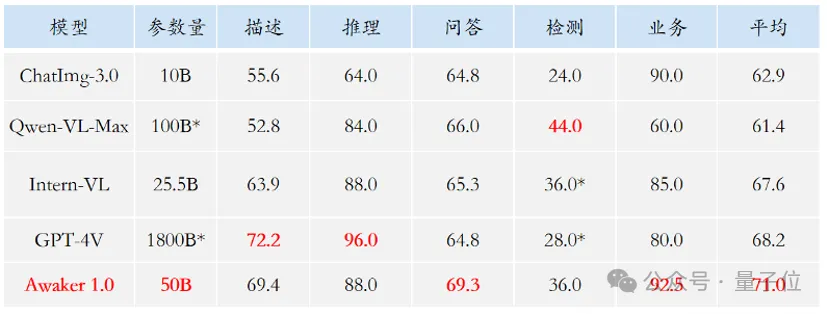
哭死啊,全球狂炼大模型,一互联网的数据不够用,根本不够用。训练模型搞得跟《饥饿游戏》似的,全球AI研究者,都在苦恼怎么才能喂饱这群数据大胃王。尤其在多模态任务中,这一问题尤为突出。一筹莫展之际,来自人大系的初创团队,用自家的新模型,率先在国内把“模型生成数据自己喂自己”变成了现实。而且还是理解侧和生成侧双管齐下,两侧都能生成高质量、多模态的新数据,对模型本身进行数据反哺。模型是啥?中关村论坛上刚刚露面的多模态大模型Awaker1.0。团队是谁?智子引擎。由人大高瓴人工智能学院博士生高一钊创立,高瓴人工智能





火山引擎是字节跳动旗下企业级云与AI服务平台。聚焦大模型核心能力,依托字节自研豆包多模态大模型,凭借火山方舟一站式平台,提供模型精调、推理部署、智能应用搭建等全链路服务,结合高性能AI算力,助力各行业快速落地大模型数字化与智能化应用。



