

蓝屏日志记录:一次惊险的系统崩溃体验
记录一次Win蓝屏日志:虽然我已经是一名有两年半工作经验的程序员,但面对这个问题时,和大多数人一样,我也感到一头雾水。那是一个风和日丽的早晨,我满心欢喜地去上班摸鱼,突然发现电脑异常卡顿。难道是因为我长时间没有关机导致的吗?我正准备重启,给我的“好兄弟”电脑一个休息的机会,结果电脑却无法启动,接着就是一片蓝屏。好兄弟罢工了,我感到无奈。经过一番悉心关照,好兄弟时好时坏,最终直接放弃了。难道是因为最近七夕我没有陪它,它生气了?我还有很多重要资料,赶紧给好兄弟做全身体检(清灰和硬件检查)。幸好我有工具,虽然经
记录一次Win蓝屏日志:
虽然我已经是一名有两年半工作经验的程序员,但面对这个问题时,和大多数人一样,我也感到一头雾水。
那是一个风和日丽的早晨,我满心欢喜地去上班摸鱼,突然发现电脑异常卡顿。难道是因为我长时间没有关机导致的吗?我正准备重启,给我的“好兄弟”电脑一个休息的机会,结果电脑却无法启动,接着就是一片蓝屏。好兄弟罢工了,我感到无奈。
经过一番悉心关照,好兄弟时好时坏,最终直接放弃了。难道是因为最近七夕我没有陪它,它生气了?我还有很多重要资料,赶紧给好兄弟做全身体检(清灰和硬件检查)。幸好我有工具,虽然经过一系列操作,但效果并不理想。难道是心理问题(系统问题)?这真是麻烦了。通过这些操作,我对好兄弟有了更深入的了解。
虽然我之前对这些知识有所了解,但这是我第一次实践,所以我决定记录下来,作为好兄弟的急救手册。我为未能拯救好兄弟而感到心痛。
2023年8月25日,好兄弟重启生命,重新安装系统。愿天堂没有蓝屏。以下是故障记录和排查步骤:
当系统第一次出现蓝屏时:
不要慌张,立刻拿出手机拍照(不是发朋友圈),记录下错误的终止代码,例如:0xc0000218、CRITICAL_PROCESS_DLED等。不同的情况,终止代码可能不同,Win7及之前的版本可能是数字编码,而Win10/11之后会有更友好的代码提示。有时,蓝屏后系统会自动修复,所以可以耐心等待一段时间,让系统自动重启,然后慢慢观察问题。如果步骤三可以正常进行,可以松一口气。小白用户可以使用“电脑管家”等软件进行一次检查,尽管效果可能不大。
结合近期行为判断异常:有没有新对象?抽烟喝酒?抱歉,我开玩笑的?。最近有没有更新系统/驱动?有没有安装不该安装的软件?有没有升级硬件,如新增硬盘、内存或更换显卡?近期是否有超频?年轻人冲动过头要注意身体健康,请将超频参数回调,过度超频会伤身体哦?。如果更新了系统或安装了软件,可以尝试卸载并恢复之前的驱动,因为很多蓝屏问题都是由设备不兼容引起的,这也是最让人头疼的情况。
如果近期升级了硬件,尝试拆机检查硬件接口,看看有没有螺丝或小部件导致短路,是否插紧。也可以给机器进行清灰,不排除硬件故障的可能。
官网查询蓝屏代码:如果以上方法都尝试了,还是没有发现问题,那可能是系统问题,可以根据蓝屏代码进行排查:
常见的蓝屏代码如下,可以扫描蓝屏的二维码,到Windows系统官网获取更详细的代码描述:
| 蓝屏代码 | 简要说明 |
|---|---|
| 0x000000C2 | BAD_POOL_CALLER - 坏的池调用者,通常与驱动程序问题有关 |
| 0x0000001A | MEMORY_MANAGEMENT - 内存管理错误,可能由损坏的内存模块或驱动引起 |
| 0x0000003B | SYSTEM_SERVICE_EXCEPTION - 系统服务异常,可能与驱动程序或系统服务有关 |
| 0x0000000A | IRQL_NOT_LESS_OR_EQUAL - 进程在错误的 IRQL 上运行,可能是驱动程序问题 |
| 0x0000004E | PFN_LIST_CORRUPT - 页面框架号列表损坏,可能与内存、驱动程序或硬件问题有关 |
| 0x000000F4 | CRITICAL_OBJECT_TERMINATION - 临界对象终止,可能与硬件、恶意软件或驱动程序有关 |
| 0x00000077 | KERNEL_STACK_INPAGE_ERROR - 内核堆栈在进行页面交换时出错,可能与驱动程序或硬件有关 |
| 0x0000007B | INACCESSIBLE_BOOT_DEVICE - 无法访问启动设备,通常与硬件、驱动程序或引导配置问题有关 |
| 0x00000050 | PAGE_FAULT_IN_NONPAGED_AREA - 非分页区页面错误,可能与损坏的内存、驱动程序或硬件有关 |
| 0x0000007E | SYSTEM_THREAD_EXCEPTION_NOT_HANDLED - 未处理的系统线程异常,可能与驱动程序或硬件有关 |
这里仅列出了一部分错误代码,可能没有你需要的。不过说实话,这些代码排错记录并不多见,而且大部分问题都是驱动异常导致的。一般来说,无缘无故的错误通常是驱动问题。
所以,如果有一天你的电脑突然蓝屏,可能是因为系统自动更新与当前软件不兼容导致的。如果你的系统比较老,且目前使用得心应手,建议关闭Win的自动更新。
dump日志分析:当Windows操作系统遇到严重错误(如蓝屏)时,它会生成一个.Dump|.dmp文件的日志,其中包含了系统状态的快照。这个文件可以用于分析和诊断问题,以确定造成系统崩溃的根本原因。
开启Windows dump日志:有些电脑优化软件为了节省磁盘空间,会关闭内存转储功能。正常情况下,系统默认是开启dump日志的。由于dump文件本身并不大,所以关闭或开启内存转储功能其实影响不大。
按Win + R组合键,打开运行,并输入:sysdm.cpl,确定或回车,打开系统属性。
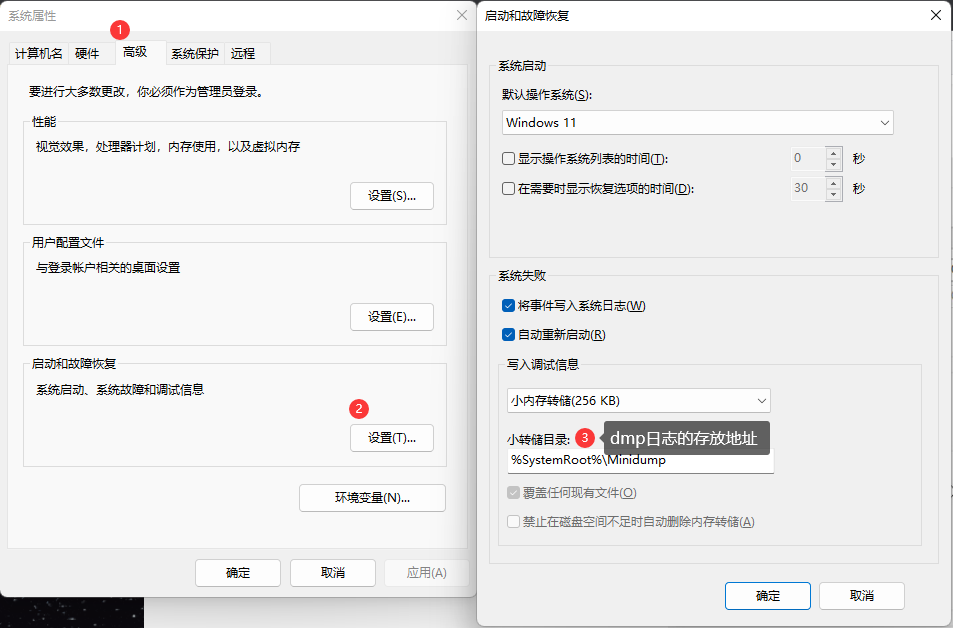
如果没有开启,可以参考上图???。
可以直接按WIN+R输入:%SystemRoot%\Minidump,到该目录找到最近的.dmp日志进行分析。
Windbg分析日志:Windbg是Windows平台下强大的用户态和内核态调试工具。它能够通过dmp文件轻松定位到问题根源,可用于分析蓝屏、程序崩溃(如IE崩溃)原因,是我们日常工作中必不可少的工具,使用它可以有效提升问题解决的效率和准确率。
分析DMP文件时,我们一般使用Windbg这个官方工具,该工具包含在SDK中,SDK的下载地址?:
当你打开一个dmp文件后,可能因为信息太多而感到无所适从,不过没关系,我们只需要关注几个关键信息即可。查看dump?时,老版本的Windbg还需要设置符号表,点击:File–>Symbol File Path,连接服务器,稍等片刻,在对话框中输入:
srv*C:\Temp\symbols*http://msdl.microsoft.com/download/symbols
新版本则可以直接将.dmp文件拖到框中即可:
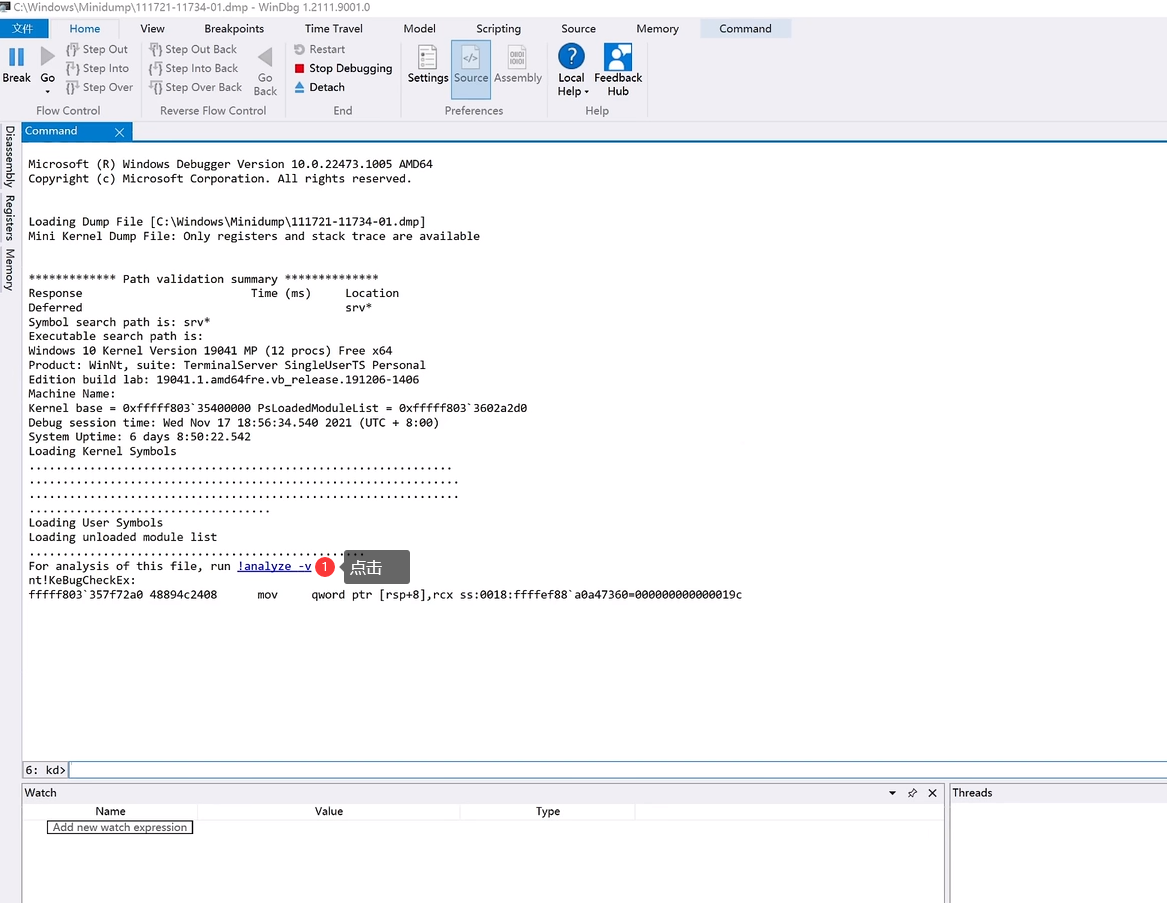
先使用!analyze -v命令查看基础bug信息报告。左下角提示【BUSY】,稍等片刻,可以看到完整的分析结果。往下拉,找到【Image Name】,这里就可以看到问题的模块名称。
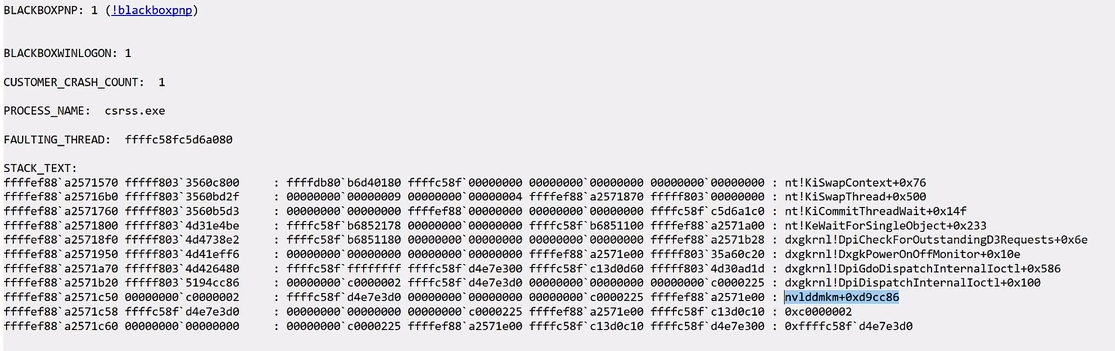
如果看不懂,可以复制关键信息进行百度搜索,可以获取大概的错误信息。一些分析建议:并不一定每个dmp文件都可以分析出有用的结论,因此分析dmp时不需要对每个dmp文件的结果过分纠结,dmp分析是观察一个规律或规模的问题定位方法。例如,如果你分析了10个dmp,有5个dmp都指向同一个蓝屏原因,而另外5个dmp的信息五花八门,那么你可以先处理掉那5次蓝屏的同一个原因的问题,因为解决了这个问题之后,后面的问题可能就都解决了。
故障诊断处理:经过上述操作,大概可以知道系统的问题,接下来开始对症下药?。
安全模式:到这里应该大致判断了系统的故障原因,但现在无法进入系统,无法操作,无从下手了??。
尝试通过安全模式进入系统,修复系统:驱动坏了更新驱动...,虽然不一定可以解决?。这里介绍两种常用的方法:建议选择带网络的安全模式。
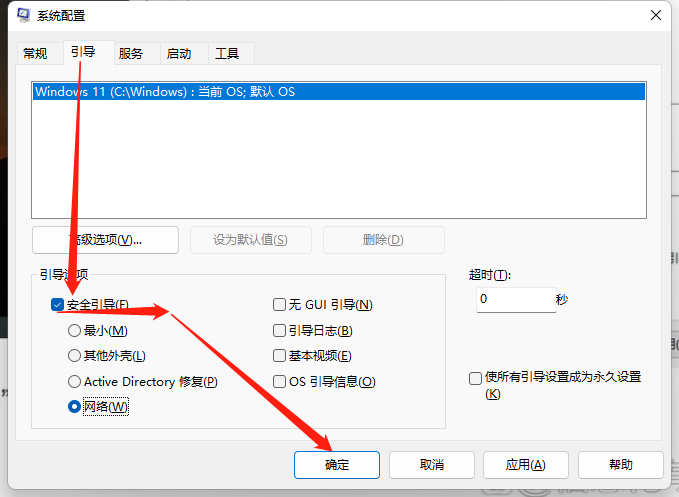
方法一:通过“系统配置”设置安全模式启动,如果蓝屏但可以进入系统:
点击“开始”图标,直接输入msconfig进入“系统配置”页面,切换至“引导”页签,勾选“安全引导”即可,系统重新启动会自动进入安全模式。故障排除后切换回正常模式也是如此操作,将“安全引导”勾去掉即可。
方法二:通过“电源”设置安全模式启动,点击开始图标,按住shift+“点击电源重启”,系统进入设置,点“疑难解答”->“高级选项”->“启动设置”。
在选择选项屏幕上,选择疑难解答。在疑难解答屏幕上,选择高级选项。在高级选项屏幕上,选择高级启动选项。选择Startup Settings(启动设置)。选择Restart(重新启动)。计算机将重新启动并进入启动设置菜单。选择4或F4以在安全模式下启动计算机。如果必须使用Internet,请选择5或F5以获得带网络连接的安全模式。
尝试修复????????进入安全模式之后:
驱动坏了更新驱动|卸载驱动,如果不太会操作,可以安装一个软件进行驱动更新下载。更新完驱动之后,建议使用:sfc /scannow用于扫描和校对当前系统文件,修复缺失/异常的系统文件。最后,如果实在解决不了,在安全模式下备份数据,重装系统?。
重装系统?推荐BilBil,小白装系统的视频:https://www.bilibili.com/video/BV1qQ4y1q7BD/?spm_id_from=333.337.search-card.all.click&vd_source=19e007a1660dfd5c8f1744e56d027bf4
制作系统U盘?一般我们重装系统都需要Windows PE和Ghost等许多工具,步骤繁琐,对于电脑小白来说简直是噩梦啊!而用U盘重装则非常简单:一个U盘、系统镜像还有U盘启动制作工具,只需准备这三个,外加几步操作即可。
U盘需要8GB或更大容量,现在人手一个U盘都是32G起步吧。前往浏览器下载Windows安装工具,网址如下Win10?,这里以Win10举例子,如果是Win11只需要修改url:10|11即可。
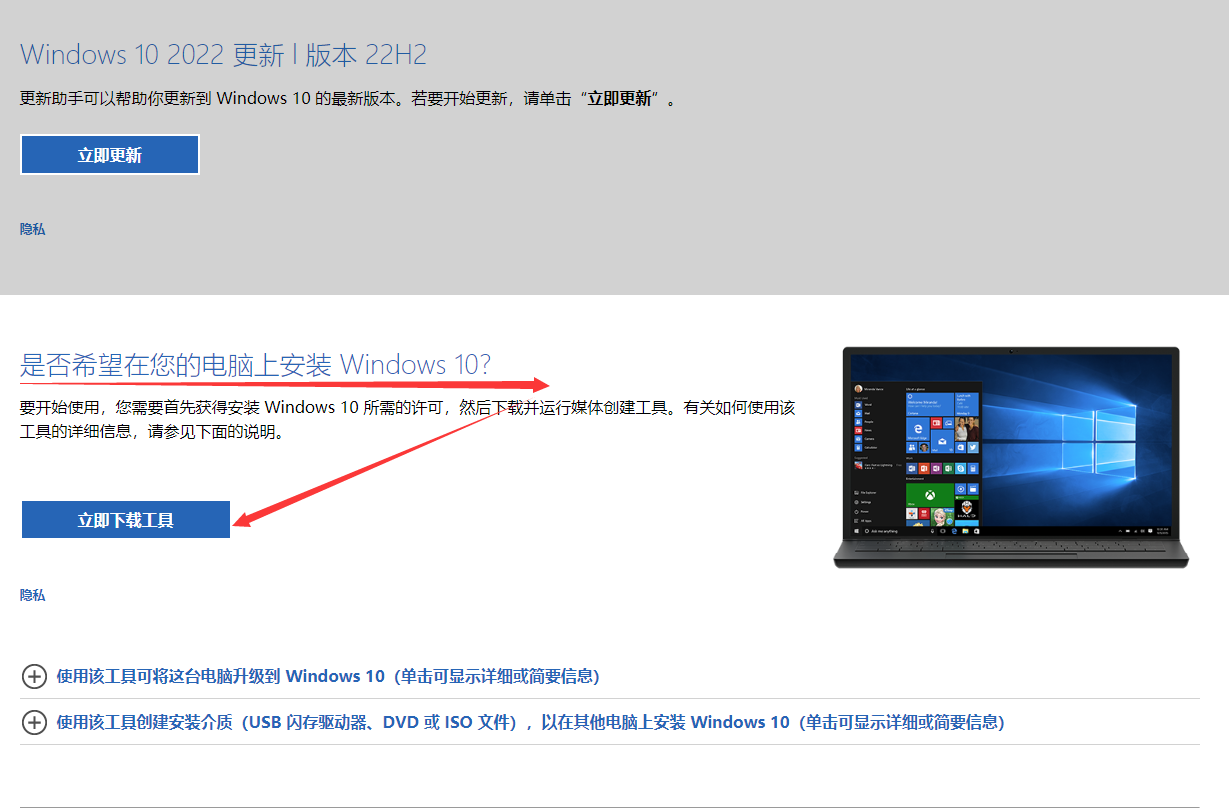
下载完毕直接安装,第一次打开会初始化,时间比较久,耐心等待。第一次都比较慢?~初始化完毕后,选择为另一台电脑创建安装介质,下一步。
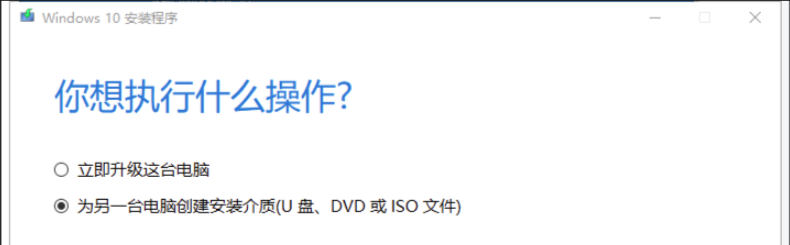
选择语言,直接下一步,选择要使用的介质:选择U盘下一步???。开始下载Windows10镜像,耐心等待。?,系统U盘?制作成功?。
重装系统:下载完毕将U盘插入需要重装系统的电脑里:
注意⚠:如果是主机,请将U盘插在机箱后面,因为主板的USB接口一般都在后面。如果没有插在主板上则系统识别不到。
开机进入BIOS界面不同电脑主板进入BIOS方式不同,详情根据设备而进行百度:
部分的设备主板,可能还会有不同的设置,比如需要开启硬盘扫描不然找不到硬盘:
电脑设置U盘默认启动方式一:开机启动热键选择U盘启动,以微星主板举例:开机疯狂按F11,进入主板选择:
选择UEFI开头的U盘,回车启动!
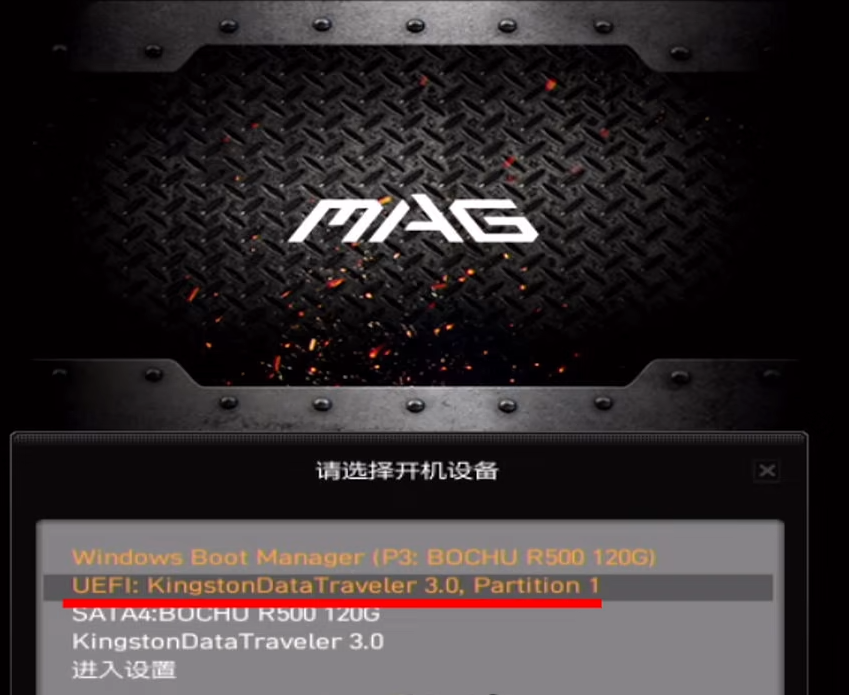
方式二:主板bios设置U盘为第一启动项,以微星主板举例:开机疯狂按delete,进入主板bios:
将UEFI开头的U盘,拖至最前面回车启动进行系统重置。

系统安装:选择语言——>下一步:现在安装激活Windows页面,选择没有产品密钥,当然如果有就输入。选择操作系统,个人建议选择专业版,对于企业来说更适合,可以局域网远程控制一些操作。
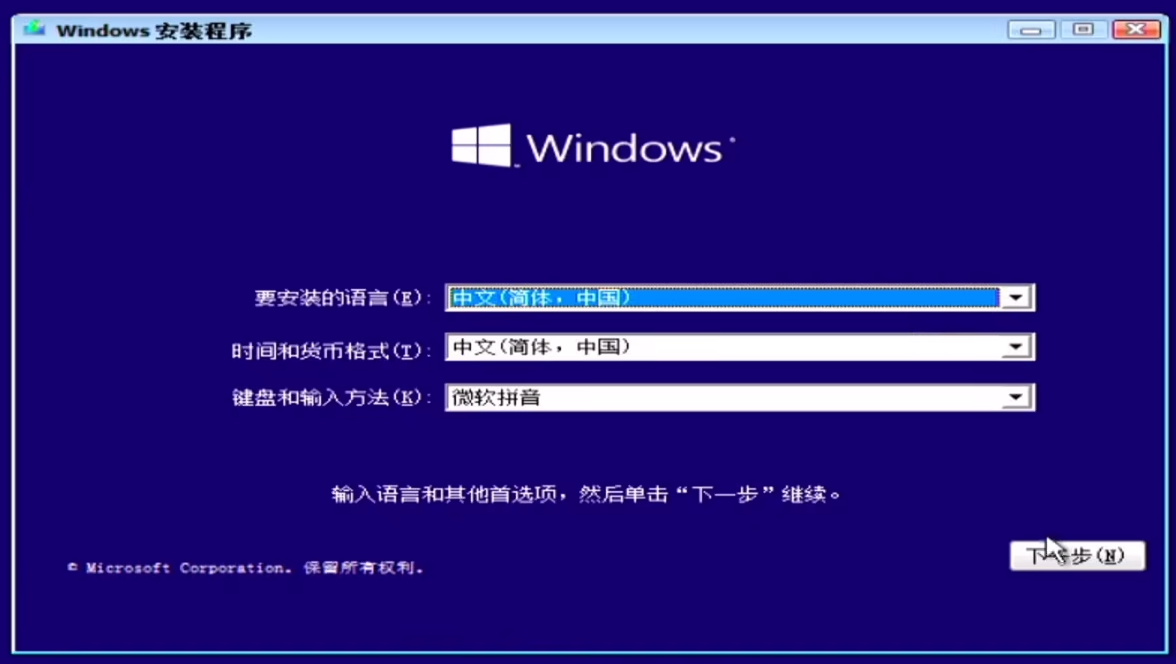
?到这里大致就安装成功了!开始新的游戏吧!
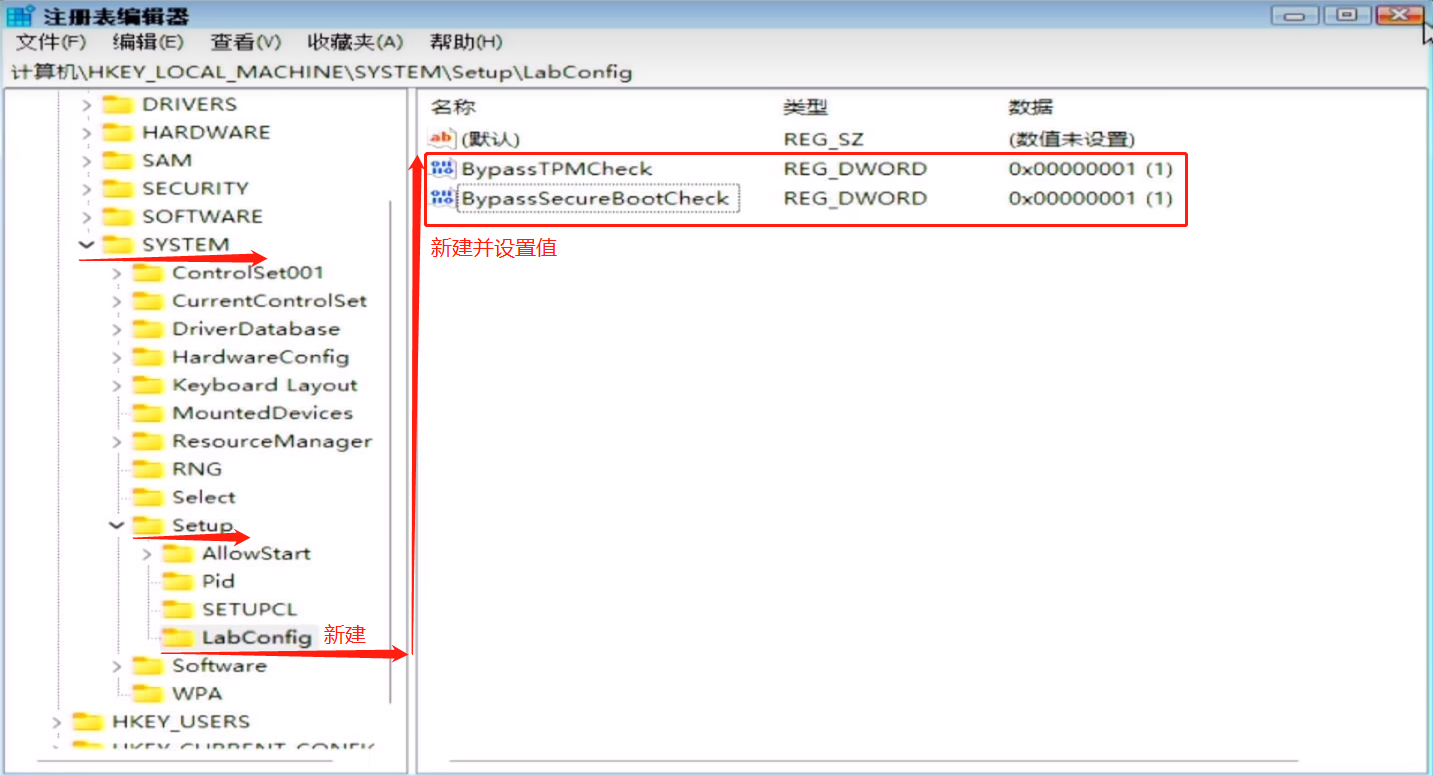
Win11安装异常:有的朋友下一步时候会提示:这台电脑无法运行Win11,不要慌,可以修改。
Shift+F10:进入命令符输入:regedit进入注册表。
找到HKEY_LOCAL_MACHINE\SYSTEM\Setup。在Setup文件夹下新建名为LabConfig的项,选择LabConfig项在右侧创建两个dword值(32位)BypassTPMCheck和BypassSecureBootCheck。点开这两个值在数值数据里输入(16进制:00000001)。然后关掉注册表和命令符,回到安装程序点击返回上一步,就能继续安装了,注意字母大小写不能改变。
选择安装磁盘驱动:可以选择删除之前系统的盘符数据,保留一个主分区即可。分布大致如下↓
系统分区、MSR(保留)可以不用管,是自带的主分区,及其他分区。可以选择删除根据你的需求创建保留。有的时候,删除不掉,可以选择刷新查看是否真的删除了磁盘,或是部分厂商有对应的保护机制需要bios进行修改。
磁盘管理:对于一个新的系统,我们刚接触可以对其进行磁盘分区管理,更方便我们后续使用:
按下Windows徽标键+R健,打开【运行】对话框后,在【打开】文本框输入命令diskmgmt.msc并单击【确定】按钮:
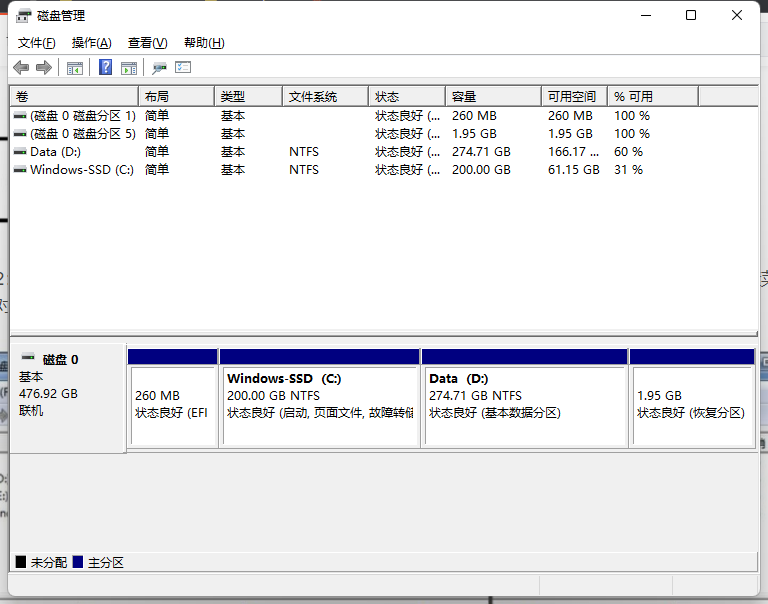
正常情况都是蓝色的,已经分配使用的硬盘。选择需要操作的分区,右击?。
压缩卷:用户可以将现有分区上的空闲空间分割一部分出来,将之创建为一个独立的分区,或者合并到其他分区中。
不过要注意的是,在分割磁盘分区之前,先要确定磁盘分区中空闲空间的大小要大于待分割出的空间大小。
打开【磁盘管理】窗口后,在待分割的分区上单击鼠标右键,在弹出的快捷菜单中选择【压缩卷】命令。出现【压缩】对话框后,在【输入压缩空间量】文本框输入待分割出的空间大小(默认以MB为单位),然后单击【压缩】按钮。这时候就会分隔一部分灰色分区:未分配。
创建磁盘分区。打开【磁盘管理】窗口后,在标识可用空间或未分配空间的方块上单击鼠标右键。在弹出的快捷菜单中选择【新建简单卷】命令,然后在弹出的【欢迎使用新建简单卷向导】对话框中单击【下一步】。出现【指定卷大小】对话框后,在【简单卷大小】文本框输入待建立的分区大小,然后单击【下一步】(以MB为单位,1024MB=1GB,注意所输入大小不能大于上面标识的最大磁盘空间量)。出现【分配驱动器号和路径】对话框后,选择【分配以下驱动器号】单选按钮,选择要分配给新建分区的盘符,单击【下一步】。
删除磁盘分区。如果用户对当前磁盘分区不满意,可以将分区删除,而删除后产生的磁盘空间可以合并到其他分区中。
不过要注意的是,在删除磁盘分区之前,需要将上面的数据备份到其他位置。
在【磁盘管理】窗口选择要删除的分区,单击鼠标右键,在弹出的快捷菜单中选择【删除卷】命令,然后在弹出的对话框中单击【是】按钮确认操作即可。
激活Windows目前亲测可行,不保证永久有效:
1、按键:win + R
2、输入:powershell
3、输入:irm https://massgrave.dev/get |iex+回车
4、按键:按数字1
注: 1、可激活多个版本; 2、本人亲测Win10专业版激活成功。 3、操作时请退出安全软件。 4、电脑连接互联网。


Solaris 9的安全加固,说难不难,说简单也不简单。很多人拿到一台新系统,装完就扔那儿了,结果漏洞百出。其实只要按着下面这些步骤走一遍,系统安全性就能上一个台阶。这里整理了一套实操流程,从安装到内核调整,再到工具部署,基本覆盖了主要的安全面。 1. 选择合适的安装 这一步看似简单,但很多人却走错
硬件安全是防护基石,通过TPM、安全启动、BIOS/UEFI加固、物理访问控制及数据销毁等多重措施,构建从开机到报废的全周期防御体系,确保系统完整性与数据保密性。
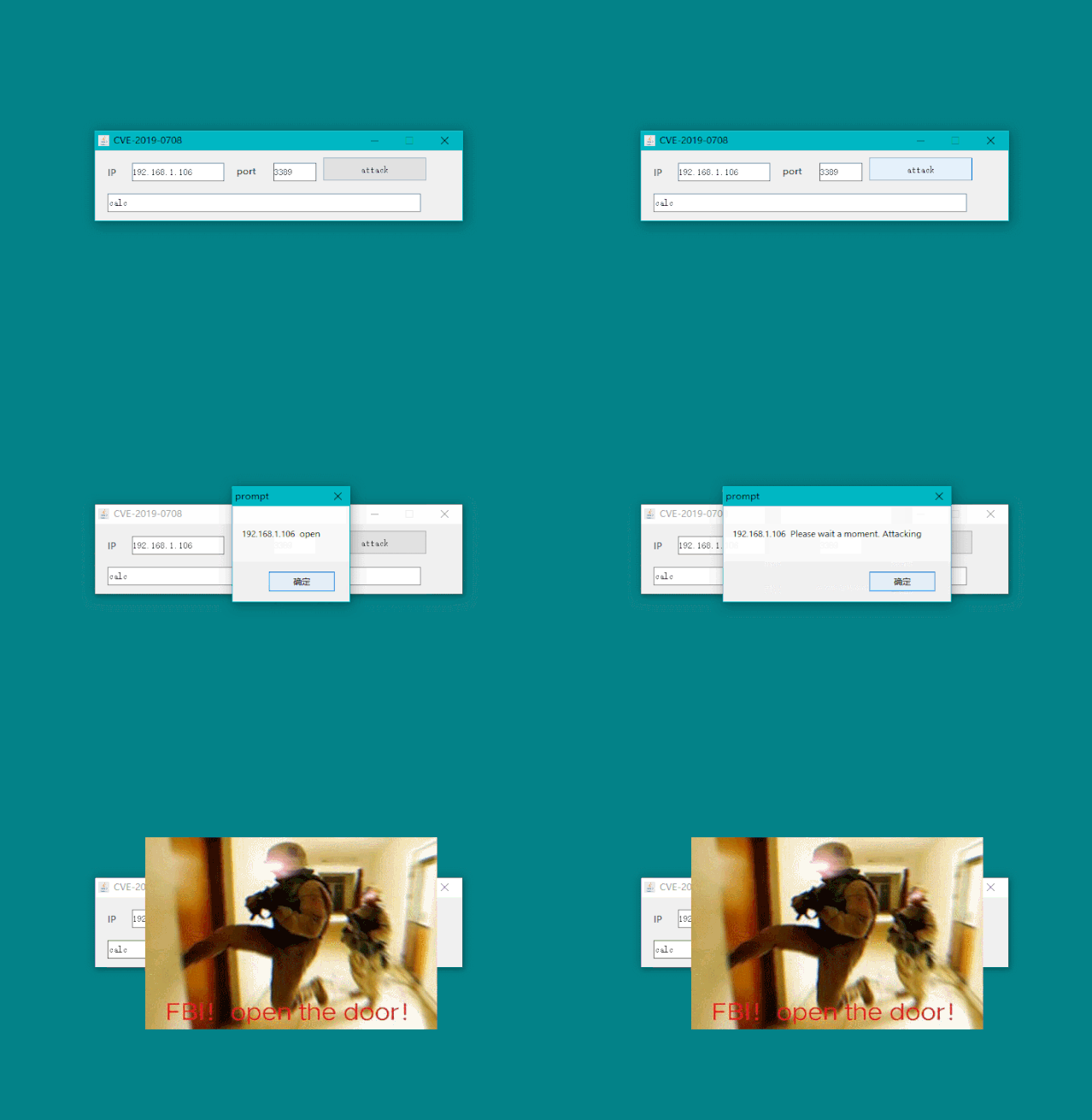
近日,PHP中文网安全中心监测到微软应急响应中心发布了一项关于WindowsServer2003、WindowsServer2008R2及WindowsServer2008操作系统的高危安全风险(漏洞编号:CVE-2019-0708)。此漏洞可能被攻击者利用进行类似Wannacry的蠕虫式攻击,威胁到大量服务器的安全。为了保护您的业务不受影响,云鼎实验室建议您立即进行安全自查。如果您的系统在受影响范围内,请尽快更新并修复漏洞,以防被外部攻击者入侵。同时,建议云上租户启用「安全运营中心」-安全
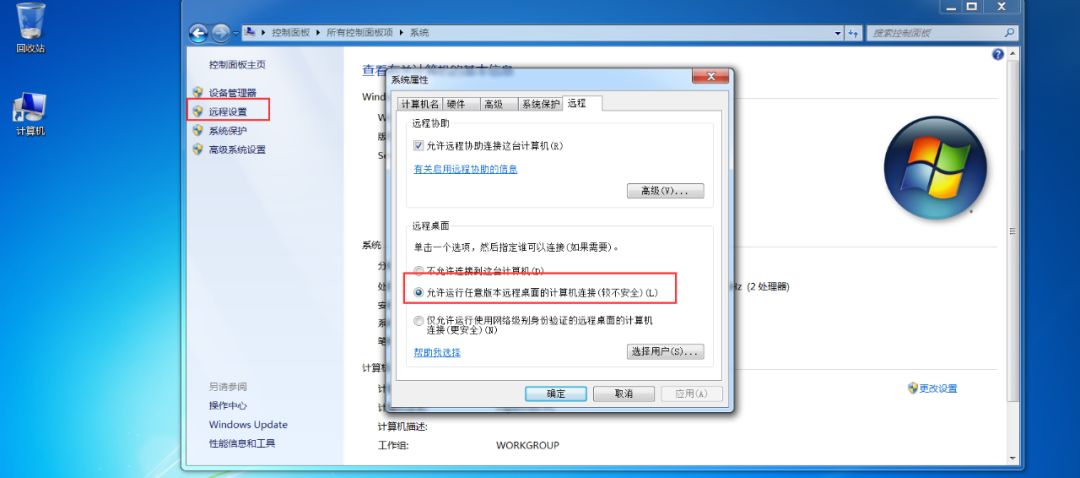
0x00漏洞概述CVE-2019-0708是微软于2019年05月14日发布的一个严重的RDP远程代码执行漏洞。该漏洞无需身份认证和用户交互,可能形成蠕虫爆发,影响堪比wannycry。2019年09月07日,@rapid7在其metasploit-framework仓库公开发布了CVE-2019-0708的利用模块,漏洞利用工具已经开始扩散,已经构成了蠕虫级的攻击威胁。0x01影响版本Windows7WindowsServer2008R2WindowsServer2008Windows

密码管理器通过端到端加密、零知识架构和AES-256加密保障安全,主密码是唯一解锁钥匙。它确为单点故障,但风险可控。合理选择经审计的产品、设置强主密码、启用2FA、定期备份并防范钓鱼,可显著提升安全性。相比弱密码或明文记录,正确使用密码管理器更安全,是应对复杂账户体系的有效防线。
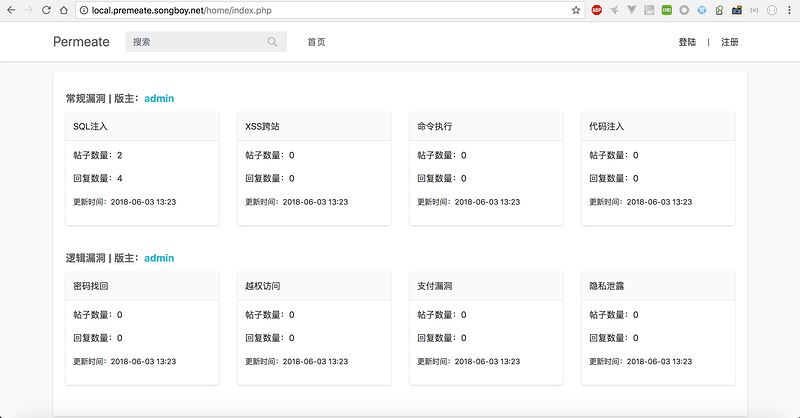
简介最近在逛码云时候发现permeat靶场系统,感觉界面和业务场景设计的还不错.所以过来分享一下.同时也是分享一下我平时挖掘漏洞的一些思路吧,这篇文章里虽然只简单介绍其中三种漏洞类型,但也是想是一个抛转引玉吧,给web安全新手提供一些挖掘思路.下载地址:代码语言:javascript代码运行次数:0运行复制GitHub地址:https://github.com/78778443/permeate国内地址:https://gitee.com/songboy/permeate这篇文章里主要介绍其中的,SQ

PHP框架安全研究简介PHP框架广泛应用于构建web应用程序,但它们的安全性至关重要。本文探讨了PHP框架的常见安全漏洞及其缓解措施。常见漏洞及缓解措施SQL注入(SQLi)描述:未经验证的用户输入可直接传递给SQL查询,从而允许攻击者执行恶意SQL语句。缓解:使用预处理语句并参数化查询。跨站点脚本(XSS)描述:未经验证的用户输入直接输出到web页面,从而允许攻击者注入恶意脚本。缓解:转义用户输入,或使用内容安全策略(CSP)。跨站点请求伪造(CSRF)描述:
Java框架的常见安全错误包括:输入验证不当、未验证重定向、未受保护的资源访问、序列化的漏洞和日志记录配置不当。为了缓解这些错误,应实施以下措施:1.验证输入;2.验证重定向;3.保护资源;4.安全序列化;5.日志记录安全。例如,使用StringEscapeUtils转义HTML标记可以防止跨站点脚本攻击。





火山引擎是字节跳动旗下企业级云与AI服务平台。聚焦大模型核心能力,依托字节自研豆包多模态大模型,凭借火山方舟一站式平台,提供模型精调、推理部署、智能应用搭建等全链路服务,结合高性能AI算力,助力各行业快速落地大模型数字化与智能化应用。



