

win10和win7系统到底哪个好用呢
现在还是有很多用户使用这win7系统,好多使用win7系统的小伙伴们问小编win10好用还是win7好用?因为不知道哪个系统好用而一直考虑升不升级,相信不少朋友都不清楚w10和w7系统哪个好用,别着急,下面小编这就给大家分析下Win10和Win7系统哪个好用。一、win7和win10利弊分析:1、Win10其实可以看做是Win7和Win8的融合升级版,Win10解决了Win8没有开始菜单的尴尬,回归的开始菜单和Win7很像,并改进升级,加入了贴片功能。此外,Win10界面融合了Win8精美特性,依旧保持了
现在还是有很多用户使用这win7系统,好多使用win7系统的小伙伴们问小编win10好用还是win7好用?因为不知道哪个系统好用而一直考虑升不升级,相信不少朋友都不清楚w10和w7系统哪个好用,别着急,下面小编这就给大家分析下Win10和Win7系统哪个好用。
一、win7和win10利弊分析:
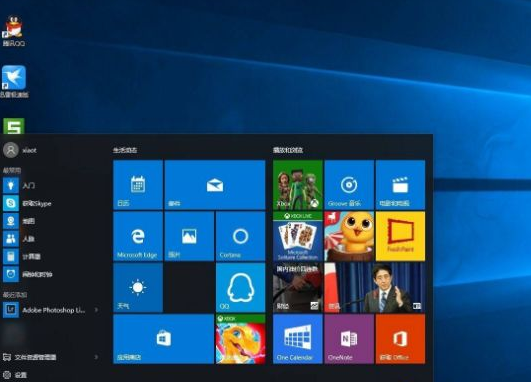
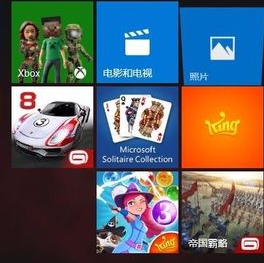
1、Win10其实可以看做是Win7和Win8的融合升级版,Win10解决了Win8没有开始菜单的尴尬,回归的开始菜单和Win7很像,并改进升级,加入了贴片功能。此外,Win10界面融合了Win8精美特性,依旧保持了开始屏幕界面,触摸设备或者平板电脑也可以轻松使用。
2、此外,Win10还采用了新的压缩技术,比Win7更节省空间,除此之外Win10还内置了最新的DirectX 12,可以带来更好的游戏体验。
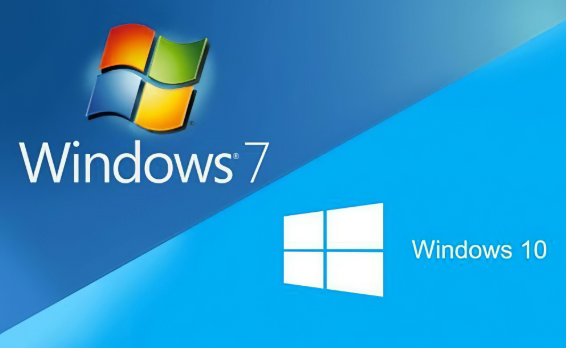
3、很明显,如果要说Win7和Win10哪个好?综合来看,免费的,新特性更多,界面更好看的Win10更好,毕竟是跨代升级产品,融合了Win7+Win8优点,并有所升级。
4、从稳定性和兼容性方面考虑的话,Win7已经非常完善,稳定性与兼容性如今是最好的,几乎支持所有的软件应用及游戏;而Win10作为新一代系统,很多软件和游戏的兼容性,包括DirectX 12支持,都还需要等待微软与游戏厂商优化改进,因此初期的兼容性Win7占据优势。
5、Win10要比Win7好,不过Win10初期可能会出现很多兼容性问题,对于喜欢玩游戏的朋友,如果不想折腾的话,建议先使用Win7,等待Win10成熟后,再升级。
二、Win7升级Win10的理由:
1、免费
Win10首次开启了免费模式,正版Win7和Win8用户都可以通过推送的方式,免费升级到Win10。Win10的免费升级策略无疑是最大的卖点。当然对于拥有OEM版Win7笔记本、台式机,就可以轻松免费的升级到最新Win10正式版系统。
2、Win7已经停止服务支持
Win7上市已经有较长一段时间了,已经停止更新,停止更新后,后期Win7的安全性势必会降低。
3、软件兼容全平台
Win10的一大特色是全平台覆盖,这意味着很多应用程序在不同平台将是通用的。比如在Windows商店中下载了一款游戏,它可以同时在Win10台式机、笔记本、平板、手机等多种设备上运行。另外,跨平台的交互体验提升,有助于用户在不同设备上获得更好的效果,数据备份也更为方便。
4、游戏性能更出色
Win10内置了最新的DirectX 12技术,其性能相比DX 11拥有10-20%的提升。而Win7内置的依旧上一版本的持DirectX 11,不支持DX12。这意味着,Win10系统的游戏体验会比Win7更为出色一些。
5、Win10新增不少全新功能
Win10内置了一些新应用,如搜索、Cortana语音助手、Edge浏览器、虚拟桌面等等,这些新功能在使用上具备更好的体验。
6、安全性提升
Win10在安全性方面做出了更多尝试,比如支持面部、虹膜、指纹解锁,另外由于它会不断获得更新支持,安全性方面自然要比Win7更出色。
三、继续使用Win7的理由
1、稳定
新版Win10操作系统,初期无疑存在一些稳定性的隐患,这些Bug也需要后期不断修复与完善。目前Win10才刚刚推出,需要一定时间进入稳定期,而Win7早已“熟透了”,严重Bug早已被修复,所以稳定性方面暂时更胜一筹。
2、不会强制更新
Win10一个令人困扰的部分是自动的强制升级,这对于游戏用户来说并不是一个好消息。通常来说,玩家为了保证游戏正常运行,在新的驱动推出之后,会先观望一段时间;但Win10的强制更新包括显卡驱动,也许会造成某些游戏无法正常运行。
3、隐私保护
Win10采用了一些新的用户信息收集机制,包括访问个人数据包括电子邮件、私人文件夹中的内容等等。当然,用户可以选择不接受该协议,但肯定会有很多用户没有完整看完协议内容就点选了同意,这意味着私人内容可能已经被微软获取。
4、易于使用
Win7的最后一个优势显然是易于使用,很多用户都已经习惯了这款继XP之后最好的Windows系统。另外,很多用户并没有触摸屏PC,Win10兼顾桌面和Metro应用的主菜单等部分基本没有意义。另外,Win7还拥有媒体中心等令人喜爱的应用,但在Win10中已经不复存在。
以上就是小编分析的w10w7系统哪个好用的内容,大家知道自身的需求是什么了吗?至于Win10和Win7哪个好用的问题,要看你自己对电脑的运用程度,但对于小编来说Win10系统会更好一些,虽然Win10系统的兼容性没有Win7好,但适合小编,大家要根据自己的需要来选择win10和win7系统。

Windows11专业版相比家庭版在安全、远程访问、系统管理和硬件支持上更强大。专业版支持BitLocker全盘加密、远程桌面主机、Hyper-V虚拟化、组策略编辑器和延迟更新,适用于高阶用户或专业人士;家庭版则侧重基础功能,适合日常使用。
win7系统以其稳定性和良好的兼容性一直深受大家的喜爱,很多小伙伴但是不知道win7哪个版本比较好,该如何安装,今天小编带来了下载的方式及其下载安装步骤,具体的解决方法下面一起来看看吧。win7系统下载介绍及安装方法win7的版本分为简易版、家庭普通版、家庭高级版、专业版、旗舰版。功能是越来越多,但是针对普通消费者的只有Windows®7家庭高级版,这个是最适合于普通消费者、家庭用户的,当然,我也觉得它最适合于大学生了,家庭高级版通过零售渠道发售;而Windows7专业版呢则是适合于中小型企业的,因为它能

详解 Windows 端 EndNote 2025 如何导入期刊要求的参考文献格式。涵盖下载 .ens 文件、另存副本、勾选常用样式及在 Word 中切换输出样式的操作步骤,帮助作者快速适配投稿规范。

本教程演示如何在 Windows 版 Typora 中开启 Highlight 高亮功能,通过双等号语法标记重点文本,并展示如何编辑、取消高亮及验证源码保存状态。

了解讯飞智作平台的在线创作流程:从文字配音到数字人视频生成,再到AIGC工具箱的素材处理。通过具体案例演示如何选择合适的功能入口、调整参数及核对成品权益,适合需要快速制作音频或播报视频的用户参考。

本文详细介绍 Gemini 官方网页版入口地址、个人与组织账号登录流程、运行环境要求、账号体系差异对比及常见访问异常的排查解决方法。

针对初次接触Steam平台的玩家,提供正版Steam官网网址识别、客户端官方安装包下载、本地安装配置及账号安全注册登录的详细图文操作教程。

针对各类支持驱动配置的鼠标,系统梳理鼠标宏设置软件的核心设置逻辑、全流程操作步骤、运行模式选择与排错验证方法,帮助读者准确掌握宏功能的配置与使用。

详解如何在 Word 中使用 EndNote 插件插入文献引用。涵盖从库中搜索记录、插入引文、选择样式到更新参考文献表的步骤,确保引文格式准确且可随时更新。






火山引擎是字节跳动旗下企业级云与AI服务平台。聚焦大模型核心能力,依托字节自研豆包多模态大模型,凭借火山方舟一站式平台,提供模型精调、推理部署、智能应用搭建等全链路服务,结合高性能AI算力,助力各行业快速落地大模型数字化与智能化应用。



