

Vue组件中如何处理图片预览和缩放问题
Vue组件中如何处理图片预览和缩放问题,需要具体代码示例引言:在现代的Web应用程序中,图片预览和缩放是非常常见的需求。Vue作为一种流行的前端框架,为我们提供了许多强大的工具来处理这些问题。本文将介绍如何在Vue组件中处理图片预览和缩放,并提供具体的代码示例。一、图片预览:图片预览是指在用户点击或悬停在图片上时,能够展示出图片的大版本或者在特定区域放大显示
Vue组件中如何处理图片预览和缩放问题,需要具体代码示例
引言:
在现代的Web应用程序中,图片预览和缩放是非常常见的需求。Vue作为一种流行的前端框架,为我们提供了许多强大的工具来处理这些问题。本文将介绍如何在Vue组件中处理图片预览和缩放,并提供具体的代码示例。
一、图片预览:
图片预览是指在用户点击或悬停在图片上时,能够展示出图片的大版本或者在特定区域放大显示图片的功能。在Vue中,可以通过使用第三方库来实现图片预览的功能。这里我们将使用vue-image-lightbox库来演示。
首先,我们需要安装vue-image-lightbox库。在终端中运行以下命令:
npm install vue-image-lightbox
在需要使用图片预览的Vue组件中引入vue-image-lightbox:
import VueImageLightbox from 'vue-image-lightbox'
import 'vue-image-lightbox/dist/vue-image-lightbox.min.css'
在Vue组件的template中,使用vue-image-lightbox来实现图片预览的功能:
在Vue组件的script中,添加相关逻辑:
export default {
  data() {
 return {
   https://img.zhengruan.com/https://img.zhengruan.com/imageUrl: 'path/to/image.jpg',
   https://img.zhengruan.com/https://img.zhengruan.com/imageUrls: [
     'path/to/image1.jpg',
     'path/to/image2.jpg',
     'path/to/image3.jpg'
   ],
   currentImageIndex: 0,
   lightboxVisible: false
 }
  },
  methods: {
 openLightbox() {
   this.lightboxVisible = true
 },
 closeLightbox() {
   this.lightboxVisible = false
 }
  }
}
通过上述代码,我们可以在Vue组件中实现图片预览的功能。当用户点击缩略图时,会弹出一个灯箱,展示大图,并且支持左右切换图片和关闭功能。
二、图片缩放:
图片缩放是指用户可以通过手势或者按钮来放大或者缩小图片的功能。在Vue中,可以使用vue-pinch-zoom库来实现图片缩放的功能。下面是具体的实现步骤:
首先,我们需要安装vue-pinch-zoom库。在终端中运行以下命令:
npm install vue-pinch-zoom
在需要使用图片缩放的Vue组件中引入vue-pinch-zoom:
import VuePinchZoom from 'vue-pinch-zoom'
在Vue组件的template中,使用vue-pinch-zoom来实现图片缩放的功能:
在Vue组件的样式表中,添加相关的样式:
.zoomable-image {
  max-width: 100%;
  max-height: 100%;
  object-fit: contain;
}
通过上述代码,我们可以在Vue组件中实现图片缩放的功能。用户可以通过手势或者按钮来放大或者缩小图片,以适应屏幕大小。
总结:
通过使用vue-image-lightbox和vue-pinch-zoom这两个第三方库,我们可以在Vue组件中实现图片预览和缩放的功能。这两个库都提供了简洁的API和丰富的功能,能够满足我们日常开发中的需求。希望本文的代码示例能够对读者在处理图片预览和缩放问题时提供帮助。

图片预览异常通常由缓存、设置或扩展引起,1.检查网络与网站权限,确保图片加载未被阻止;2.清除浏览器缓存和Cookie;3.禁用广告拦截等冲突扩展;4.重置浏览器至默认设置,多数问题可解决。

如何优化Vue开发中的图片预览缩放功能问题随着互联网的发展,图片在网页设计中的重要性越来越凸显。在Vue开发中,图片预览缩放功能是一个常见的需求。然而,在实现这个功能时,我们常常会遇到一些问题,如预览时图片不清晰、加载过慢等。本文就如何优化Vue开发中的图片预览缩放功能问题进行探讨。首先,我们需要选择一个合适的图片预览插件。现如今,有许多优秀的Vue插件可供
在Vue开发中,图片缩放是一个常见的需求。当我们在网页中展示图片时,可能会遇到图片尺寸不匹配的问题。为了解决这个问题,我们可以采取一些优化措施。首先,我们可以使用CSS的object-fit属性来控制图片的缩放方式。object-fit有几个取值选项,比如fill、contain、cover等。通过设置不同的取值,我们可以实现图片的平铺、等比例缩放等效果。例
随着互联网的普及,越来越多的人开始在网上发布文章、图片等内容。而对于网站的管理员和网页设计师来说,如何让网站更加美观和易于浏览成为了一个不可忽视的问题。其中,图片预览效果是一个重要的环节。本文将介绍如何利用PHP函数实现网页图片预览效果。一、什么是图片预览效果?图片预览效果,就是指当鼠标移动到图片上时,图片能够随之放大或显示出一定的信息。这种效果在网站中比较
在现今的网页设计中,图片轮播是一个非常常见的效果。在使用Vue框架来开发网页时,我们可以通过Vue的插件来实现这一功能。本文将提供具体的代码示例,介绍如何在Vue中实现图片预览功能。一、引入插件我们可以使用Vue插件vue-awesome-swiper来实现图片轮播功能。Vue-awesome-swiper是轮播图组件,支持无限循环轮播、动态添加删除轮播项、
如何使用Vue实现图片预览特效引言:在现代的网页设计中,图片预览特效已经成为了一种常见的需求。通过图片预览,可以提升用户体验,让用户能够更全面地了解图片内容。Vue作为一种流行的前端框架,提供了丰富的组件和响应式数据处理能力,非常适合实现图片预览特效。本文将介绍如何使用Vue来实现一个简单的图片预览特效,并提供相应的代码示例。步骤一:创建Vue组件首先,我们
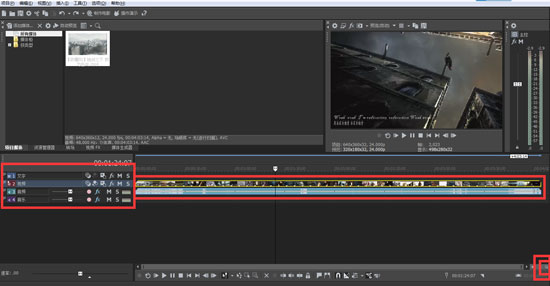
相信很多小伙伴在初次使用各种各样的软件的时候,有些功能并不知道怎么使用,所以出现了问题后不知道怎么解决,这不,我在贴吧就发现了关于使用Movie Studio误按缩放按钮无法还原的问题,所以今天教大家怎么解决这一问题。
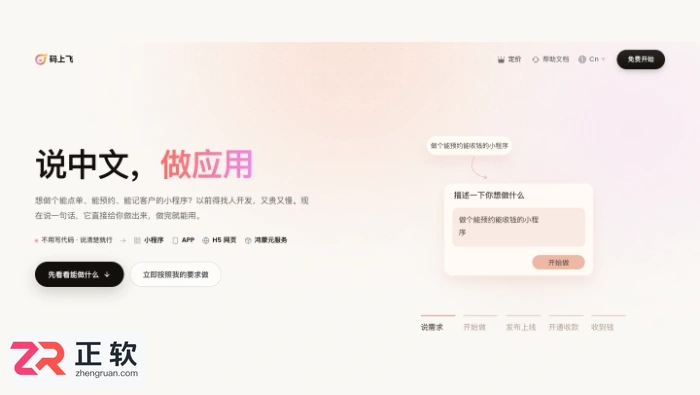
码上飞电脑版可把https://www.codeflying.net/保存为Chrome书签,通过书签栏或管理器直接访问。本文演示添加书签、文件夹与单项管理,并说明起始页面的可选设置、旧链接检查和登录限制,避免把访问快捷方式误认为自动登录。
码上飞登录反复失效时,先确认账号验证完成,并检查浏览器是否限制网站数据或退出时自动删除。本文按第三方Cookie、站点例外、设备端数据和单站清理的顺序排查,说明清理会退出账号及删除离线数据,适用于电脑Chrome。
码上飞网页空白先检查网址、网络和刷新结果,再依次核对Chrome的JavaScript、站点权限与扩展拦截。本文给出当前中文设置路径、仅为官网设例外的方法,以及图片缺失和浏览器版本检查,避免一开始就清除全部数据或重置浏览器。





火山引擎是字节跳动旗下企业级云与AI服务平台。聚焦大模型核心能力,依托字节自研豆包多模态大模型,凭借火山方舟一站式平台,提供模型精调、推理部署、智能应用搭建等全链路服务,结合高性能AI算力,助力各行业快速落地大模型数字化与智能化应用。



