

Vue中如何利用路由实现页面的跳转和访问
Vue中如何利用路由实现页面的跳转和访问在Vue框架中,路由是一个非常重要的概念,它可以实现单页应用(SinglePageApplication)中不同页面之间的跳转和访问。Vue提供了vue-router来帮助我们管理路由。一、安装和配置vue-router首先,我们需要使用npm来安装vue-router,打开命令行工具,运行以下命令:npmins
Vue中如何利用路由实现页面的跳转和访问
在Vue框架中,路由是一个非常重要的概念,它可以实现单页应用(Single Page Application)中不同页面之间的跳转和访问。Vue提供了vue-router来帮助我们管理路由。
一、安装和配置vue-router
首先,我们需要使用npm来安装vue-router,打开命令行工具,运行以下命令:
npm install vue-router
然后,在项目的main.js文件中,需要引入vue-router,并将它激活。代码如下:
import Vue from 'vue'
import VueRouter from 'vue-router'
Vue.use(VueRouter);
const router = new VueRouter({
mode: 'history',
routes: [
{
  path: '/',
  name: 'Home',
  component: Home
},
{
  path: '/about',
  name: 'About',
  component: About
}
]
})
new Vue({
router,
render: h => h(App),
}).$mount('#app')
在上述代码中,我们首先引入了Vue和VueRouter。然后,通过Vue.use(VueRouter)来使用vue-router插件。接着,我们定义了router实例,其中mode设置为history,这是一种比较常用的路由模式,它会使用HTML5的History API来管理路由变化。routes是一个数组,用来定义路由的路径(path)、名称(name)和相应的组件(component)。
二、实现页面跳转和访问
在上述代码中,我们定义了两个路由路径,分别是'/'和'/about'。这两个路径分别对应了两个组件,其中Home组件对应了'/'路径,而About组件对应了'/about'路径。
在Vue组件中,我们可以使用router-link组件来实现路由的跳转。代码如下:
上述代码中的router-link组件会渲染成a标签,显示文本为Home和About,并且点击时会触发路由的跳转。
另外,我们可以使用router-view组件来显示当前路由所对应的组件。代码如下:
上述代码会根据当前路由的路径动态地渲染相应的组件。
除了使用router-link和router-view组件外,我们还可以通过编程式路由导航的方式来实现页面的跳转。代码如下:
// 在Vue组件中
this.$router.push('/') // 跳转到'/'路径
或者,我们也可以使用命名路由的方式来实现页面的跳转。代码如下:
// 在Vue组件中
this.$router.push({ name: 'Home' }) // 跳转到name为'Home'的路由
总结
在Vue中,通过vue-router插件,我们可以很方便地实现页面的跳转和访问。通过配置路由对象,定义路由路径和组件的映射关系,并使用router-link组件和router-view组件,可以在页面中实现路由导航和动态组件渲染。此外,通过编程式路由导航,可以实现在Vue组件中根据特定条件进行页面跳转。以上是使用Vue中路由实现页面的跳转和访问的简单介绍和代码示例。希望对你有所帮助!
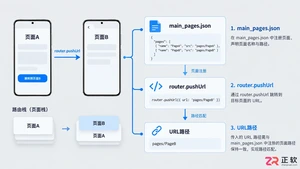
解决鸿蒙应用中页面跳转后自动返回或消失的问题,通过检查路由栈配置、onPageShow生命周期及异步数据加载逻辑,确保页面稳定显示。

如何在Vue中使用路由实现登录鉴权和页面跳转逻辑?概述:在Vue中,路由(VueRouter)是一个非常重要的工具,它可以帮助我们实现页面之间的跳转和管理。但在实际开发中,我们常常需要添加登录鉴权功能,以确保用户在未登录状态下无法访问需要授权的页面。本文将介绍如何使用VueRouter实现登录鉴权和页面跳转逻辑,并提供相关的代码示例。步骤一:安装和配置V
标题:PHP页面跳转传递POST数据的技巧随着Web开发的不断发展,我们经常需要在页面之间传递数据,其中一种常见的方式是通过POST方法传递数据。在PHP中,如何实现页面跳转时传递POST数据呢?本文将介绍一些技巧,并提供具体的代码示例。1.使用表单提交传递POST数据最常见的传递POST数据的方式是通过表单提交。例如,我们有一个包含数据的表单,通过点击提
如何使用VueRouter实现页面跳转前的数据预处理?引言:在使用Vue开发单页应用时,我们常常会使用VueRouter来管理页面之间的跳转。而有时候,我们需要在跳转之前对一些数据进行预处理,例如从服务器获取数据,或者验证用户权限等。本文将介绍如何使用VueRouter实现页面跳转前的数据预处理。一、安装和配置VueRouter首先,我们需要安装Vu
PHP是一种常用的服务器端脚本语言,用于开发动态网站和Web应用程序。在开发Web应用程序时,经常需要实现页面跳转并携带POST请求数据。本文将介绍如何在PHP中实现这一功能,并提供具体的代码示例。在PHP中实现页面跳转并携带POST请求数据,一种常用的方法是使用表单提交和重定向。下面我们将演示如何在一个页面中填写表单数据,然后通过POST请求将数据发送到另
PHP中的重定向和页面跳转详解在Web开发中,重定向和页面跳转是非常常见且重要的功能。在PHP当中,我们可以通过一些内置函数来实现页面的重定向和跳转操作,本文将详细解释这两个概念并提供具体的代码示例。1.重定向重定向是指当用户访问某个页面时,服务器将请求重定向到另一个页面。重定向可以用于多种情况,例如页面不存在时跳转到404页面、用户未登录时跳转到登录页面
学习PHP中的重定向与页面跳转技术在Web开发中,重定向和页面跳转是常见的技术,可以帮助我们实现页面之间的跳转和数据传输。PHP作为一种流行的后端编程语言,也提供了丰富的函数来实现重定向和页面跳转。本文将介绍在PHP中如何实现重定向与页面跳转,并附上具体的代码示例。1.重定向重定向指的是当用户访问某个页面时,服务器将用户的请求重定向到另一个页面。这种技术常
PHP重定向与页面跳转的实现方法在web开发中,经常会遇到需要实现页面跳转或重定向的情况,无论是用于用户登录后跳转到首页,还是处理表单提交后跳转到另一个页面,PHP提供了多种方法来实现页面的跳转和重定向。一、页面跳转在PHP中,实现页面跳转最常用的方法是使用header函数,header函数可以发送一个原始的HTTP头,并重定向到新的页面。具体代码示例如
PHP中的重定向技巧与页面跳转指南在Web开发中,页面重定向是一种常见的技术,可以帮助我们实现页面之间的跳转和导航。PHP作为一种流行的服务器端脚本语言,提供了许多便捷的重定向功能,使我们能够轻松地进行页面跳转操作。本文将介绍PHP中常用的重定向技巧和页面跳转指南,包含具体的代码示例,帮助您更好地理解和应用这些技术。1.使用header函数进行重定向PHP
在PHP开发中,我们经常会遇到需要使用POST方法传递参数并跳转页面的情况。这在表单提交、用户登录等场景中特别常见。本篇文章将为大家介绍如何在PHP中使用POST方法传递参数,并通过代码示例演示如何实现页面跳转。首先,我们需要了解POST方法和GET方法在传递参数时的区别。GET方法通过URL将参数传递给服务器,参数会显示在URL地址中,而POST方法是将参





火山引擎是字节跳动旗下企业级云与AI服务平台。聚焦大模型核心能力,依托字节自研豆包多模态大模型,凭借火山方舟一站式平台,提供模型精调、推理部署、智能应用搭建等全链路服务,结合高性能AI算力,助力各行业快速落地大模型数字化与智能化应用。



