

电脑屏幕录制快捷键有哪些 快速录屏方法
电脑快速录屏的方法是使用系统快捷键。Windows用户可使用Win+Alt+R启动或停止录制,或用Win+G打开XboxGameBar进行设置;macOS用户可用Shift+Command+5选择录屏区域,或配合Shift+Command+4截屏。若录屏无声音,需检查麦克风设置并关闭占用程序。若视频文件过大,可降低分辨率、帧率或使用压缩软件处理。如需更多功能,推荐使用OBSStudio、Bandicam或ShareX等第三方软件。
电脑快速录屏的方法是使用系统快捷键。Windows用户可使用Win + Alt + R启动或停止录制,或用Win + G打开Xbox Game Bar进行设置;macOS用户可用Shift + Command + 5选择录屏区域,或配合Shift + Command + 4截屏。若录屏无声音,需检查麦克风设置并关闭占用程序。若视频文件过大,可降低分辨率、帧率或使用压缩软件处理。如需更多功能,推荐使用OBS Studio、Bandicam或ShareX等第三方软件。
电脑上快速录屏,最直接的方法就是用快捷键。Windows和macOS都有自带的录屏功能,掌握快捷键能省不少事儿。
解决方案
Windows:
Win + Alt + R: 这是启动和停止录制的快捷键。按下后,屏幕右上角会出现一个录制指示器,告诉你正在录制。再按一次就停止录制,录制的文件默认保存在“视频”文件夹下的“捕获”文件夹里。Win + G: 这个会打开Xbox Game Bar。虽然叫Game Bar,但它不仅仅是为游戏设计的,也能录制任何应用程序窗口。打开Game Bar后,你可以点击录制按钮开始录制,或者使用Win + Alt + R快捷键。Game Bar的好处是,你可以设置录制质量、麦克风输入等。
macOS:
Shift + Command + 5: 按下这个组合键,屏幕下方会出现一个工具栏。你可以选择录制整个屏幕、录制选定窗口,或者录制屏幕的某个区域。工具栏上还有选项可以设置录制参数,比如是否显示鼠标点击、保存位置等。Shift + Command + 4: 这个快捷键用于截屏,但配合按住Control键,可以将截屏保存到剪贴板,而不是文件。虽然不是直接录屏,但可以用来快速截取屏幕上的内容,然后粘贴到其他地方。
如何解决录屏时没有声音的问题?
录屏没声音是很常见的问题。首先,确认你的麦克风是否正常工作,并且在系统设置中被正确识别。
Windows: 在“设置” -> “系统” -> “声音”中,检查输入设备是否正确,并且麦克风音量是否足够。如果是使用Xbox Game Bar录制,需要在Game Bar设置中启用麦克风。有时候,一些应用程序可能会独占麦克风,导致录屏软件无法获取音频。尝试关闭其他可能占用麦克风的应用程序。
macOS: 在“系统偏好设置” -> “声音” -> “输入”中,选择正确的麦克风,并调整输入音量。使用
Shift + Command + 5录屏时,工具栏上有一个选项可以设置是否录制麦克风声音,确保这个选项是启用的。
另外,有些录屏软件可能需要手动设置音频源。比如OBS Studio,你需要明确指定要录制的音频输入设备。
录制的视频文件太大怎么办?
录制出来的视频文件太大,会占用大量存储空间,也给分享带来麻烦。可以尝试以下方法:
- 降低分辨率: 分辨率越高,视频文件越大。如果不需要高清视频,可以降低录制分辨率。比如,从1080p降低到720p,文件大小会明显减小。
- 降低帧率: 帧率是指每秒钟显示的画面数量。一般来说,30帧/秒对于大多数录屏场景已经足够。如果录制的是静态内容,甚至可以降低到15帧/秒。
- 使用视频压缩软件: 可以使用一些视频压缩软件,比如Handbrake,将录制好的视频进行压缩。压缩过程中可以选择不同的编码器和参数,以达到最佳的压缩效果。
- 录制时间: 尽量只录制需要的片段,避免录制过长的无用内容。
除了系统自带的录屏功能,还有哪些好用的录屏软件?
系统自带的录屏功能虽然方便,但功能相对简单。如果需要更高级的录屏功能,可以考虑使用第三方录屏软件。
- OBS Studio: OBS Studio是一款免费开源的录屏和直播软件,功能非常强大。它可以录制屏幕、窗口、摄像头,支持多种音频输入,可以进行实时直播,还可以添加各种特效和滤镜。虽然上手稍微有点难度,但一旦掌握,就能实现非常专业的录屏效果。
- Bandicam: Bandicam是一款商业录屏软件,界面简洁易用,功能也很全面。它可以录制屏幕、游戏,支持硬件加速,录制质量高,文件体积小。Bandicam有免费版和付费版,免费版有水印,并且录制时间有限制。
- ShareX: ShareX是一款免费开源的截图和录屏软件,功能非常丰富。它可以截取屏幕、录制屏幕、录制GIF,支持多种上传方式,还可以进行图片编辑。ShareX的优点是功能强大,而且完全免费,但界面相对简陋。
选择录屏软件,主要看你的需求。如果只是偶尔录制一下,系统自带的录屏功能就足够了。如果需要更高级的功能,或者需要录制游戏,可以考虑OBS Studio或Bandicam。如果需要一款免费且功能丰富的软件,可以试试ShareX。
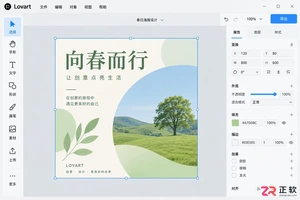
掌握 Lovart 中文版的 V/H/Tab 等核心快捷键,学习使用 Quick Edit 和 Touch Edit 进行精准局部修改,并通过 Brand Kit 保持品牌风格一致,从而显著提升 AI 绘画与设计的工作效率。
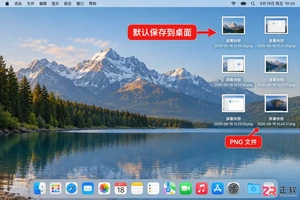
想知道Mac电脑怎么截图?掌握Command+Shift+3/4/5组合键,轻松实现全屏、选区及窗口截图。了解操作时的光标反馈及截图文件默认存储在桌面的位置,提升工作效率。
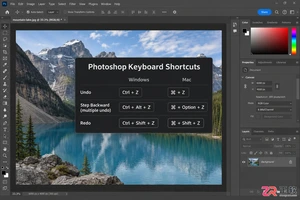
掌握Photoshop撤销与恢复快捷键是提升修图效率的关键。本文通过实操步骤演示Ctrl+Z、Ctrl+Alt+Z及Ctrl+Shift+Z的区别,并介绍如何利用历史记录面板精准回退到任意步骤,避免误操作损失。
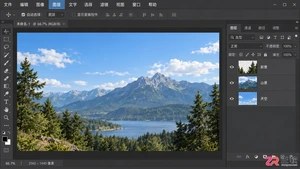
学习Photoshop图层合并的三种主要方式:向下合并、合并可见图层和拼合图像。掌握Ctrl+E等快捷键,了解合并后的不可逆风险,并利用智能对象保留编辑灵活性。
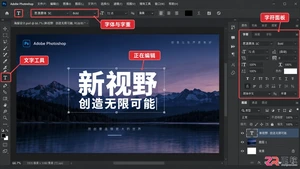
学习如何在Photoshop中正确加粗文字。了解字符面板的字重选择、仿粗体功能的适用场景,以及提高编辑效率的快捷键操作,避免常见的排版误区。
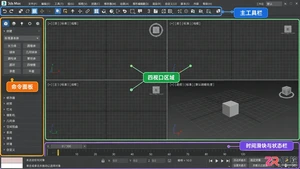
新手入门3ds Max必备快捷键指南。按视图、选择、建模、渲染等功能区分类整理常用热键,配合界面位置说明,助你快速掌握高效操作流程。
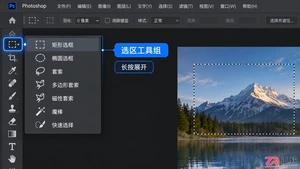
学习Photoshop选区工具的基本操作,掌握矩形、椭圆、套索和魔棒工具的使用方法及加减选区快捷键,提升图像编辑效率。
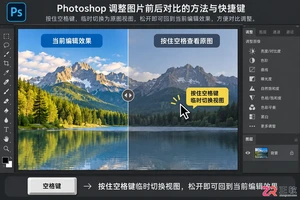
学习如何在Photoshop中高效进行图片前后对比。通过空格键、历史记录面板和图层开关三种方式,快速预览调整效果,提升修图精准度与工作效率。
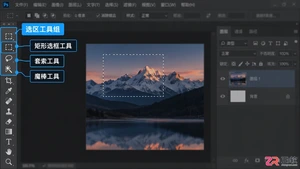
想了解Photoshop选区工具怎么用?本文通过界面导览方式,逐一解析矩形选框、套索、魔棒等工具的位置与用法,附带常用快捷键,适合新手快速上手。





火山引擎是字节跳动旗下企业级云与AI服务平台。聚焦大模型核心能力,依托字节自研豆包多模态大模型,凭借火山方舟一站式平台,提供模型精调、推理部署、智能应用搭建等全链路服务,结合高性能AI算力,助力各行业快速落地大模型数字化与智能化应用。



