

Win7多显示器识别失败解决方法
Win7无法识别多显示器配置并导致扩展桌面设置失败的问题,可通过以下方法解决:1.更新显卡驱动,卸载旧版本并手动下载安装最新驱动;2.检查显示器连接线是否稳固或更换线缆测试;3.确认显卡与显示器接口兼容性及限制;4.进入BIOS检查显卡相关设置或恢复默认设置;5.在Win7屏幕分辨率设置中点击“检测”或手动添加显示器;6.尝试在兼容模式下运行驱动程序以解决系统兼容问题;7.若所有方法无效,则可能是显卡损坏需更换测试。此外,若扩展后鼠标移动不顺畅,应统一显示器的分辨率和刷新率,并更新鼠标驱动。
Win7无法识别多显示器配置并导致扩展桌面设置失败的问题,可通过以下方法解决:1. 更新显卡驱动,卸载旧版本并手动下载安装最新驱动;2. 检查显示器连接线是否稳固或更换线缆测试;3. 确认显卡与显示器接口兼容性及限制;4. 进入BIOS检查显卡相关设置或恢复默认设置;5. 在Win7屏幕分辨率设置中点击“检测”或手动添加显示器;6. 尝试在兼容模式下运行驱动程序以解决系统兼容问题;7. 若所有方法无效,则可能是显卡损坏需更换测试。此外,若扩展后鼠标移动不顺畅,应统一显示器的分辨率和刷新率,并更新鼠标驱动。

Win7无法识别多显示器配置,扩展桌面设置失败?别慌,这问题其实挺常见,原因也多种多样。下面我来给你捋一捋,保证你能找到适合自己的解决方案。
解决方案
驱动问题:永远的嫌疑犯
驱动没装好,或者驱动版本太老,这是导致显示器无法识别的头号嫌疑犯。去你的显卡厂商官网(NVIDIA, AMD, Intel),下载最新、最稳定的驱动程序。注意,一定要卸载旧驱动后再安装新的,可以用DDU(Display Driver Uninstaller)这个工具彻底卸载。
- 个人经验: 我之前遇到过一个很奇怪的现象,显卡驱动虽然是最新的,但是Win7自带的驱动更新功能偷偷给我装了个旧版本的,导致扩展桌面一直失败。所以,最好手动下载安装,并禁用Win7的自动驱动更新。
硬件连接:检查再检查
检查你的显示器连接线(HDMI, VGA, DVI, DisplayPort)是否连接稳固。换一根线试试,说不定是线坏了。另外,确认你的显卡支持多显示器输出,并且你的显示器也支持对应的接口。
- 技术提示: 有些老显卡可能不支持同时使用所有接口,比如只能同时使用一个VGA接口和一个DVI接口。查阅你的显卡说明书,了解它的接口限制。
BIOS设置:容易被忽略的点
有些主板的BIOS设置中,可以设置显卡的启动模式和显存分配。如果BIOS设置不正确,也可能导致显示器无法识别。进入BIOS,找到与显卡相关的设置,确保设置正确。
- 注意事项: 修改BIOS设置有风险,请务必小心操作,不确定的设置不要随意更改。可以尝试恢复BIOS默认设置,看看问题是否解决。
Win7显示设置:核心区域
右键点击桌面,选择“屏幕分辨率”。在这里,你可以看到Win7识别到的显示器。如果你的显示器没有显示出来,点击“检测”按钮。如果仍然没有显示,尝试手动添加显示器。
- 小技巧: 在“多显示器”下拉菜单中,选择“扩展这些显示器”。如果仍然无法扩展,尝试选择“复制这些显示器”,看看是否能正常显示。如果复制模式正常,说明显示器和线缆没有问题,问题可能出在扩展模式的设置上。
兼容性问题:老机器的痛
Win7毕竟是老系统了,有些新的硬件可能存在兼容性问题。尝试在兼容模式下运行显卡驱动程序。右键点击驱动程序安装文件,选择“属性”,在“兼容性”选项卡中,选择“以兼容模式运行这个程序”,选择Windows XP或Windows Vista。
显卡损坏:最坏的情况
如果以上方法都试过了,仍然无法解决问题,那很可能是你的显卡坏了。换一块显卡试试,看看问题是否解决。
- 经验之谈: 显卡损坏的概率其实不高,但也不是没有可能。如果你的显卡用了很久,而且经常玩大型游戏,那就要考虑一下显卡损坏的可能性了。
Win7扩展桌面设置后鼠标移动不顺畅怎么办?
Win7扩展桌面设置后,鼠标在不同显示器之间移动不顺畅,可能是因为显示器的分辨率和刷新率设置不一致导致的。确保所有显示器的分辨率和刷新率都设置为推荐值,并且保持一致。
另外,检查你的鼠标驱动程序是否最新。老旧的鼠标驱动程序可能无法很好地支持多显示器环境。
如何在Win7中快速切换显示器模式(复制、扩展、仅在主显示器显示)?
Win7提供了快捷键来快速切换显示器模式。按住Windows键 + P键,会弹出一个小窗口,可以选择不同的显示器模式。
- Windows键 + P: 循环切换显示器模式(复制、扩展、仅在主显示器显示、仅在第二显示器显示)。
这个快捷键非常方便,可以让你快速切换显示器模式,而不需要每次都进入“屏幕分辨率”设置。
Win7扩展桌面后,如何让应用程序默认在指定显示器上打开?
Win7本身没有提供直接设置应用程序默认在哪个显示器上打开的功能。但是,你可以通过一些间接的方法来实现这个目的。
手动拖动: 这是最简单的方法。每次打开应用程序后,手动将其拖动到你想要的显示器上。Win7会记住应用程序上次打开的位置,下次打开时,它可能会自动在上次的位置打开。
第三方工具: 有一些第三方工具可以帮助你设置应用程序默认在哪个显示器上打开。例如,DisplayFusion就是一个功能强大的多显示器管理工具。
DisplayFusion: DisplayFusion可以让你为每个应用程序设置打开的位置、大小、以及其他属性。它还提供了很多其他有用的功能,例如任务栏增强、窗口管理等等。
个人建议: 如果你经常需要在多个显示器之间移动应用程序,DisplayFusion是一个不错的选择。
总之,Win7扩展桌面设置失败的问题,原因多种多样,需要耐心排查。从驱动、硬件连接,到BIOS设置、Win7显示设置,一步一步地检查,总能找到解决方案。希望我的经验能帮到你!
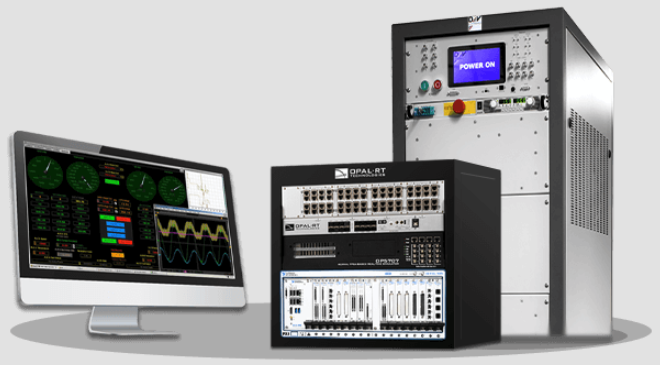
多显示器画面撕裂主因是刷新率不同步,解决方法是启用V-Sync、G-Sync或FreeSync技术,并确保显卡驱动更新;在多屏环境下,需统一刷新率设置、优化电源模式、检查线材质量,并结合操作系统特性(如Linux的合成器配置)进行综合调整以实现最佳同步效果。

双屏显示核心在于扩展桌面,提升工作效率。连接两显示器至电脑视频接口后,在Windows显示设置中选择“扩展这些显示器”,调整屏幕位置与主显示器,并设置分辨率与缩放比例。若鼠标移动混乱,可通过游戏的独占全屏模式、第三方软件如DualMonitorTools或微软PowerToys工具锁定或定位鼠标。亮度不一致问题可通过Windows内置校准、显卡驱动色彩管理或专业校色仪解决,对色彩要求高者建议使用校色仪。双屏对性能影响不大,日常使用无需升级显卡,但运行大型游戏或专业软件时可能需升级显卡、CPU或内存以提升流

Win10无法识别第二屏幕,可按以下步骤解决:1.检查物理连接,确保视频线连接牢固,尝试换线或接口;2.更新或重新安装显卡驱动,通过设备管理器更新或卸载后重启;3.调整Windows显示设置,确认多显示器选项并点击检测;4.排查BIOS设置,查看是否有禁用多显示器的选项;5.排除显示器本身问题,尝试替换显示器或电脑测试。若设备管理器有显示但系统未识别,可卸载监视器驱动、检查电源管理设置或使用DDU彻底卸载驱动。判断是驱动还是显示器问题,可用替换法测试不同显示器或电脑。扩展屏幕鼠标卡顿,应统一分辨率和缩放比

多显示器下GPU显存是共享资源,按需动态分配,而非按屏分割。显存消耗主要来自各屏分辨率、刷新率、颜色深度及运行的应用程序,尤其是高负载3D应用和硬件加速浏览器标签页。显存不足会导致帧率下降、画面模糊、程序崩溃或系统卡顿。优化方式包括合理配置显示器、降低图形设置、关闭冗余应用、更新驱动、升级显卡或调整任务分布,以提升显存利用效率。

使用投影模式需先连接设备再调整设置。1.快捷键Win+P选择投影模式,包括仅电脑、复制、扩展、仅第二屏幕;2.Windows中通过显示设置检测显示器并选择多显示器模式,macOS则在系统偏好设置中调整镜像或扩展;3.若连接无反应,检查线缆和信号源,重启设备并更新驱动;4.扩展模式下可在排列选项中拖动图标调整主副屏;5.画面模糊时应匹配分辨率、调整投影仪设置并检查线材及灯泡状况。

核心在于快速切换电脑投影模式,并掌握多显示器使用的技巧。解决方案Windows系统下,最快捷的方式是使用快捷键Win+P。按下这个组合键,屏幕右侧会弹出投影模式选择菜单,包括“仅电脑屏幕”、“复制”、“扩展”和“仅第二屏幕”四个选项。用方向键选择需要的模式,然后回车确认即可。当然,如果快捷键失效,或者你更喜欢图形化的操作界面,也可以通过以下步骤进行设置:在桌面空白处右键单击,选择“显示设置”。在“显示”设置页面中,找到“多显示器”选项。下拉菜单中,你可以选择不同的显示模式,例如“复制这些显示器”、“

想体验国行Apple智能?先确认你的iPhone是否为15 Pro及以上机型,再了解如何通过Developer应用获取iOS 27.3测试资格。本文详解设备核对、系统更新路径及主力机用户的稳定性建议,避免盲目升级。


面对 iOS 27.2 准正式版更新,用户应关注哪些实际变化?本文详细解读运动数据权限对广告的影响、音乐组件的外观调整以及国行智能功能的真实可用状态,帮助用户避免盲目升级,做出符合自身需求的决策。

面对iOS同时出现的两个正式版更新,iPhone 18用户应如何抉择?本文详解iOS 27.0.1的错误修复与iOS 26.7.1的安全维护区别,帮助用户根据实际需求判断是否更新。





火山引擎是字节跳动旗下企业级云与AI服务平台。聚焦大模型核心能力,依托字节自研豆包多模态大模型,凭借火山方舟一站式平台,提供模型精调、推理部署、智能应用搭建等全链路服务,结合高性能AI算力,助力各行业快速落地大模型数字化与智能化应用。



