Win10任务栏无响应怎么解决
 发布于2025-06-30 阅读(0)
扫一扫,手机访问
目前,许多用户已经将自己的设备更新为Windows 10系统,然而随着时间推移,难免会遇到各种各样的问题。比如部分使用Windows 10正式版的用户反馈称他们的任务栏无法正常工作。今天,小编就为大家介绍几种解决这一问题的方法,希望能帮到大家。
解决方案一:
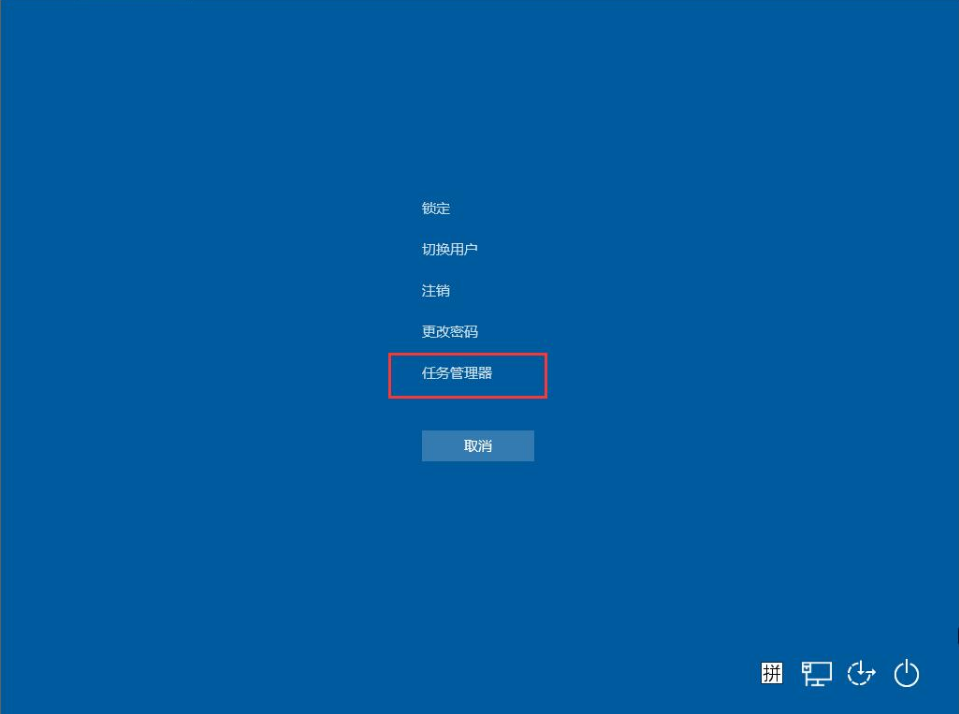
- 按下“Ctrl+Alt+Delete”组合键,打开任务管理器;
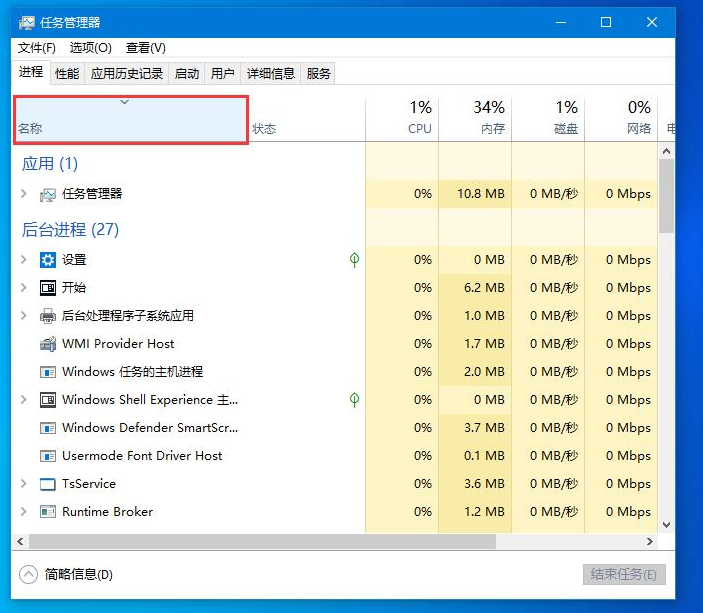
- 首先点击顶部的第一列【名称】,使列表中的进程按名称排列,这样可以更容易识别相关进程;
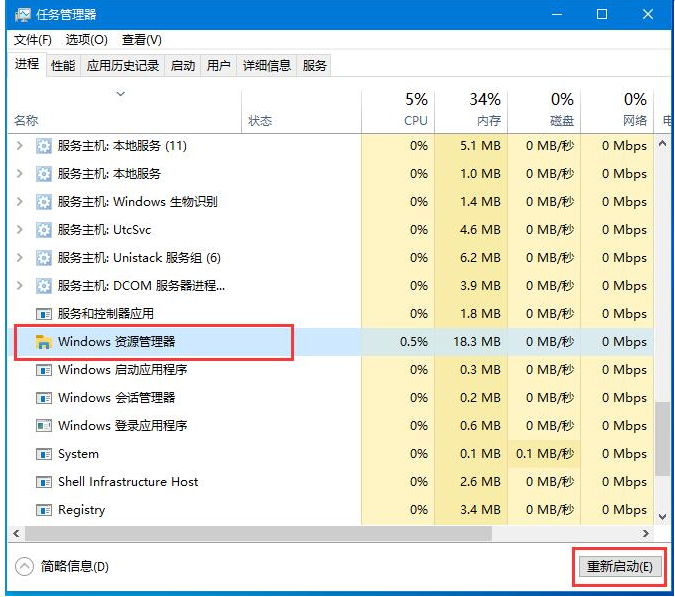
- 在下方找到名为“Windows 资源管理器”的进程,然后点击右下角的重新启动按钮,等待几秒钟后问题通常就可以得到解决;
解决方案二:
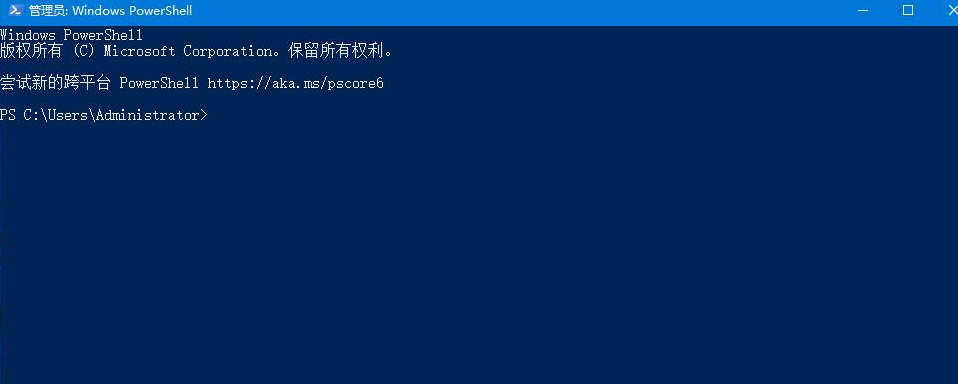
- 按下“Win + R”快捷键,打开运行窗口,并输入“powershell”;

- 确认运行“powershell”,在这个界面里可以查看和操控进程。如果需要重启explorer进程,只需停止该进程即可自动完成重启。
以上就是关于“Windows 10任务栏无响应且重启无效”的解决方案,希望对您有所帮助。
本文转载于:https://www.deepinghost.com/sem/win10/20940.html 如有侵犯,请联系zhengruancom@outlook.com删除。
免责声明:正软商城发布此文仅为传递信息,不代表正软商城认同其观点或证实其描述。
免责声明:正软商城发布此文仅为传递信息,不代表正软商城认同其观点或证实其描述。
产品推荐
-

售后无忧
立即购买>- DAEMON Tools Lite 10【序列号终身授权 + 中文版 + Win】
-
¥150.00
office旗舰店
-

售后无忧
立即购买>- DAEMON Tools Ultra 5【序列号终身授权 + 中文版 + Win】
-
¥198.00
office旗舰店
-

售后无忧
立即购买>- DAEMON Tools Pro 8【序列号终身授权 + 中文版 + Win】
-
¥189.00
office旗舰店
-

售后无忧
立即购买>- CorelDRAW X8 简体中文【标准版 + Win】
-
¥1788.00
office旗舰店
-
 正版软件
正版软件
- vivo手机录屏如何去掉水印
- vivo录屏水印必须在录制前关闭或录制后精准消除:进入【设置】→【快捷与辅助】→【屏幕录制】→【高级设置】关闭“添加视频水印”,X Fold5用户需每次录屏前手动确认;若设置中无该选项,可长按录屏快捷开关或查找“音效增强”子菜单底部开关。vivo手机录屏时自动叠加的“vivo”字样或机型标识水印,会
- 2小时前 21:56 0
-
 正版软件
正版软件
- vivo互传怎么把手机屏幕投屏到电脑
- vivo互传最新方案可实现手机屏幕实时镜像至Windows电脑,支持无线扫码投屏(音画同步)与有线投屏(低延迟、反向控制),无需额外硬件或第三方软件,仅需Funtouch OS 9+/OriginOS及Win10/11系统。想让vivo手机屏幕实时镜像到Windows电脑上,实现画面和声音的同步输出
- 2小时前 21:56 0
-
 正版软件
正版软件
- 66铃声在vivo手机上显示非法操作怎么办?
- 在vivo手机上,66铃声弹出“非法操作”提示,是因为Funtouch OS拦截了它的必要权限。你得手动开启【修改系统设置】【读取通话状态】【显示在其他应用上方】这三项权限,同时关闭纯净模式、添加白名单、解除智能省电限制。必要时,还需清除数据后重装最新版。在vivo手机上,66铃声弹出“非法操作”提
- 2小时前 21:56 0
-
 正版软件
正版软件
- vivo手机录制屏幕怎么调节音量
- 录屏前必须调高媒体音量至30%以上,否则声音发虚失真;通过控制中心长按超级截屏或点击计时条切换声音来源;需关闭勿扰/静音模式、检查APP独立音量、X90/X100系列须开启音频增强。想让vivo手机录屏声音清晰可辨,不能只靠后期压音量——录屏前调高媒体音量是关键一步,否则导出后声音发虚、底噪明显,剪
- 2小时前 21:55 0
-
 正版软件
正版软件
- vivo手机蓝屏提示程序运行错误怎么办
- vivo手机蓝屏并显示“程序运行错误”时,需立即强制重启:长按【电源键 + 音量下键】12秒以上,直至振动并出现vivo Logo;若无效,须同步按住音量下键触发底层指令。vivo手机蓝屏并显示“程序运行错误”,说明系统核心进程已崩溃,无法继续加载UI界面,此时屏幕冻结、触控失效、无法响应任何操作,
- 2小时前 21:54 0
最新发布
-
 1
1
- 动漫共和国官网入口在线看
- 348天前
-
 2
2
-
 3
3
- 51漫画高清入口及最新章节更新
- 8天前
-
 4
4
- 拷贝漫画最新官网入口2025
- 7天前
-
 5
5
- 高德地图是哪个国家开发的?
- 423天前
-
 6
6
-
 7
7
- 天堂漫画网页版登录入口及访问指南
- 前天 08-19 10:53
-
 8
8
- yy漫画下拉式免费阅读官网入口
- 4天前
-
 9
9
- ACfun回家官网入口-acfun网页版免费入口
- 昨天 08-20 13:28
相关推荐
热门关注
-

- Seer
- ¥69.00-¥69.00
-

- Paintstorm Studio
- ¥119.00-¥119.00
-

- 灵活计算器
- ¥7.00-¥7.00
-

- Ries
- ¥18.00-¥18.00
-

- 赤友清理大师
- ¥89.00-¥89.00