

OVH物理机安装Windows系统教程
在黑色星期五期间,我以每月仅17.99欧元的价格购买了一台KS-12服务器,准备用于运行游戏。以下是如何在OVH物理机上通过DD命令安装Windows系统的详细步骤。CPU:IntelXeonE5-1630v3-4c/8t-3.7GHz/3.8GHz内存:64GBECC2133MHz硬盘:2×480GBSSDSATASoftRAID下行:G口上行:100M流量:不限一、关闭服务器监控二、启动救援模式在Boot那一行,点击三个点,然后点击Edit。选择Booti
在黑色星期五期间,我以每月仅17.99欧元的价格购买了一台KS-12服务器,准备用于运行游戏。以下是如何在OVH物理机上通过DD命令安装Windows系统的详细步骤。
CPU:Intel Xeon E5-1630v3 - 4c/8t - 3.7 GHz/3.8 GHz
内存:64 GB ECC 2133 MHz
硬盘:2×480 GB SSD SATA Soft RAID
下行:G口
上行:100M
流量:不限
一、关闭服务器监控
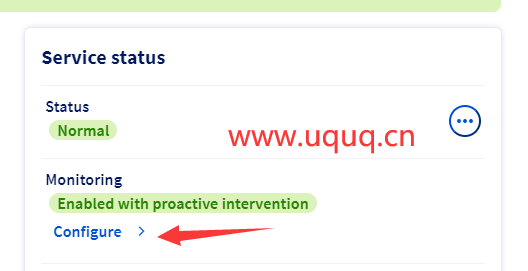
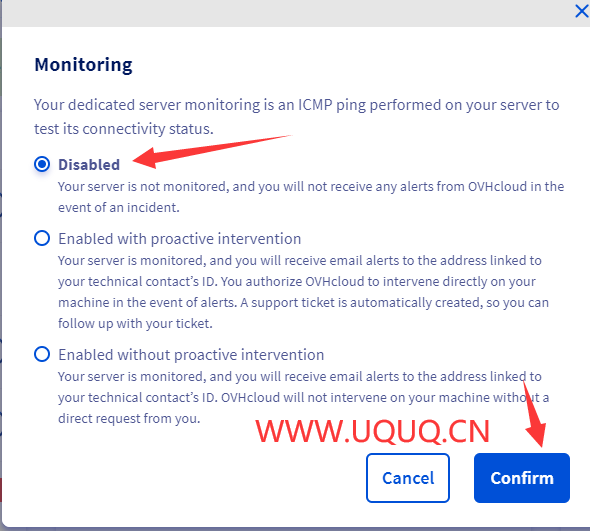
二、启动救援模式
- 在Boot那一行,点击三个点,然后点击Edit。
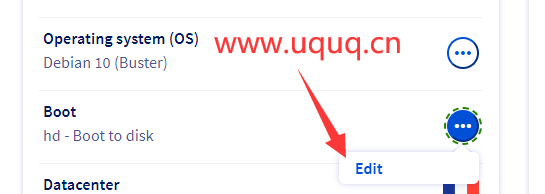
- 选择Boot in rescue mode以救援模式启动,并填写接收登录信息的邮箱,然后点击Next下一步。
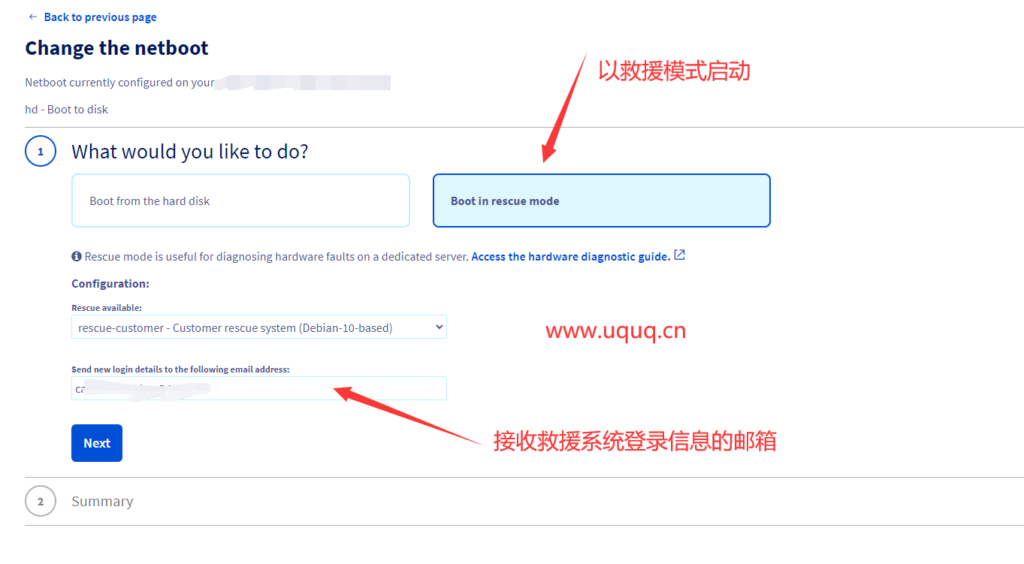
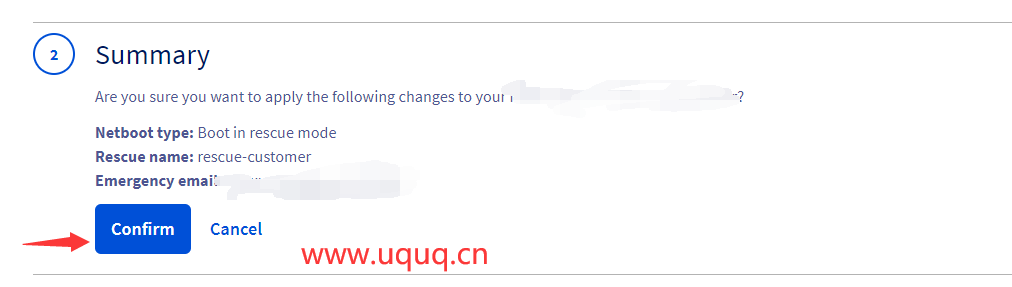
三、重启进入救援模式
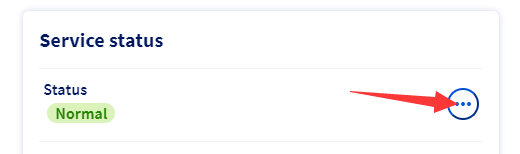

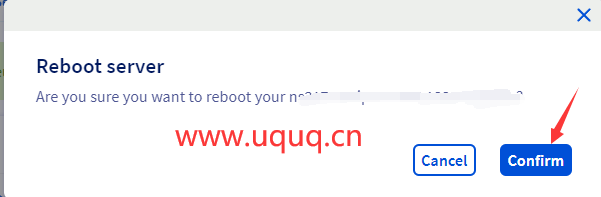
然后等待邮件,大约几分钟后即可收到。根据邮件中的信息连接SSH。
四、DD系统查看分区,一般为sda
fdisk -l

以下为Windows 10企业版的操作,其他版本可以替换链接:
wget -O- "https://dl.lamp.sh/vhd/zh-cn_win10_ltsc_uefi.xz" | xzcat | dd of=/dev/sda
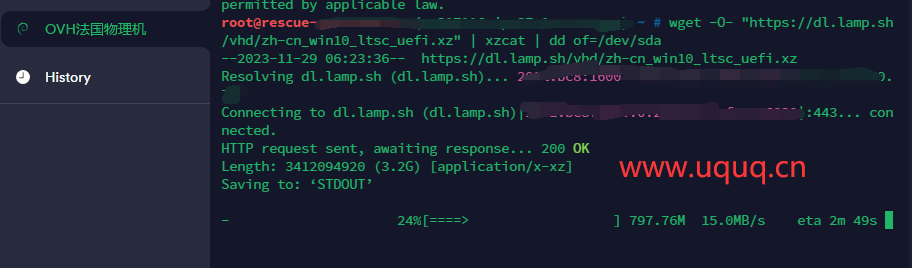
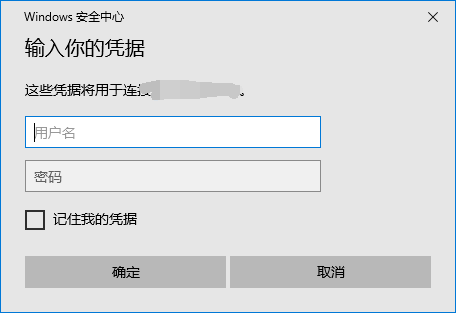
远程桌面的默认用户名和密码:
用户名: administrator
密码:

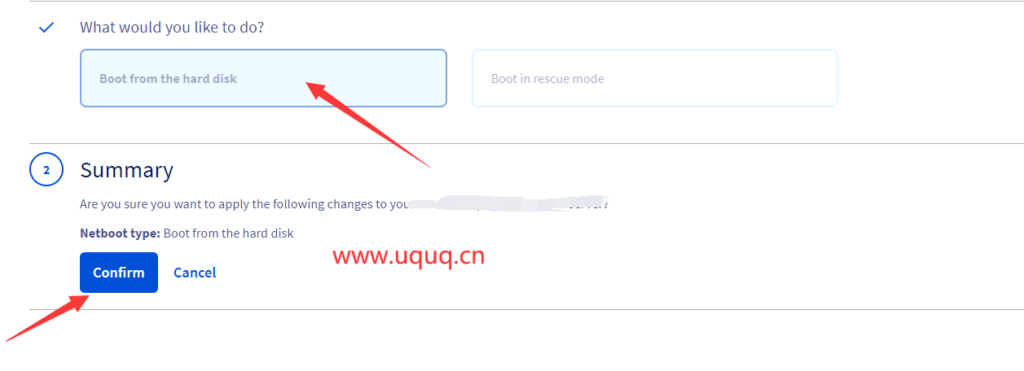
更换回硬盘启动并重启服务器:
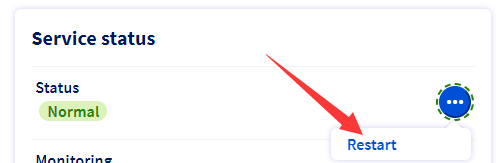
稍等片刻,即可进行远程连接。请及时修改默认密码。
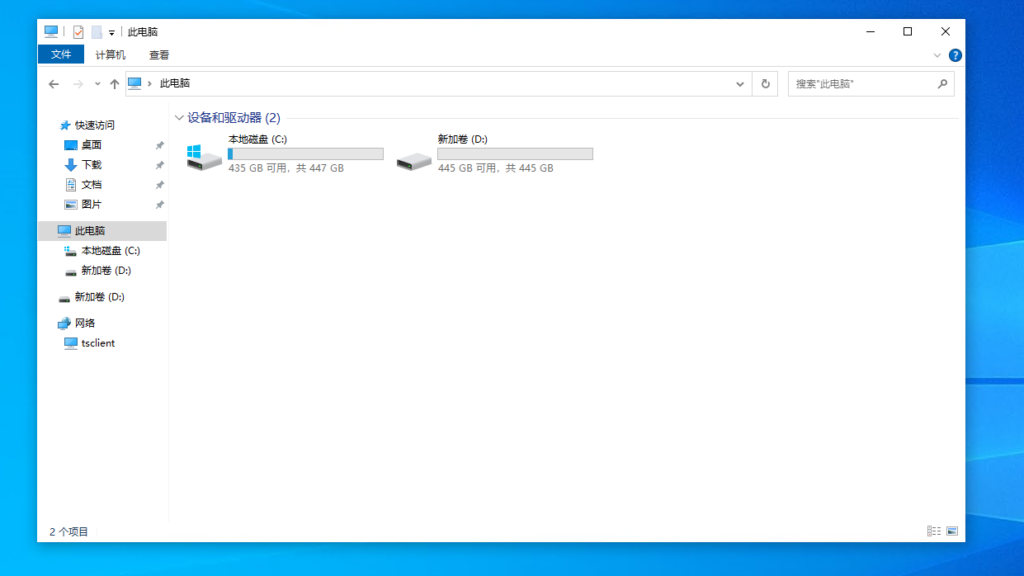
磁盘需要扩展,打开硬盘分区工具进行扩展即可。
其他版本的下载链接如下:
wget -O- "DD download URL" | xzcat | dd of=/dev/sda
下载链接(DD download URL):
Windows Server 2012 R2 Datacenter 镜像链接地址:
- 中文版:https://dl.lamp.sh/vhd/cn_win2012r2_uefi.xz
- 英文版:https://dl.lamp.sh/vhd/en_win2012r2_uefi.xz
- 日文版:https://dl.lamp.sh/vhd/ja_win2012r2_uefi.xz
Windows Server 2016 Datacenter (build:14393.5006) 镜像链接地址:
- 中文版:https://dl.lamp.sh/vhd/cn_win2016_uefi.xz
- 英文版:https://dl.lamp.sh/vhd/en_win2016_uefi.xz
- 日文版:https://dl.lamp.sh/vhd/ja_win2016_uefi.xz
Windows Server 2019 Datacenter (build: 17763.2686) 镜像链接地址:
- 中文版:https://dl.lamp.sh/vhd/cn_win2019_uefi.xz
- 英文版:https://dl.lamp.sh/vhd/en_win2019_uefi.xz
- 日文版:https://dl.lamp.sh/vhd/ja_win2019_uefi.xz
Windows Server 2022 Datacenter (build: 20348.587) 镜像链接地址:
- 中文版:https://dl.lamp.sh/vhd/zh-cn_win2022_uefi.xz
- 英文版:https://dl.lamp.sh/vhd/en-us_win2022_uefi.xz
- 日文版:https://dl.lamp.sh/vhd/ja-jp_win2022_uefi.xz
Windows 10 Enterprise LTSC (build: 19044.1288) 镜像链接地址:
- 中文版:https://dl.lamp.sh/vhd/zh-cn_win10_ltsc_uefi.xz
- 英文版:https://dl.lamp.sh/vhd/en-us_win10_ltsc_uefi.xz
- 日文版:https://dl.lamp.sh/vhd/ja-jp_win10_ltsc_uefi.xz
Windows 11 Pro for Workstations 21H2 (build: 22000.194) 镜像链接地址:
- 中文版:https://dl.lamp.sh/vhd/zh-cn_win11_uefi.xz
- 英文版:https://dl.lamp.sh/vhd/en-us_win11_uefi.xz
- 日文版:https://dl.lamp.sh/vhd/ja-jp_win11_uefi.xz
感谢秋水大佬以及相关项目的作者的付出。
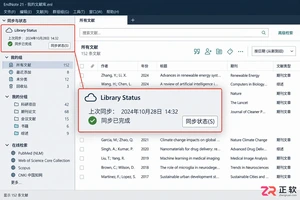
遇到EndNote同步失败或状态不更新?本教程引导你通过Library Status和偏好设置检查账号、库路径及冲突,提供安全的备份与手动同步步骤,避免数据丢失。
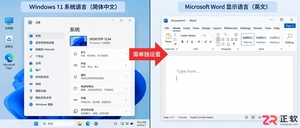
不知道 Microsoft 怎么设置中文界面?本文分步讲解 Windows 11 系统、Microsoft 365 Office 套件及 Edge 浏览器的语言切换方法。明确区分显示语言与键盘输入语言,解决菜单未变中文的问题,操作简便,即刻生效。
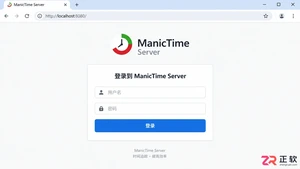
遇到ManicTime Server网页无法加载?本教程提供从本机localhost测试、服务状态检查、防火墙端口放行到外网路由配置的完整排查步骤,助你快速恢复访问。

想知道白猫扫描怎么在iPhone上下载和使用?本文详解从App Store正规安装、权限配置到首次扫描测试的全流程,教你高效识别文档并保护个人隐私。

详解白猫扫描从拍摄到识别的全流程,包括光线控制、边缘调整、结果校对及隐私注意事项,帮助新手快速掌握高效的文字提取方法。
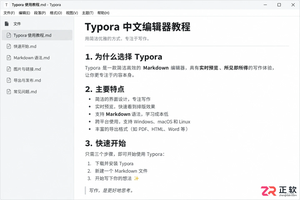
Typora安装后双击.md文件仍用记事本打开?本文详解Windows下通过“打开方式”设置默认应用的方法,确认文件扩展名,并提供Mac和Linux的关联思路,确保双击即可进入Typora编辑。
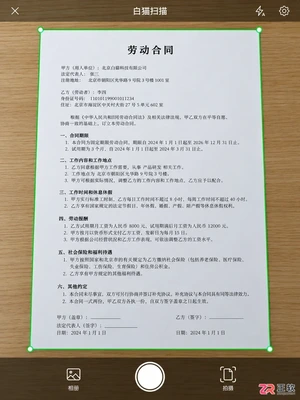
想知道白猫扫描怎么用最顺手?本文从拍照取景、识别入口选择、关键信息校对到最终导出格式,一步步拆解操作流程,帮你避开常见坑,让文字提取更准确、工作流更顺畅。

学习如何在 Typora 中显示左侧文件树和右侧大纲。掌握侧栏切换文件、点击标题快速定位章节的技巧,优化 Markdown 长文档的管理与阅读体验。
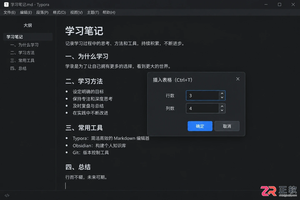
学习如何在 Typora 中通过 Ctrl+T 快捷键或菜单插入表格。本文以实际案例演示从建表、填写内容到调整行列结构的全过程,并说明如何解决快捷键冲突及导出注意事项。
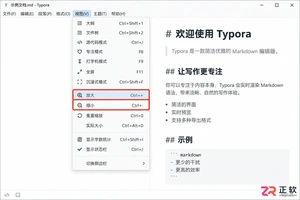
Typora 界面文字太小影响阅读?本教程详解如何区分并调整显示缩放、默认字号、行距及主题样式。涵盖 Windows/macOS 操作路径,确保编辑舒适且导出 PDF 格式正常,避免盲目放大导致版式混乱。




Photoshop 2026 是 Adobe 推出的专业图像处理与视觉设计软件,支持 Windows、macOS 和 iPad 等平台,广泛应用于摄影修图、电商设计、平面海报、数字绘画及视觉合成等创作场景。

Blender 是一款免费开源、跨平台的专业 3D 创作软件,集建模、动画、渲染、视频编辑与视觉合成等功能于一体,广泛应用于影视动画、游戏设计和建筑可视化等领域。软件支持 Cycles 物理渲染器与 Eevee 实时渲染引擎,并提供多边形建模、骨骼绑定、物理模拟等专业工具。Blender 兼容 Windows、macOS 和 Linux 系统,安装包轻巧、运行流畅,依托活跃的全球开发者社区持续更新,是从初学者到专业创作者都值得选择的正版 3D 创作工具。


Photoshop 2026 是 Adobe 推出的专业图像处理与视觉设计软件,支持 Windows、macOS 和 iPad 等平台,广泛应用于摄影修图、电商设计、平面海报、数字绘画及视觉合成等创作场景。
Blender 是一款免费开源、跨平台的专业 3D 创作软件,集建模、动画、渲染、视频编辑与视觉合成等功能于一体,广泛应用于影视动画、游戏设计和建筑可视化等领域。软件支持 Cycles 物理渲染器与 Eevee 实时渲染引擎,并提供多边形建模、骨骼绑定、物理模拟等专业工具。Blender 兼容 Windows、macOS 和 Linux 系统,安装包轻巧、运行流畅,依托活跃的全球开发者社区持续更新,是从初学者到专业创作者都值得选择的正版 3D 创作工具。