Win11搜索栏无法输入解决方法
 发布于2025-06-30 阅读(0)
扫一扫,手机访问
最近有不少小伙伴已经升级到了最新版本的Windows 11系统,但这一版系统仍然存在一些问题。有用户反映,他们的搜索栏无法输入任何文字。那么,如果遇到这种情况该怎么办呢?接下来就跟着小编来看看具体的操作步骤吧。
Win11搜索栏无法输入的解决办法
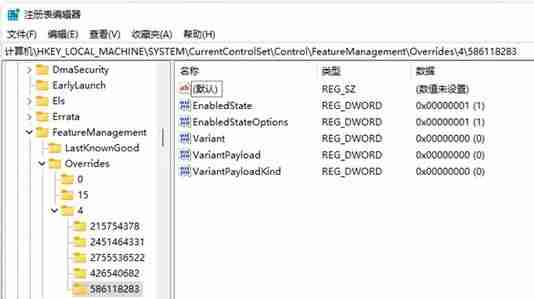
1、首先,我们可以通过按“Win+R”键来打开运行窗口。
2、随后,在运行窗口中输入“regedit”,并按回车键以打开注册表编辑器。
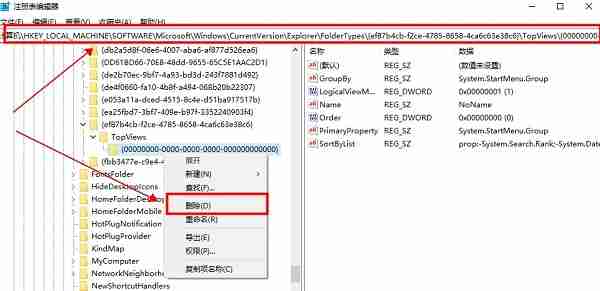
3、接下来,在顶部路径栏中输入以下路径:“HKEY_LOCAL_MACHINE\SOFTWARE\Microsoft\Windows\CurrentVersion\Explorer\FolderTypes\{ef87b4cb-f2ce-4785-8658-4ca6c63e38c6}\TopViews”。
4、然后,找到名为“{00000000-0000-0000-0000-000000000000}”的项,并将其删除。
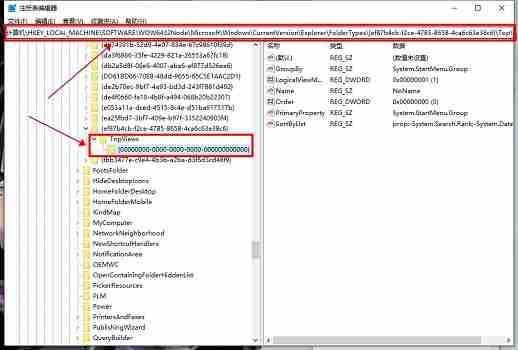
5、接着,再次定位到另一个路径:“HKEY_LOCAL_MACHINE\SOFTWARE\Wow6432Node\Microsoft\Windows\CurrentVersion\Explorer\FolderTypes\{ef87b4cb-f2ce-4785-8658-4ca6c63e38c6}\TopViews”。
6、最后,将同样的“{00000000-0000-0000-0000-000000000000}”项删除即可。
本文转载于:https://www.deepinghost.com/sem/zixun/20836.html 如有侵犯,请联系zhengruancom@outlook.com删除。
免责声明:正软商城发布此文仅为传递信息,不代表正软商城认同其观点或证实其描述。
免责声明:正软商城发布此文仅为传递信息,不代表正软商城认同其观点或证实其描述。
产品推荐
-

售后无忧
立即购买>- DAEMON Tools Lite 10
-
¥0.00
office旗舰店
-

售后无忧
立即购买>- DAEMON Tools Ultra 5
-
¥0.00
office旗舰店
-

售后无忧
立即购买>- DAEMON Tools Pro 8
-
¥0.00
office旗舰店
-

售后无忧
立即购买>- CorelDRAW X8 简体中文
-
¥0.00
office旗舰店
-
 正版软件
正版软件
- yandex俄罗斯引擎登录入口_俄罗斯Yandex主页进入网址
- 想直接访问Yandex俄罗斯引擎?入口其实很明确。对于需要获取俄语内容或多语种信息的用户来说,掌握正确的网址是第一步。下面就来详细梳理一下Yandex的官方登录入口及其核心功能。 Yandex国际版官网入口:https://yandex.com Yandex俄罗斯版官网入口:https://yand
- 3小时前 17:13 0
-
 正版软件
正版软件
- 包子漫画免登录观看入口及网页版直达
- 包子漫画免登录观看入口是https://www.baozimh.com/,该平台提供海量国内外漫画资源,涵盖多种题材并持续更新,支持分类筛选与个性化推荐,具备条漫排版、预加载、横竖屏切换及护眼模式等优化功能,同时设有评论互动和书架管理服务,提升阅读体验。
- 3小时前 17:05 150
-
 正版软件
正版软件
- vivo手机录屏文件怎么导出到电脑
- 最直接有效的方式是通过USB数据线连接后手动提取录屏文件,路径为内部存储/DCIM/ScreenRecord/或Screenshots/,选择“文件传输”模式,在电脑中找到并拖拽复制.mp4文件即可。要把vivo手机里刚录好的屏幕视频传到电脑上,最直接有效的方式是通过USB数据线连接后手动提取,不需
- 23小时前 20:53 100
-
 正版软件
正版软件
- vivo手机忘记密码怎么通过密保找回
- 能通过密保问题重置锁屏密码,前提是连续输错5次后出现“忘记密码”按钮且记得答案;OriginOS 4.0及X60/S/Y系列新机支持,2018年前老机型如X9、Y67通常不支持。当你在vivo手机锁屏界面连续输错5次密码后看到“忘记密码”按钮,且还记得当初设置的密保问题答案,就能用密保快速重置锁屏密
- 23小时前 20:53 0
-
 正版软件
正版软件
- 有道云笔记手机版设置申请注销账号的方法
- 有道云笔记APP,作为一款备受赞誉的笔记管理利器,不仅拥有高效的编辑功能,还提供了强大的隐私保护。不过,随着市场上类似应用的不断涌现,用户在长期使用后,可能会因审美疲劳或功能需求的改变,而想要更换其他笔记平台。为了保障个人信息的安全,避免因账号闲置而导致隐私泄露,建议在迁移之前,主动完成账号注销操作
- 23小时前 20:53 0
最新发布
-
 1
1
- 动漫共和国官网入口在线看
- 349天前
-
 2
2
-
 3
3
- 51漫画高清入口及最新章节更新
- 9天前
-
 4
4
- 拷贝漫画最新官网入口2025
- 9天前
-
 5
5
- 高德地图是哪个国家开发的?
- 424天前
-
 6
6
-
 7
7
- 天堂漫画网页版登录入口及访问指南
- 4天前
-
 8
8
- yy漫画下拉式免费阅读官网入口
- 6天前
-
 9
9
相关推荐
热门关注
-

- ZBrushCore 2018 简体中文
- ¥0.00-¥0.00
-

- MindMapper 17 英文
- ¥0.00-¥0.00
-

- Listary 5 Pro
- ¥0.00-¥0.00
-

- Exposure X5 简体中文
- ¥0.00-¥0.00
-
- Exposure X5 简体中文
- ¥0.00-¥0.00