

电脑文件压缩与解压全教程
文件压缩是将文件“瘦身”以便传输和存储,不同操作系统有不同的方法。1.Windows系统可使用自带压缩功能生成.zip文件,操作简单但压缩率一般;2.使用WinRAR支持多种格式且压缩率高,但为收费软件;3.7-Zip免费开源、压缩率高,适合常用用户;4.macOS系统自带压缩功能与Windows类似,也可使用Keka提升压缩效果;5.Linux系统可用tar命令打包并结合gzip等工具压缩,灵活高效;6.压缩格式选择方面,ZIP兼容性好,RAR压缩率较高,7Z压缩率最高,GZIP速度快,BZIP2和XZ
文件压缩是将文件“瘦身”以便传输和存储,不同操作系统有不同的方法。1. Windows系统可使用自带压缩功能生成.zip文件,操作简单但压缩率一般;2. 使用WinRAR支持多种格式且压缩率高,但为收费软件;3. 7-Zip免费开源、压缩率高,适合常用用户;4. macOS系统自带压缩功能与Windows类似,也可使用Keka提升压缩效果;5. Linux系统可用tar命令打包并结合gzip等工具压缩,灵活高效;6. 压缩格式选择方面,ZIP兼容性好,RAR压缩率较高,7Z压缩率最高,GZIP速度快,BZIP2和XZ各有特点;7. 设置密码可通过WinRAR或7-Zip界面操作,命令行则使用-p选项指定;8. 减小文件大小可通过删除冗余文件、优化媒体文件及提高压缩级别实现;9. 压缩文件损坏时可用WinRAR修复、重新下载或尝试其他解压工具;10. 网络传输中需注意文件大小限制、网络稳定性及安全性问题。

文件压缩,简单来说,就是把文件“打包瘦身”,以便于传输、存储。电脑上压缩文件的方法有很多,选择哪种取决于你的需求和操作系统。
文件压缩与解压的详细方法
压缩和解压文件,在不同操作系统和使用场景下,都有不同的方法。
Windows系统
自带压缩功能:
- 选中需要压缩的文件或文件夹。
- 右键点击,选择“发送到” -> “压缩(zipped)文件夹”。
- 系统会自动创建一个以
.zip为后缀的压缩文件。
个人感受:这种方法最简单快捷,适合快速压缩一些小文件。但压缩率一般,如果追求更高的压缩比,可能需要借助其他工具。
使用WinRAR:
- WinRAR是一款流行的压缩软件,支持多种压缩格式,如RAR、ZIP、7Z等。
- 安装WinRAR后,右键点击文件或文件夹,选择“添加到压缩文件…”。
- 在弹出的窗口中,可以设置压缩格式、压缩级别、密码等。
个人经验:WinRAR的优势在于功能强大,可以创建分卷压缩包、设置密码保护,以及修复损坏的压缩文件。但它是收费软件,虽然可以免费试用,但会弹出购买提示。
使用7-Zip:
- 7-Zip是一款免费开源的压缩软件,压缩率高,支持多种压缩格式。
- 安装7-Zip后,右键点击文件或文件夹,选择“7-Zip” -> “添加到压缩包…”。
- 在弹出的窗口中,可以设置压缩格式、压缩级别、密码等。
个人推荐:7-Zip是我最常用的压缩软件,因为它免费、开源、压缩率高。而且,它也支持命令行操作,方便在脚本中使用。
macOS系统
自带压缩功能:
- 选中需要压缩的文件或文件夹。
- 右键点击,选择“压缩”。
- 系统会自动创建一个以
.zip为后缀的压缩文件。
macOS自带的压缩功能和Windows类似,简单易用,但压缩率一般。
使用Keka:
- Keka是一款免费开源的macOS压缩软件,支持多种压缩格式,压缩率高。
个人观点:Keka在macOS上相当于Windows上的7-Zip,都是免费、开源、高压缩率的选择。
Linux系统
使用
tar命令:tar命令是Linux下常用的打包工具,可以结合gzip、bzip2、xz等压缩工具来创建压缩包。- 例如,使用
tar -czvf archive.tar.gz directory命令可以将directory目录打包并使用gzip压缩,生成archive.tar.gz文件。
技术细节:
tar命令本身只负责打包,不负责压缩。-c表示创建,-z表示使用gzip压缩,-v表示显示详细信息,-f表示指定文件名。使用
zip命令:zip命令也可以用来创建ZIP格式的压缩包。- 例如,使用
zip -r archive.zip directory命令可以将directory目录压缩成archive.zip文件。
在Linux下,使用命令行压缩文件更加灵活,可以根据需要选择不同的压缩算法和参数。
解压文件
解压文件的方法与压缩类似,根据不同的操作系统和压缩软件,可以选择以下方式:
- Windows: 右键点击压缩文件,选择“解压到当前文件夹”或“解压到…”。
- macOS: 双击压缩文件,系统会自动解压到当前文件夹。
- Linux: 使用
tar -xzvf archive.tar.gz命令解压archive.tar.gz文件,使用unzip archive.zip命令解压archive.zip文件。
如何选择合适的压缩格式?
选择合适的压缩格式取决于多种因素,包括压缩率、压缩速度、兼容性等。
- ZIP: 兼容性最好,几乎所有操作系统都支持。但压缩率相对较低。
- RAR: 压缩率较高,但需要安装WinRAR才能解压。
- 7Z: 压缩率最高,但压缩和解压速度较慢。
- GZIP: 常用于Linux系统,压缩速度快,但压缩率一般。
- BZIP2: 压缩率比GZIP高,但压缩速度较慢。
- XZ: 压缩率最高,但压缩和解压速度最慢。
个人建议:如果追求兼容性,选择ZIP格式;如果追求压缩率,选择7Z或XZ格式;如果追求速度,选择GZIP格式。
压缩文件时如何设置密码?
为压缩文件设置密码可以保护其中的敏感信息。
- WinRAR: 在“添加到压缩文件…”窗口中,点击“高级”选项卡,然后点击“设置密码…”按钮。
- 7-Zip: 在“添加到压缩包…”窗口中,输入密码。
- 命令行: 使用
-p选项指定密码,例如zip -r -e archive.zip directory -p password。
请务必记住密码,否则将无法解压文件。
压缩文件时如何减小文件大小?
除了选择合适的压缩格式外,还可以通过以下方式减小文件大小:
- 删除不必要的文件: 在压缩前,删除不需要的文件,例如临时文件、备份文件等。
- 优化图片和视频: 使用图片和视频压缩工具,减小图片和视频的大小。
- 使用更高的压缩级别: 压缩级别越高,压缩率越高,但压缩时间也越长。
压缩文件损坏了怎么办?
压缩文件损坏可能导致无法解压。
- WinRAR: WinRAR具有修复损坏压缩文件的功能。右键点击压缩文件,选择“修复压缩文件”。
- 尝试重新下载: 如果是从网上下载的压缩文件,尝试重新下载。
- 使用其他解压工具: 尝试使用其他解压工具解压文件。
但请注意,并非所有损坏的压缩文件都可以修复。
压缩文件在网络传输中的注意事项
在网络传输压缩文件时,需要注意以下事项:
- 文件大小限制: 某些邮箱或文件传输服务对文件大小有限制。
- 网络稳定性: 网络不稳定可能导致文件传输失败或损坏。
- 安全性: 传输敏感信息时,建议使用加密的压缩文件。
总之,掌握文件压缩与解压的方法,可以帮助你更好地管理和传输文件。选择合适的压缩工具和格式,可以提高效率并保护数据安全。
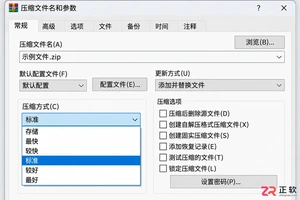
学习在WinRAR添加文件时如何设置压缩方式。本文详解如何打开压缩参数窗口,根据文档或媒体文件类型选择标准、较快或存储模式,以优化压缩速度与体积。
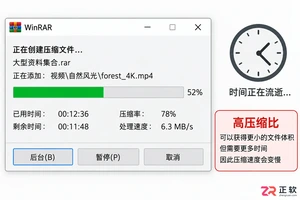
WinRAR压缩太慢往往是因为选择了“最好”或“最大”压缩方式。本文演示如何将压缩方式调整为“较快”,关闭穷举搜索等耗时选项,并通过对比测试找到速度与体积的最佳平衡点。
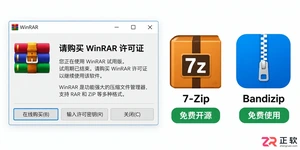
寻找WinRAR的合法免费替代品?本文详细对比7-Zip和Bandizip在解压、压缩、加密及日常操作上的差异,帮助你根据实际需求选择最适合的工具,避免使用不安全破解版。
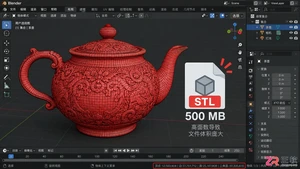
Blender导出的STL文件体积太大?本文介绍如何通过降低细分等级、使用Decimate修改器和调整导出设置来有效缩小文件体积,同时保持模型基本形态。
RLE压缩通过记录连续相同字节的重复次数实现数据压缩。程序先读取输入文件并统计相邻相同字节的数量,当字节变化或计数达255时,将计数值和对应字节写入输出文件;解压时读取每对计数与字节,重复写入相应次数。该方法适用于重复数据多的场景,但对随机数据可能增加体积,且需以二进制模式操作文件以避免格式转换。

夸克网盘支持在线预览ZIP和RAR压缩包内容。打开夸克浏览器进入网盘,点击压缩文件即可自动解析并显示内部文件列表,支持直接预览、下载或分享;若未自动解压,可尝试点击文件进入预览模式加载内容;对于不支持在线解压的情况,可先下载到本地,再通过WinRAR、ZArchiver等工具解压查看。

PHP实现文件批量压缩的核心在于利用ZipArchive类循环添加文件并打包。要压缩多个文件,需创建ZipArchive实例,逐个添加文件到压缩包,并处理文件不存在等错误。对于大文件压缩,可采用分块读取、addFromString方法、内存释放及调用外部工具。优化压缩速度可通过设置压缩级别、多线程、更快算法和减少I/O实现。中文文件名乱码可通过设置编码或使用PclZip解决。递归遍历目录可实现压缩整个目录及其子目录。
压缩Word文档大小的方法主要包括图片压缩、移除嵌入字体、精简文档内容和选择合适保存格式。①图片压缩是最直接有效的方式,使用Word内置功能或专业工具如TinyPNG可显著减小体积;②移除嵌入字体能减少文件大小,但需确保接收方已安装所需字体;③删除冗余内容如空格、注释及简化表格样式有助于降低文档冗余度;④选择.docx或.pdf等高效格式保存可优化存储效果。使用在线工具压缩时应注意数据安全,优先选择可信平台并避免上传敏感信息。

PHP实现文件自动压缩主要通过ZipArchive扩展或系统命令如gzip完成。1.使用ZipArchive类可递归遍历目录并添加文件至ZIP包,适用于多文件及目录压缩;2.对于大文件,采用分块读取结合addFromString方法避免内存溢出;3.单个文件可用gzencode()或shell_exec调用gzip压缩;4.定时压缩可通过Linux的cron或Windows任务计划执行PHP脚本实现;5.性能优化包括选择合适压缩级别、流式处理、多线程、缓存及磁盘I/O优化;6.错误处理需检查函数返回值、记

在Python中实现文件压缩可以使用zipfile和gzip库。1)使用zipfile库可以压缩单个文件或整个目录,适合多文件压缩。2)使用gzip库可以快速压缩单个文件。选择合适的压缩格式和优化压缩参数是关键。





火山引擎是字节跳动旗下企业级云与AI服务平台。聚焦大模型核心能力,依托字节自研豆包多模态大模型,凭借火山方舟一站式平台,提供模型精调、推理部署、智能应用搭建等全链路服务,结合高性能AI算力,助力各行业快速落地大模型数字化与智能化应用。



