

Debian环境变量冲突解决方法
在Debian系统中,环境变量冲突通常是由于不同的程序或脚本使用了相同的环境变量名称,但设置了不同的值。这可能导致程序运行异常或产生不可预期的结果。要解决环境变量冲突,可以采取以下方法:查找冲突的环境变量:首先,你需要找出哪个环境变量导致了冲突。可以使用env命令查看当前所有的环境变量,或者使用echo$VARIABLE_NAME来查看特定变量的值。分析冲突原因:了解为什么这个环境变量会导致冲突。可能是因为不同的程序需要不同的值,或者

在Debian系统中,环境变量冲突通常是由于不同的程序或脚本使用了相同的环境变量名称,但设置了不同的值。这可能导致程序运行异常或产生不可预期的结果。要解决环境变量冲突,可以采取以下方法:
-
查找冲突的环境变量:首先,你需要找出哪个环境变量导致了冲突。可以使用env命令查看当前所有的环境变量,或者使用echo $VARIABLE_NAME来查看特定变量的值。
-
分析冲突原因:了解为什么这个环境变量会导致冲突。可能是因为不同的程序需要不同的值,或者某个程序错误地修改了环境变量。
-
解决冲突:
-
如果冲突是由于不同的程序需要不同的值,可以考虑为每个程序设置不同的环境变量名称,或者使用脚本在运行程序之前临时修改环境变量的值。
-
如果冲突是由于某个程序错误地修改了环境变量,可以尝试修复该程序,或者在运行该程序之前重置环境变量的值。例如,如果程序错误地将PATH变量设置为了一个不正确的值,可以在运行程序之前将其重置为正确的值:
export PATH=/usr/local/sbin:/usr/local/bin:/usr/sbin:/usr/bin:/sbin:/bin
./your_program
-
如果冲突是由于系统级的环境变量设置导致的,可以考虑修改系统级的环境变量配置文件(如/etc/environment或/etc/profile),或者为特定用户设置用户级的环境变量配置文件(如~/.bashrc或~/.profile)。在修改配置文件时,请确保遵循正确的语法和格式。
-
-
重启程序或系统:在解决环境变量冲突后,可能需要重启相关程序或整个系统以使更改生效。
请注意,修改环境变量时要谨慎操作,以免对系统或其他程序产生不良影响。在进行更改之前,建议备份相关配置文件,以便在出现问题时可以恢复。
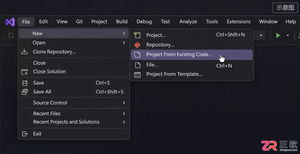
详解 Visual Studio 2022 如何从现有代码文件夹创建 C++、C# 或 VB 项目,对比打开文件夹与加载 .sln 文件的区别,避免重复构建结构,确保项目配置正确。
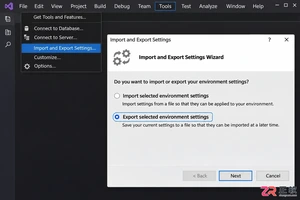
详细步骤指南:在 VS2019 中调整并保存工具窗口布局,使用导入导出向导选择 Window Layouts 类别生成 .vssettings 文件,并在另一台机器或实例中恢复布局,同时处理多显示器适配问题。
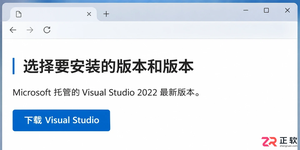
详细讲解 Visual Studio 2022 社区版的官方下载入口、引导程序获取、工作负载配置及安装启动步骤,确保用户正确安装开发环境。
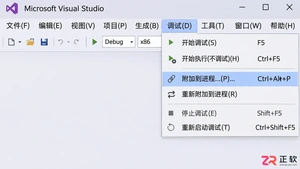
学习在 Visual Studio 2017 中通过“附加到进程”功能调试正在运行的应用程序。了解如何正确选择进程实例、配置调试类型,并解决因符号文件或源码不匹配导致的断点失效问题。
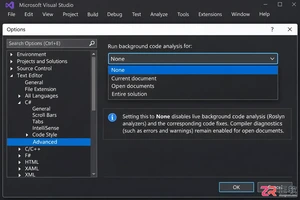
针对 Visual Studio 2019 编辑大型项目时的卡顿问题,提供分语言关闭后台代码分析的具体步骤,包括 C#/VB 的分析范围设置、C++ 的后台分析禁用选项以及 .NET Framework 的项目文件配置方法。
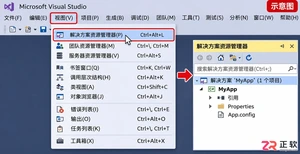
Visual Studio 2017 解决方案资源管理器不见了怎么办?通过快捷键 Ctrl+Alt+L、视图菜单或重置窗口布局即可快速恢复。本文详解各种场景下的找回技巧及注意事项。
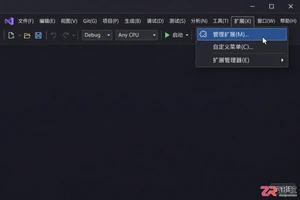
详细指南:如何在 Visual Studio 2022 中安全卸载代码注释扩展。涵盖打开扩展管理器、区分禁用与卸载、处理待处理更改及确认卸载结果的操作步骤。
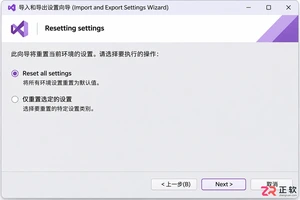
当 Visual Studio 2022 的界面布局或编辑器设置混乱时,可通过内置向导一键重置所有设置。本文详解操作步骤,涵盖是否备份现有配置的选择逻辑及默认集合的选取方法,确保用户能安全、高效地恢复初始开发环境。
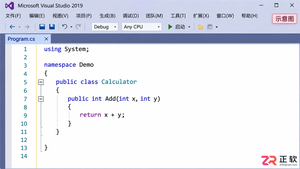
掌握 Visual Studio 2019 的代码折叠功能,包括使用 Ctrl+M 快捷键切换视图、通过 #region 配对创建自定义折叠块,以及调整可折叠区域的高亮颜色,帮助开发者更高效地浏览和管理大型代码文件。
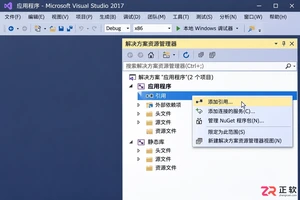
针对 Visual Studio 2017 C++ 开发,讲解如何正确引用静态库。涵盖同解决方案项目引用添加方法,以及外部 .lib 文件的包含目录、库目录和链接器输入配置步骤,帮助开发者避免头文件缺失或链接失败问题。





火山引擎是字节跳动旗下企业级云与AI服务平台。聚焦大模型核心能力,依托字节自研豆包多模态大模型,凭借火山方舟一站式平台,提供模型精调、推理部署、智能应用搭建等全链路服务,结合高性能AI算力,助力各行业快速落地大模型数字化与智能化应用。



