

deluser命令删除用户方法详解
deluser命令用于从系统中删除用户账户及其相关文件。以下是使用deluser命令删除特定用户的基本步骤:打开终端:打开你的终端或命令行界面。切换到超级用户:删除用户通常需要超级用户权限,因此你需要使用sudo命令来获取这些权限。例如:sudodeluserusername将username替换为你想要删除的用户的用户名。确认删除:系统会提示你确认是否要删除该用户。输入y并按回车键以确认删除。

deluser 命令用于从系统中删除用户账户及其相关文件。以下是使用 deluser 命令删除特定用户的基本步骤:
-
打开终端: 打开你的终端或命令行界面。
-
切换到超级用户: 删除用户通常需要超级用户权限,因此你需要使用 sudo 命令来获取这些权限。例如:
sudo deluser username
将 username 替换为你想要删除的用户的用户名。
-
确认删除: 系统会提示你确认是否要删除该用户。输入 y 并按回车键以确认删除。
-
删除用户主目录和邮件 spool: 默认情况下,deluser 命令会删除用户的主目录和邮件 spool。如果你不想删除这些文件,可以使用 --remove-home 和 --remove-mail-spool 选项来禁用这些功能。例如:
sudo deluser --remove-home --remove-mail-spool username
-
删除用户组: 如果该用户是一个组的唯一成员,并且你想要删除该组,可以使用 --remove-group 选项。例如:
sudo deluser --remove-group username
-
删除用户的所有文件: 如果你想要删除用户的所有文件,包括主目录和其他相关文件,可以使用 --force 选项。请注意,这将强制删除文件,且无法恢复。例如:
sudo deluser --force username
示例
假设你要删除用户名为 john 的用户,并且希望删除其主目录和邮件 spool,可以使用以下命令:
sudo deluser --remove-home --remove-mail-spool john
注意事项
- 删除用户是一个危险的操作,请确保你确实想要删除该用户,并且已经备份了所有重要数据。
- 删除用户后,该用户的进程和服务也会被终止。
- 如果你删除了一个组,确保没有其他用户属于该组,否则可能会导致系统问题。
通过以上步骤,你可以使用 deluser 命令安全地删除特定用户及其相关文件。
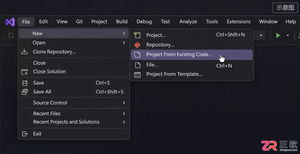
详解 Visual Studio 2022 如何从现有代码文件夹创建 C++、C# 或 VB 项目,对比打开文件夹与加载 .sln 文件的区别,避免重复构建结构,确保项目配置正确。
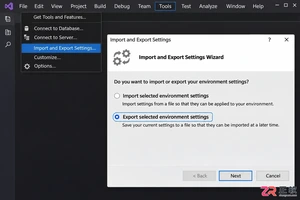
详细步骤指南:在 VS2019 中调整并保存工具窗口布局,使用导入导出向导选择 Window Layouts 类别生成 .vssettings 文件,并在另一台机器或实例中恢复布局,同时处理多显示器适配问题。
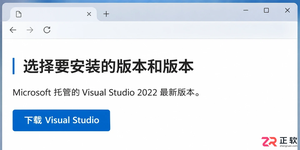
详细讲解 Visual Studio 2022 社区版的官方下载入口、引导程序获取、工作负载配置及安装启动步骤,确保用户正确安装开发环境。
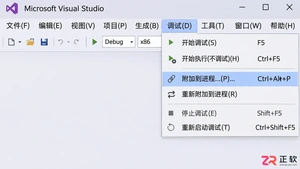
学习在 Visual Studio 2017 中通过“附加到进程”功能调试正在运行的应用程序。了解如何正确选择进程实例、配置调试类型,并解决因符号文件或源码不匹配导致的断点失效问题。
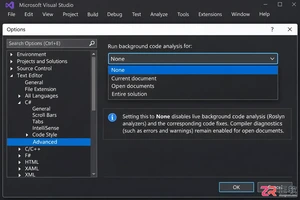
针对 Visual Studio 2019 编辑大型项目时的卡顿问题,提供分语言关闭后台代码分析的具体步骤,包括 C#/VB 的分析范围设置、C++ 的后台分析禁用选项以及 .NET Framework 的项目文件配置方法。
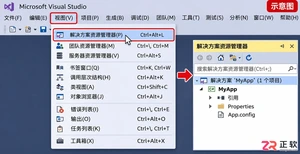
Visual Studio 2017 解决方案资源管理器不见了怎么办?通过快捷键 Ctrl+Alt+L、视图菜单或重置窗口布局即可快速恢复。本文详解各种场景下的找回技巧及注意事项。
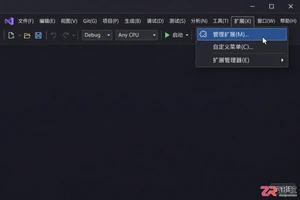
详细指南:如何在 Visual Studio 2022 中安全卸载代码注释扩展。涵盖打开扩展管理器、区分禁用与卸载、处理待处理更改及确认卸载结果的操作步骤。
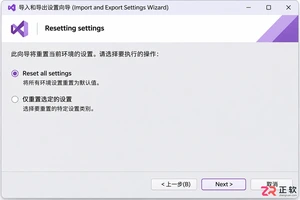
当 Visual Studio 2022 的界面布局或编辑器设置混乱时,可通过内置向导一键重置所有设置。本文详解操作步骤,涵盖是否备份现有配置的选择逻辑及默认集合的选取方法,确保用户能安全、高效地恢复初始开发环境。
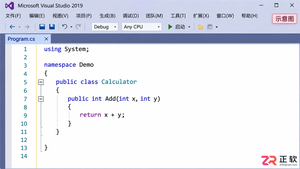
掌握 Visual Studio 2019 的代码折叠功能,包括使用 Ctrl+M 快捷键切换视图、通过 #region 配对创建自定义折叠块,以及调整可折叠区域的高亮颜色,帮助开发者更高效地浏览和管理大型代码文件。
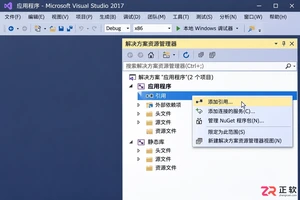
针对 Visual Studio 2017 C++ 开发,讲解如何正确引用静态库。涵盖同解决方案项目引用添加方法,以及外部 .lib 文件的包含目录、库目录和链接器输入配置步骤,帮助开发者避免头文件缺失或链接失败问题。





火山引擎是字节跳动旗下企业级云与AI服务平台。聚焦大模型核心能力,依托字节自研豆包多模态大模型,凭借火山方舟一站式平台,提供模型精调、推理部署、智能应用搭建等全链路服务,结合高性能AI算力,助力各行业快速落地大模型数字化与智能化应用。



