

浏览器下载慢但网速正常怎么解决
下载文件慢但网页正常测速达标,问题多出在浏览器设置或环境。1.检查并发连接数限制,Chrome和Edge可安装扩展优化,Firefox可通过about:config调高network.http.max-persistent-connections-per-server;2.使用IDM或Motrix等专用工具,支持多线程下载、断点续传和任务队列;3.清理缓存和扩展干扰,清除Cookie、禁用插件或使用隐身模式排查问题源;4.检查是否触发网站限速机制,可用第三方解析工具+下载管理器组合、登录官方客户端或修改U
下载文件慢但网页正常测速达标,问题多出在浏览器设置或环境。1. 检查并发连接数限制,Chrome和Edge可安装扩展优化,Firefox可通过about:config调高network.http.max-persistent-connections-per-server;2. 使用IDM或Motrix等专用工具,支持多线程下载、断点续传和任务队列;3. 清理缓存和扩展干扰,清除Cookie、禁用插件或使用隐身模式排查问题源;4. 检查是否触发网站限速机制,可用第三方解析工具+下载管理器组合、登录官方客户端或修改User-Agent模拟手机访问绕过限速。

下载文件时浏览器速度特别慢,但其他网页加载正常、测速也达标,这种情况很多人都遇到过。问题往往不是出在整体网络上,而是和浏览器本身的设置或环境有关。
1. 检查浏览器的并发连接数限制
很多浏览器为了节省资源,默认对单个网站的并发连接数做了限制。这会导致从一个站点同时下载多个文件时,速度被“人为”压低了。
- Chrome 和 Edge:没有直接调节连接数的选项,但可以通过安装扩展(如 Parallel Download Manager)来优化。
- Firefox:可以在地址栏输入
about:config,搜索network.http.referer.default_policy和network.http.max-persistent-connections-per-server,适当调高后者(比如从6改为10~15)。
这个设置调整后,能明显提升某些网站的下载速度,尤其是那些使用单一服务器提供下载的服务。
2. 使用专用下载工具替代浏览器内置下载器
浏览器自带的下载功能比较简单,不支持断点续传、多线程下载等功能,这也是导致速度慢的一个重要原因。
- 推荐使用像 IDM(Internet Download Manager) 或 Motrix 这类工具:
- 支持多线程下载,可以将一个文件分成几段同时下载
- 支持任务队列、自动捕获链接等功能
- 对于大文件或长时间下载更稳定
你只需要复制下载链接到这些工具中,就能绕开浏览器的限制。有些插件还能直接配合浏览器点击下载按钮就调用外部工具。
3. 清理浏览器缓存和扩展干扰
有时候浏览器本身的问题也可能影响下载速度。比如:
- 缓存过多导致资源占用过高
- 安装了广告拦截、隐私保护类插件,可能会拦截部分请求或强制走代理
- 启用了安全扫描功能(例如 Edge 的 SmartScreen),会拖慢下载流程
你可以尝试以下方法:
- 清除浏览器缓存和 Cookie
- 禁用所有扩展后测试下载速度
- 尝试隐身模式下打开下载页面
如果发现禁用扩展后速度恢复正常,那就可以逐个排查是哪个插件拖了后腿。
4. 检查是否触发了限速机制
有些网站会对浏览器直接下载的行为进行限速,特别是网盘类服务(比如百度网盘、蓝奏云等)。它们识别到你是通过浏览器访问,就会故意降低速度。
解决办法有几种:
- 使用第三方解析工具+下载管理器组合下载
- 登录官方客户端,通常不限速或限速较轻
- 修改 User-Agent 模拟手机浏览器访问,有时能绕过限速策略
这类情况比较常见,特别是在国内网盘下载时,光靠换浏览器其实没用,关键是“怎么访问”。
基本上就这些常见原因和优化方向。浏览器下载慢不一定是网速问题,很多时候是浏览器机制、网站策略或者工具选择不当造成的。

1、网络不佳或设置问题致QQ浏览器下载慢,可切换至5GHzWi-Fi或移动数据;2、开启“多线程加速”和“网络优化”提升速度;3、清理后台应用与浏览器缓存释放资源;4、修改DNS为8.8.8.8和1.1.1.1加快解析;5、用ADM等工具接管下载,设高线程数增强并发,显著提速。

首先启用Edge多线程下载并重启浏览器,接着在flags中禁用节能选项、启用TCP快速打开,再关闭可能干扰的扩展程序,最后排查网络与服务器因素以提升下载速度。


首先打开设置,在页面中选择传输后选择下载提速右侧的去开启,接下来选择开启下载提速,勾选提速模式即可。教程适用型号:联想AIO520C系统:Windows10专业版版本:百度网盘7.15.0.15解析1首先打开网盘,选择右上角的齿轮图标之后点击设置。2接着在设置页面中点击左侧的传输。3然后在传输页面中点击下载提速右侧的去开启。4接下来在弹出的页面中点击开启下载提速。5最后在页面中勾选提速模式即可。补充:百度网盘是什么1百度网盘指的是百度公司发布的一个云服务软件,借助百度云网盘可以将图片、文本文档、音乐歌曲、

当我们在使用Win11系统下载软件或者文件时,发现整体的下载速度都非常的慢,那么该怎么提升下载速度呢,下面小编就给大家详细介绍一下Win11系统提升下载速度的方法,有需要的小伙伴可以来看一看。操作方法:方法一:1、右键左下角任务栏中的"开始",选择选项列表中的"任务管理器"。2、进入到新界面后,点击上方中的"网络"选项。3、然后找到占用大量网络但是不必要的进程,点击"结束进程"。方法二:1、点击左下角任务栏中的开始,选择菜单列表中的"系统设置"。2、进入到新界面后,点击左侧栏中的"Windows更新"选项
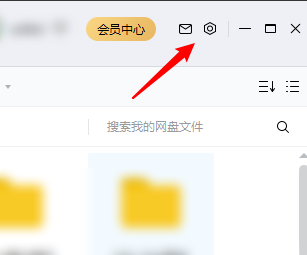
百度网盘如何提速?介百度网盘是一项网络存储服务,提供了文件存储、多平台数据同步、共同编辑、在线观看等功能。用户们在使用过程中可以选择下载各种文件,但是有用户觉得下载速度比较慢,这应该如何解决呢?下面小编就为大家带来百度网盘提速方法吧! 解决方法 1、双击打开软件,点击右上角的齿轮图标。 2、接着点击下方选项列表中的“设置”。 3、在打开的窗口界面中,点击左侧栏中的“传输”选项。 4、然后找到右侧中的“下载提速”,点击&l
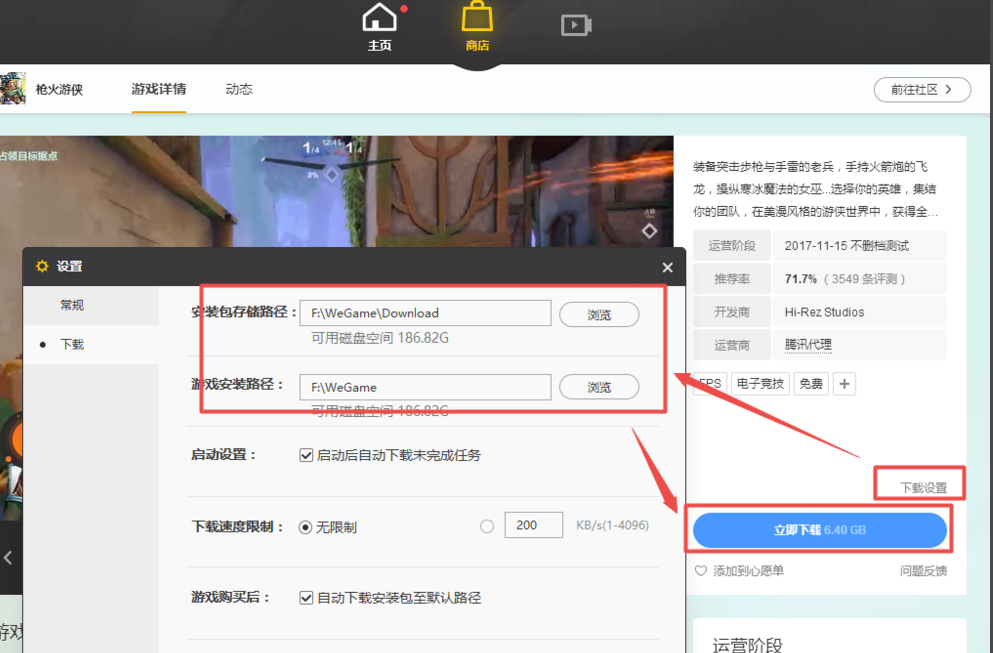
wegame是大多数游戏玩家在玩游戏必备的软件之一,这里有着丰富的游戏资源,但是很多的用户们在使用wegame的时候,反映自己下载游戏的时候速度非常的慢,面对这个问题到底应该怎么解决呢?下面小编就来分享一下解决方法,希望可以有所帮助。 解决方法 1、如果wegame软件下载游戏时,发现下载速度特别慢,这个可能是下载有限速,我们在下载游戏之前先点击下载设置选项,然后在设置界面可以看到有下载速度限制选项,我们选择无限制,然后再开始下载。 2、如果你设置了不限速后发现下载还是比较慢,那么可能你使用的不

qq浏览器下载速度慢怎么办?QQ浏览器是由腾讯公司官方打造的一款网络浏览器软件,这款浏览器功能强大,浏览器速度也非常快,不少用户喜欢使用这款浏览器处理文件。不分用户表示在使用QQ浏览器下载文件的时候,这个下载速度非常慢,那么如何调整才能解决下载慢的问题呢。接下来小编给大家带来qq浏览器解决下载速度慢方法详解,大家千万不要错过了。qq浏览器解决下载速度慢方法详解1、可能是网速或者信号的问题:建议重新开关下网络开关,再进行尝试(如图所示)。2、可能是设置了限速:找到下载软件的应用程序,将网速设置为不限制。3、

购买了迪兰显卡后,为了正常释放显卡性能,我们需要下载对应的显卡驱动程序。然而,一些用户在下载驱动时可能会遇到下载速度过慢的问题。这可能是由于使用了错误的下载端口。下面为大家提供两种下载方法:一是从迪兰官网下载,二是从AMD官网下载。让我们一起来看看吧迪兰显卡驱动下载太慢重写内容时不改变原意,需要重写的语言是中文,不需要出现原句1、访问迪兰恒进官网进入后,请点击顶部的菜单栏,并选择“驱动下载”3、然后点击你购买的显卡型号,点击搜索。根据您的操作系统选择最新版本的驱动程序进行下载方法二进入AMD官方网站2、进
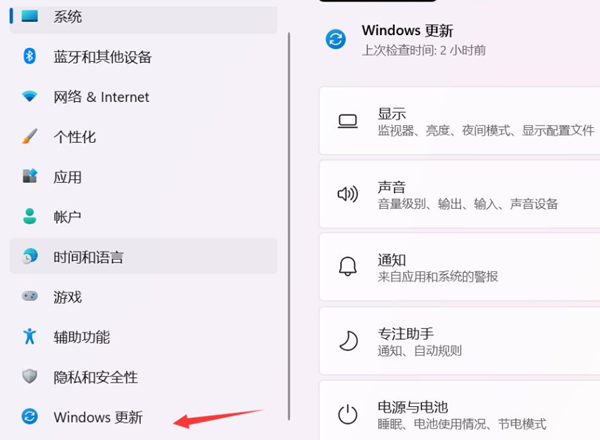
对于那些已将电脑系统升级至Windows11的广大用户们来说,偶尔也需面对系统更新的问题。令人惋惜的是,部分用户反映他们的电脑在下载更新内容时速度极慢,这无疑让人焦躁不已!win11下载三个小时还没完成的解决方法1、首先,切换至开始菜单页面,并在其中寻找的项目,然后左键单击,成功引导至设置窗口界面。2、在设置窗口的左列的一栏,点击右边相应的选项卡便可跳转至该页面,点击。3、在新弹出的高级选项页面内,我们就会看到的选项,点击该功能选项的按钮以确保启动它。4、在传递优化的窗口中,打开,默认选择即可。





火山引擎是字节跳动旗下企业级云与AI服务平台。聚焦大模型核心能力,依托字节自研豆包多模态大模型,凭借火山方舟一站式平台,提供模型精调、推理部署、智能应用搭建等全链路服务,结合高性能AI算力,助力各行业快速落地大模型数字化与智能化应用。



