

Python切换虚拟环境方法详解
本文将为大家深入探讨如何在Python中切换虚拟环境,这是一个非常实用的技巧,希望能对您有所帮助。方法一:使用命令行查看当前环境:执行命令python3-mvenvvenv,其中venv是新虚拟环境的名称。启用环境:执行sourcevenv/bin/activate。退出环境:关闭终端或执行deactivate。方法二:使用IDE(例如PyCharm)新建环境:在PyCharm中,通过"File"菜单选择"New">"PythonProject"。选择解释器:在
本文将为大家深入探讨如何在Python中切换虚拟环境,这是一个非常实用的技巧,希望能对您有所帮助。
方法一:使用命令行
- 查看当前环境:执行命令
python3 -m venv venv,其中venv是新虚拟环境的名称。 - 启用环境:执行
source venv/bin/activate。 - 退出环境:关闭终端或执行
deactivate。
方法二:使用 IDE(例如 PyCharm)
- 新建环境:在 PyCharm 中,通过 "File" 菜单选择 "New" > "Python Project"。
- 选择解释器:在项目设置中,选择 "Project Interpreter" 并点击 "Add"。
- 安装依赖:在 PyCharm 的终端中,使用
pip install安装所需的包。 - 切换环境:从 PyCharm 的底部栏中选择环境名称。
方法三:使用 pipenv
- 安装 pipenv:运行
pip install --user pipenv。 - 创建新环境:运行
pipenv install --python /some/path/to/python3。 - 启用环境:运行
pipenv shell。 - 安装依赖:在
pipenv shell中,使用pipenv install安装所需包。 - 切换环境:运行
pipenv shell --rm以停用当前环境并激活另一个环境。
详细说明
方法一:命令行
- venv:Python 内置的模块,用于创建和管理虚拟环境。
- source:用于读取和执行脚本。
- deactivate:用于停用当前环境。
方法二:PyCharm
- Project Interpreter:用于管理项目的 Python 解释器。
- 底部栏:显示当前环境名称并提供切换选项。
方法三:pipenv
- pipenv:第三方包,用于管理 Python 环境和依赖项。
- --rm:用于删除当前环境的选项。
示例
通过命令行创建和切换虚拟环境:
python3 -m venv venv
source venv/bin/activate
deactivate
通过 PyCharm 创建和切换虚拟环境:
- 从 "File" 菜单中选择 "New" > "Python Project"。
- 选择项目名称和位置。
- 在 "Project Interpreter" 中选择 "Add"。
- 选择要使用的 Python 解释器。
- 从 PyCharm 的底部栏中选择不同的环境名称。
通过 pipenv 创建和切换虚拟环境:
pipenv install --python /usr/local/bin/python3.9
pipenv shell
pipenv install flask
pipenv shell --rm
以上就是关于如何在Python中切换虚拟环境的详细介绍,希望对您有所帮助。更多内容请继续关注编程学习网的相关文章!

当 Visual Studio 2022 的界面布局或编辑器设置混乱时,可通过内置向导一键重置所有设置。本文详解操作步骤,涵盖是否备份现有配置的选择逻辑及默认集合的选取方法,确保用户能安全、高效地恢复初始开发环境。
掌握 Visual Studio 2019 的代码折叠功能,包括使用 Ctrl+M 快捷键切换视图、通过 #region 配对创建自定义折叠块,以及调整可折叠区域的高亮颜色,帮助开发者更高效地浏览和管理大型代码文件。
针对 Visual Studio 2017 C++ 开发,讲解如何正确引用静态库。涵盖同解决方案项目引用添加方法,以及外部 .lib 文件的包含目录、库目录和链接器输入配置步骤,帮助开发者避免头文件缺失或链接失败问题。
详解 Visual Studio 2022 的任务运行程序功能,涵盖 Task Runner Explorer 对 npm/Grunt/Webpack 的支持,以及如何利用 tasks.vs.json 为特定文件或文件夹添加自定义构建和操作命令。
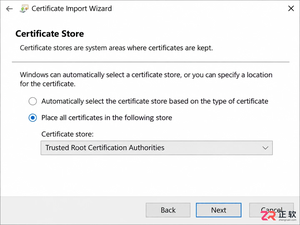
解决Visual Studio 2017离线安装包签名验证失败的问题。指南涵盖如何从联网设备获取并导入受信任根证书,如何处理离线布局中的Certificates文件夹,以及如何利用事件查看器中的CAPI2日志进行深度故障排查,确保离线环境下的顺利安装。
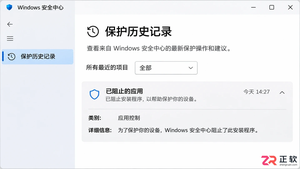
遇到 Visual Studio 安装被拦截?本文指导您如何区分 Defender 与第三方杀毒软件的告警,验证文件数字签名,并在必要时联系管理员或提交日志,避免盲目关闭防护导致安全风险。
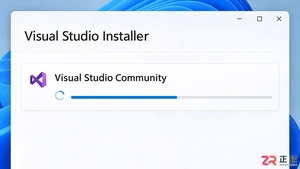
详解 Visual Studio 2022 安装因网络中断失败后的处理流程,包括安装器重试、实例修复及本地布局创建方法,帮助开发者高效解决安装问题。
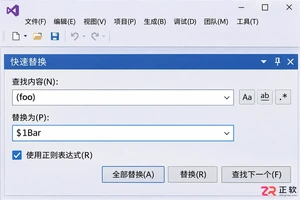
详解 Visual Studio 2019 中正则表达式查找替换技巧,包括 Ctrl+H 与 Ctrl+Shift+H 的使用区别、捕获组语法 $1 与 \1 的应用,以及批量替换前的结果审阅策略,帮助开发者安全高效地重构代码。
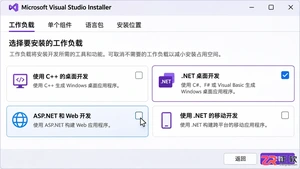
详解 Visual Studio 2026 安装时如何选择必要的工作负载与组件以节省空间,以及如何通过 Installer 修改已安装实例的配置,同时澄清安装目录迁移的限制。
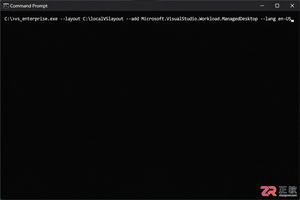
详细指南:通过微软官方引导程序创建 Visual Studio 2019 离线安装包,适用于网络受限或多机部署场景,涵盖布局创建、参数配置及离线安装流程。





火山引擎是字节跳动旗下企业级云与AI服务平台。聚焦大模型核心能力,依托字节自研豆包多模态大模型,凭借火山方舟一站式平台,提供模型精调、推理部署、智能应用搭建等全链路服务,结合高性能AI算力,助力各行业快速落地大模型数字化与智能化应用。



