

PotPlayer逐帧截图方法详解
PotPlayer是一款由韩国开发者姜龙喜(曾为KMPlayer核心开发者)设计的免费多功能媒体播放器,因其轻便高效、功能丰富及广泛的兼容性而备受用户喜爱。这款软件能够支持几乎所有的主流音视频格式(例如MKV、MP4、AVI、FLV等),并且可以轻松处理蓝光原盘和ISO镜像文件,无需额外安装解码包即可顺畅播放4K/8K超高清、HDR视频以及杜比全景声等内容。下面,让我们跟随华军小编的指导来学习如何使用PotPlayer进行逐帧截图。首先,启动PotPlayer播放器程序。在播放
PotPlayer 是一款由韩国开发者姜龙喜(曾为 KMPlayer 核心开发者)设计的免费多功能媒体播放器,因其轻便高效、功能丰富及广泛的兼容性而备受用户喜爱。这款软件能够支持几乎所有的主流音视频格式(例如 MKV、MP4、AVI、FLV 等),并且可以轻松处理蓝光原盘和 ISO 镜像文件,无需额外安装解码包即可顺畅播放 4K/8K 超高清、HDR 视频以及杜比全景声等内容。下面,让我们跟随华军小编的指导来学习如何使用 PotPlayer 进行逐帧截图。
首先,
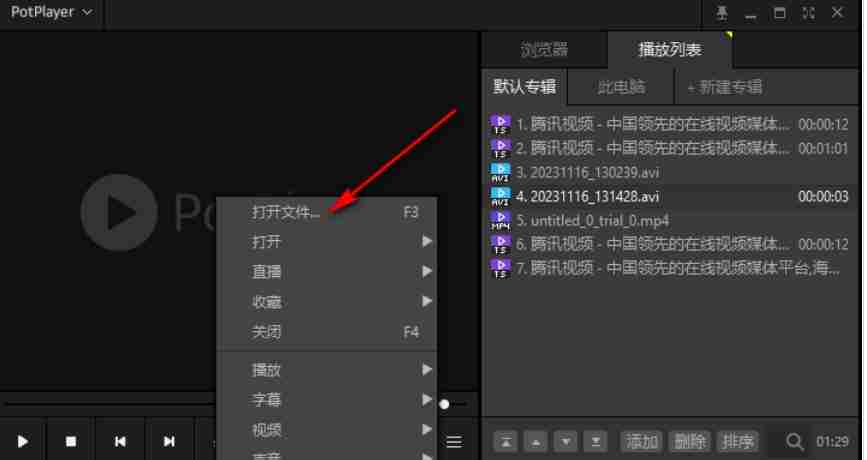
启动 PotPlayer 播放器程序。在播放窗口内单击鼠标右键,随后从出现的选项列表里选取【打开文件】。此时会跳出一个文件选择框,在其中定位到目标视频文件,并点击【打开】按钮。
接着,
当视频加载完毕后,PotPlayer 将自动开始播放。您可以利用播放控制工具(包括暂停、前进、后退等功能键)或者直接拖拽时间轴来调整播放位置至您想要抓取画面的那一瞬间。
然后,
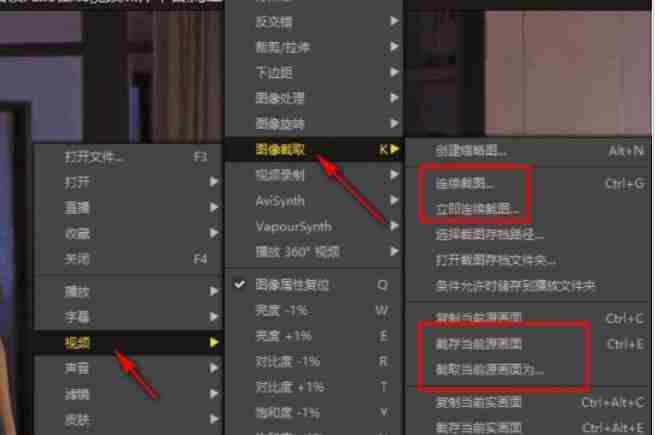
定位到合适的位置之后,请再次用鼠标右键点击播放区域,接着从上下文菜单中找到并点选【视频】->【图像截取】。在此过程中,您还可以进一步细化选择具体的截图模式,比如“当前画面”用于捕捉即时帧,“连续截图”则允许设定固定的时间间隔批量生成多张图片。选定相应的方式之后,系统便会执行截图操作。
之后,
完成截图后,重复上述步骤——即右键点击播放界面,然后导航到【视频】->【图像截取】,最后点击【打开截图存档文件夹】来访问存储目录。
最终,
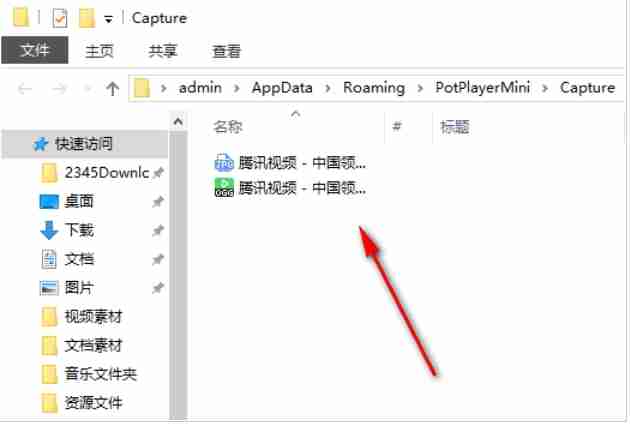
进入指定的文件夹之后,您就能看到刚才保存下来的图像文件了。这些截图一般采用 PNG 或 JPG 格式,并且文件名可能会附带日期时间信息或者是顺序编号以便于识别。

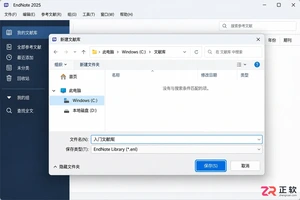
学习 EndNote 基础用法:在 Windows 上建立本地文献库,手动录入期刊论文题录,通过 Word 插件插入引文并更新参考文献格式,最后完成库的压缩备份以防数据丢失。
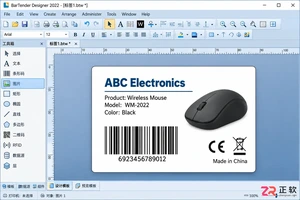
详解如何在BarTender Designer 2022中导入单页PDF文件。步骤包括新建模板、从文件插入PDF图片、调整尺寸比例保持原貌、预览及保存BTW工作文件。适用于需要保留原有PDF标签样稿外观的场景。
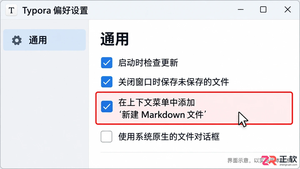
在 Windows 系统中为 Typora 启用文件夹右键“新建 Markdown”入口,并掌握编辑区内文字复制、代码块工具等上下文菜单的使用方法。步骤清晰,适合新手快速上手。
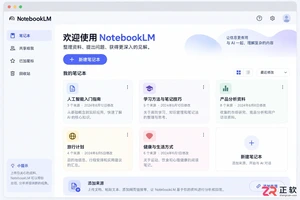
许多用户搜索NotebookLM PC版下载,但Google并未发布独立安装程序。本文解释为何只有Web版,并演示如何通过Chrome或Edge浏览器将NotebookLM添加为桌面应用,实现类似本地软件的启动体验和全屏操作。
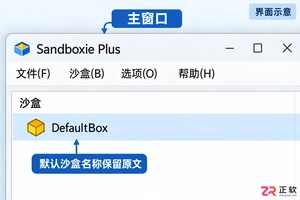
详细步骤指导如何在 Sandboxie Plus 中将界面语言从英文切换为简体中文。涵盖打开全局设置、选择 UI language、保存应用及验证生效的全过程,适用于 Windows 10/11 用户。

想把 EndNote 菜单改成中文?需使用 2025.3 或更新版本。本文详解如何在 Windows 11 中检查更新、设置系统显示语言为简体中文,并通过重新登录使 EndNote 界面完全汉化。

详解 Windows 端 EndNote 2025 如何导入期刊要求的参考文献格式。涵盖下载 .ens 文件、另存副本、勾选常用样式及在 Word 中切换输出样式的操作步骤,帮助作者快速适配投稿规范。

本教程演示如何在 Windows 版 Typora 中开启 Highlight 高亮功能,通过双等号语法标记重点文本,并展示如何编辑、取消高亮及验证源码保存状态。

了解讯飞智作平台的在线创作流程:从文字配音到数字人视频生成,再到AIGC工具箱的素材处理。通过具体案例演示如何选择合适的功能入口、调整参数及核对成品权益,适合需要快速制作音频或播报视频的用户参考。

想体验国行Apple智能?先确认你的iPhone是否为15 Pro及以上机型,再了解如何通过Developer应用获取iOS 27.3测试资格。本文详解设备核对、系统更新路径及主力机用户的稳定性建议,避免盲目升级。





火山引擎是字节跳动旗下企业级云与AI服务平台。聚焦大模型核心能力,依托字节自研豆包多模态大模型,凭借火山方舟一站式平台,提供模型精调、推理部署、智能应用搭建等全链路服务,结合高性能AI算力,助力各行业快速落地大模型数字化与智能化应用。



