

桌面图标消失怎么恢复?快速找回方法!
桌面图标消失常见原因及解决方法:1.检查桌面图标显示设置是否开启,右键桌面选择“查看”并勾选“显示桌面图标”;2.关闭平板电脑模式,防止误触导致图标不显示;3.重启资源管理器,通过任务管理器重新启动Windows资源管理器;4.运行杀毒软件排查病毒或恶意软件影响;5.使用SFC命令修复系统文件损坏问题;6.更新或回滚显卡驱动以解决极少数显示异常;7.新建用户配置文件排除账户损坏问题。此外,图标变白可通过重建图标缓存解决,快捷方式误删可从回收站恢复或重新创建,定期杀毒和备份有助于预防此类问题。
桌面图标消失常见原因及解决方法:1.检查桌面图标显示设置是否开启,右键桌面选择“查看”并勾选“显示桌面图标”;2.关闭平板电脑模式,防止误触导致图标不显示;3.重启资源管理器,通过任务管理器重新启动Windows资源管理器;4.运行杀毒软件排查病毒或恶意软件影响;5.使用SFC命令修复系统文件损坏问题;6.更新或回滚显卡驱动以解决极少数显示异常;7.新建用户配置文件排除账户损坏问题。此外,图标变白可通过重建图标缓存解决,快捷方式误删可从回收站恢复或重新创建,定期杀毒和备份有助于预防此类问题。

电脑桌面图标消失,别慌!最常见的原因是桌面图标显示设置被关闭了,或者系统出现了一些小故障。恢复方法其实很简单,几个步骤就能搞定。
解决方案
检查桌面图标显示设置: 这是最常见的原因。右键点击桌面空白处,选择“查看”,确保“显示桌面图标”前面打上了勾。如果没勾选,点一下就回来了。
检查平板电脑模式: 有些电脑会误进入平板电脑模式,导致桌面图标不显示。在任务栏搜索框输入“平板电脑模式设置”,关闭“平板电脑模式”。
重启资源管理器: 资源管理器负责管理桌面显示。如果它出了问题,图标自然会消失。按下
Ctrl + Shift + Esc打开任务管理器,找到“Windows 资源管理器”,右键点击,选择“重新启动”。病毒或恶意软件: 电脑中毒也可能导致图标消失。运行杀毒软件进行全面扫描。
系统文件损坏: 这种情况比较少见,但也有可能。可以尝试使用系统文件检查器(SFC)扫描并修复损坏的系统文件。在搜索框输入
cmd,以管理员身份运行命令提示符,输入sfc /scannow并回车。显卡驱动问题: 极少数情况下,显卡驱动程序可能导致显示问题。尝试更新或回滚显卡驱动程序。
新建用户配置文件: 如果以上方法都不行,可能是用户配置文件损坏。新建一个用户账户,看看新账户下图标是否正常显示。
如何防止桌面图标再次消失?
定期杀毒,养成良好的电脑使用习惯,避免随意下载不明来源的软件。另外,重要文件做好备份,以防万一。
为什么我的桌面图标突然变成白色了?
桌面图标变成白色,通常是图标缓存出现了问题。可以尝试重建图标缓存来解决。方法是:
- 关闭所有程序和窗口。
- 打开“运行”对话框(
Win + R),输入ie4uinit.exe -show并回车。 - 如果不行,可以尝试删除图标缓存文件。打开文件资源管理器,在地址栏输入
%localappdata%\IconCache.db并回车,删除IconCache.db文件,然后重启电脑。
如何备份桌面图标的排列顺序?
虽然Windows没有内置的桌面图标排列备份功能,但可以使用第三方软件来实现。例如,Iconoid等软件可以保存和恢复桌面图标的排列顺序,这样即使图标消失或重排,也能快速恢复到原来的状态。
误删了桌面上的快捷方式,怎么恢复?
如果只是删除了快捷方式,而不是真正的文件,可以尝试从回收站恢复。如果回收站里也没有,可能需要重新创建快捷方式。找到原始文件或程序,右键点击,选择“创建快捷方式”,然后将快捷方式拖到桌面上。
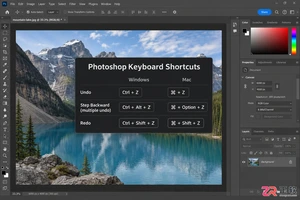
掌握Photoshop撤销与恢复快捷键是提升修图效率的关键。本文通过实操步骤演示Ctrl+Z、Ctrl+Alt+Z及Ctrl+Shift+Z的区别,并介绍如何利用历史记录面板精准回退到任意步骤,避免误操作损失。
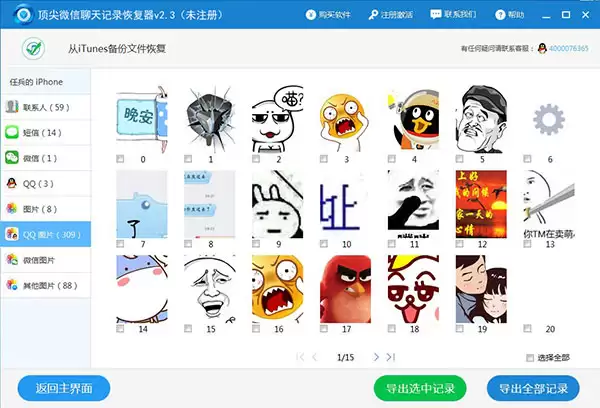
误删QQ聊天记录可通过三种方法恢复:联系朋友导出记录,或从本地文件夹还原Misc.db等文件,或使用专业数据恢复软件深度扫描。方法由易到难,根据实际情况选择即可解决。建议提前备份以防数据丢失。
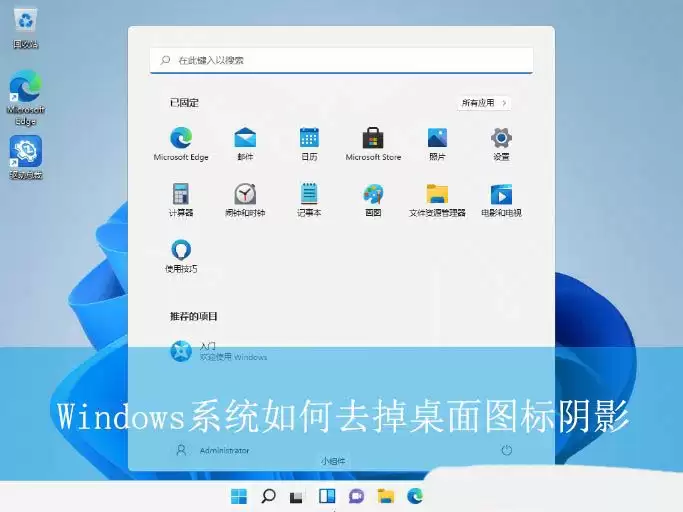
如何让桌面图标阴影消失?一份跨Windows版本的操作指南 你是否也遇到过这样的情况:电脑桌面上的图标和文件夹,忽然多出了一层阴影。这不仅让屏幕看起来有些杂乱,视觉上也让人不那么舒服。其实,这通常是系统设置里的一个小选项在“作怪”。今天就和大家聊聊,如何在不同版本的Windows系统中,一步步取消这
首先检查桌面图标显示设置是否开启,再通过个性化设置恢复“此电脑”图标;若无效,可重启Windows资源管理器或修改注册表中“NoComputerName”值为0;最后可手动创建“此电脑”快捷方式。
首先通过Win+R输入calc启动计算器,若失败则从system32文件夹运行calc.exe;仍无效时用搜索功能查找并固定应用;最后通过PowerShell命令重新安装计算器程序。

腾讯视频的“只看TA”功能最近让不少用户感到困惑,明明之前还能用,现在却找不到按钮了。这是怎么回事呢?如果你也遇到了类似问题,不妨一起来看看。腾讯“只看TA”功能到底在哪?前几天小编在腾讯视频上看《流水迢迢》时,想使用“只看任嘉伦”的功能,结果怎么找都找不到这个选项。无论是进度条区域还是选集界面,都没有出现“只看TA”的按钮。按理说,“只看TA”应该出现在下方圈出的“精彩看点”位置才对。有网友表示,通常这个功能会在进度条附近显示,但并不是每一部剧、每一集都会有。目前来看,很多剧只能靠手动滑动进度条来找角色
可通过右键菜单、快捷键、显示缩放或注册表四种方法调整Windows10桌面图标大小,其中右键选择“小图标”最简便,快捷键Ctrl+滚轮可无级调节,显示设置适合高分屏整体适配,注册表修改可修复异常间距导致的图标过大问题。
可通过右键菜单选择大、中、小图标快速调整;按住Ctrl滚动鼠标滚轮实现精细调节;在显示设置中修改缩放比例改变整体界面大小;或通过注册表编辑IconSpacing和IconVerticalSpacing值自定义图标间距,重启后生效。
首先检查“显示桌面图标”设置是否开启,若未开启则勾选启用;若仅“此电脑”缺失,需在个性化→主题→桌面图标设置中勾选“计算机”;重启Windows资源管理器进程可解决进程异常问题;清除Explorer目录下的iconcache缓存文件并重启资源管理器可重建图标缓存;若仍无效,可通过注册表编辑器修改CLSID路径下的Attributes值为941088(十进制)来修复“此电脑”显示;最后可创建“explorer.exeshell:MyComputerFolder”快捷方式临时替代。
Win11设置桌面图标需打开“桌面图标设置”窗口,勾选所需系统图标。可通过右键桌面→个性化→主题→桌面图标设置,或Win+I进入设置,或搜索框直接搜索打开。勾选此电脑、用户文件、网络、回收站等可显示,取消则隐藏,修改后点应用并确定即生效。调整图标大小可右键桌面→视图选择大、中、小图标,或按住Ctrl滚动鼠标滚轮缩放。更换图标样式可在设置中选中图标点击“更改图标”,选择内置图标或导入自定义.ico文件,确认后立即生效,所有操作无需第三方工具,实时显示效果。





火山引擎是字节跳动旗下企业级云与AI服务平台。聚焦大模型核心能力,依托字节自研豆包多模态大模型,凭借火山方舟一站式平台,提供模型精调、推理部署、智能应用搭建等全链路服务,结合高性能AI算力,助力各行业快速落地大模型数字化与智能化应用。



