

电脑屏保设置方法 屏幕保护程序怎么开启
电脑屏保设置方法简单,不同系统操作略有差异。Windows用户可右键桌面选择“个性化”→“锁屏界面”→“屏幕保护程序设置”,选择样式、设定等待时间、勾选密码恢复选项并保存;macOS用户则进入“系统偏好设置”→“桌面与屏幕保护程序”→“屏幕保护程序”选项卡,选择样式及启动时间即可。若屏保未生效,需检查等待时间是否合理、关闭可能干扰的全屏应用或第三方软件,必要时重启电脑。用户可选择“照片”选项将个人照片设为屏保,并指定文件夹管理图片。动态屏保耗电量较高,建议长时间闲置时选用黑屏或静态图以节省电量。
电脑屏保设置方法简单,不同系统操作略有差异。Windows 用户可右键桌面选择“个性化”→“锁屏界面”→“屏幕保护程序设置”,选择样式、设定等待时间、勾选密码恢复选项并保存;macOS 用户则进入“系统偏好设置”→“桌面与屏幕保护程序”→“屏幕保护程序”选项卡,选择样式及启动时间即可。若屏保未生效,需检查等待时间是否合理、关闭可能干扰的全屏应用或第三方软件,必要时重启电脑。用户可选择“照片”选项将个人照片设为屏保,并指定文件夹管理图片。动态屏保耗电量较高,建议长时间闲置时选用黑屏或静态图以节省电量。

电脑屏保,简单来说就是电脑在一段时间不用时自动启动的画面,防止屏幕长时间显示同一内容导致老化,也顺带能保护隐私。设置起来其实很简单,不同的操作系统略有差异,但大体思路一致。
解决方案
Windows 系统:
- 右键桌面空白处,选择“个性化”。
- 在“个性化”设置窗口中,找到并点击“锁屏界面”。
- 在“锁屏界面”设置中,拉到最下面,点击“屏幕保护程序设置”。
- 这时会弹出一个“屏幕保护程序设置”窗口。在这里,你可以选择你喜欢的屏保样式,比如“气泡”、“丝带”、“照片”等等。
- 在“等待”栏中,设置电脑闲置多长时间后启动屏保。默认可能是 10 分钟,你可以根据自己的需求调整。
- 如果你想在恢复到桌面时需要输入密码,勾选“在恢复时显示登录屏幕”。
- 点击“应用”和“确定”保存设置。
macOS 系统:
- 点击屏幕左上角的 Apple 菜单,选择“系统偏好设置”。
- 在“系统偏好设置”窗口中,找到并点击“桌面与屏幕保护程序”。
- 切换到“屏幕保护程序”选项卡。
- 在这里,你可以选择 macOS 自带的各种屏保样式,或者使用自己的照片作为屏保。
- 在“启动前等待”下拉菜单中,设置电脑闲置多长时间后启动屏保。
- 设置完成后,关闭“系统偏好设置”窗口即可。
为什么我的屏保设置没有生效?
这个问题挺常见的。首先,确认你设置的“等待”时间是否合理。如果设置的太短,可能你刚放下鼠标,屏保就启动了。其次,检查是否有程序阻止了屏保的启动。有些全屏应用,比如游戏或者视频播放器,会阻止屏保启动。另外,一些第三方软件也可能干扰屏保设置。可以尝试关闭一些后台运行的程序,看看问题是否解决。如果还是不行,可以尝试重启电脑,有时候重启能解决一些莫名其妙的问题。
如何使用自己的照片作为屏保?
用自己的照片当屏保,感觉会更有个性。Windows 和 macOS 都支持这个功能。在屏保设置界面,选择“照片”或者类似选项,然后指定一个包含你照片的文件夹。系统会自动从这个文件夹中选取照片作为屏保。你还可以设置照片的切换频率和显示方式。建议选择一些清晰度比较高的照片,这样显示效果会更好。另外,如果照片数量比较多,可以考虑创建一个专门的屏保照片文件夹,方便管理。
屏保会耗电吗?
这取决于你选择的屏保类型。传统的 CRT 显示器,屏保确实能起到保护屏幕的作用。但现在的 LCD 或者 LED 显示器,主要靠背光发光,长时间显示静态画面并不会造成太大的损害。相对来说,动态屏保,比如那些有动画效果的屏保,会消耗更多的电量,因为它们需要不断地刷新屏幕。如果你的电脑经常需要长时间闲置,而且你比较在意电量消耗,可以选择黑屏或者简单的静态图片作为屏保,这样能最大程度地节省电量。

给iPhone 17贴张膜要花多少钱?2024年的答案挺丰富,从20元到300元都有得选,而大多数人青睐的主流钢化膜,价格则稳稳落在50到150元这个区间。 iPhone 17贴膜价格解析 新机到手,第一件事往往就是给娇贵的屏幕找个“保镖”。那么,2024年围绕iPhone 17的贴膜市场,行情究竟
首先通过设置应用可快速配置屏幕保护程序,选择样式并设定等待时间,勾选恢复时显示登录屏幕以增强安全;其次控制面板支持按电源状态进行高级设置;最后可通过运行命令desk.cpl,,@screensaver直接打开屏保设置窗口,提升操作效率。
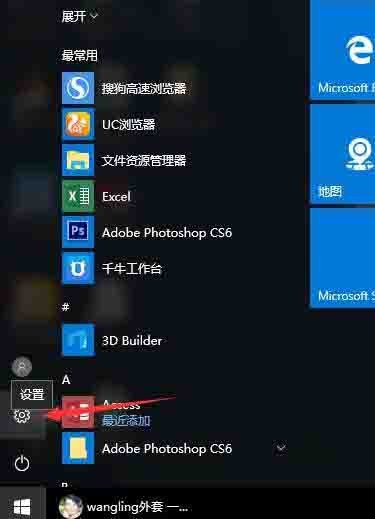
1、在电脑左下角,找到系统开始桌面菜单,而后用鼠标左键点击。2、点击弹出的选项中,找到设置选项,而后用鼠标左键单击;如图所示:3、在新的设置对话框,找到个性化设置选项,在这里可以设置背景,锁屏,以及各种系统颜色;如图所示:4、找到锁屏界面,而后点击,右侧窗格自动切换到锁屏界面下;如图所示:5、在系统锁屏设置界面,我们拉到最下面,找到屏幕保护设置,而后点击,点击后弹出新的屏幕保护设置对话框;如图所示:6、在新的屏幕保护设置对话框内,点击下拉箭头,选择一款屏保样式,而后在下面的屏幕保护时间设置一下就行,这里就
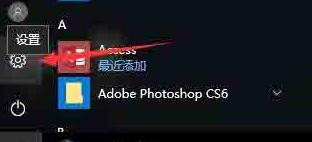
1、在电脑左下角,找到系统开始桌面菜单,而后用鼠标左键点击。2、点击弹出的选项中,找到设置选项,而后用鼠标左键单击。3、在新的设置对话框,找到个性化设置选项,在这里可以设置背景,锁屏,以及各种系统颜色。4、找到锁屏界面,而后点击,右侧窗格自动切换到锁屏界面下。5、在系统锁屏设置界面,我们拉到最下面,找到屏幕保护设置,而后点击,点击后弹出新的屏幕保护设置对话框。6、在新的屏幕保护设置对话框内,点击下拉箭头,选择一款屏保样式,而后在下面的屏幕保护时间设置一下就行,这里就是系统在没有使用的情况下进入屏幕保护的时
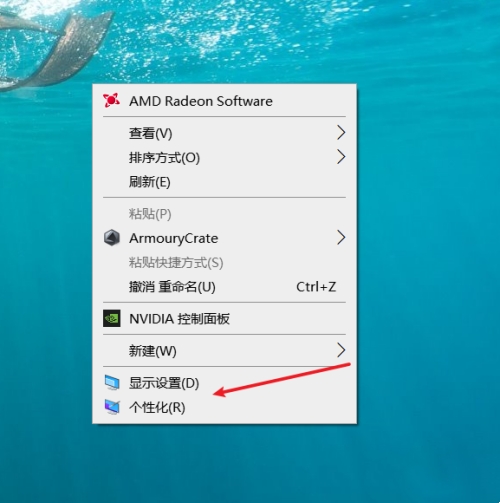
有小伙伴在Windows10系统上个性化地设置了屏幕保护程序,选取了自定义图片作为屏保时,却发现设置并未生效,这一问题困扰着部分小伙伴。针对这一情况,下面将为大家详尽解析Win10系统中出现屏保设置后未能正常运行的有效解决方法,下面一起来看看吧。解决方法1、右击桌面空白处,选择"个性化"选项。2、进入到新的界面后,点击左侧栏中的"锁屏界面"选项。3、随后点击右侧中的"屏幕保护程序设置"。4、然后选择"屏幕保护程序"中的等待时间,最后点击确定保存即可。扩展阅读系统设置设置不显示最常用应用开启同步设置退出时清

win10系统是一款非常优秀的高智能系统!各种各样的智能设计都可以通过在设置中进行适当调节,近日来就有很多的小伙伴们在寻找win10屏幕保护设置的方法。今天小编就为大家带来了win10屏幕保护开启设置方法详细图文教程有需要的小伙伴们一起来看一看吧。win10屏幕保护设置图文教程:操作步骤:1、双击桌面上的控制面板,桌面上没有的可以在开始菜单下查找。2、单击“外观和个性化”按钮。3、单击更改屏幕保护程序。4、点击图中所示向下小三角,在下拉菜单中选择你喜欢的屏幕保护动画。5、在方框处设置屏幕保护出现的时间。6

在使用win7系统的过程其实是有很多的设置可以进行调节的!比如屏幕保护出现的时间等,今天小编为大家带来的就是win7屏幕保护时间设置方法,一起来看看吧。win7屏幕保护时间设置方法:1、首先点击桌面右下角的开始按钮然后打开控制面板,在控制面板中找到外观和个性化并打开。2、在打开的页面中找到屏幕保护程序可以选择各种不同的屏保。3、选择好想要的屏保后在下方就是设置屏保时间的选项。4、用户们可以按照自己的需要来选择屏保出现的时间,选择完成后点击确定即可保存设置。

使用电脑的老手都知道屏幕的寿命是有限的!那么要如何来尽可能的保护屏幕呢?今天小编就为大家带来了win7系统屏保设置方法一起来看一看吧。win7系统屏保设置方法:1、首先在桌面空白处右击选择个性化打开。2、在打开的击界面点击打开右下角的屏幕保护程序。3、在新开的屏幕保护界面就可以选择各种效果来保护屏幕了。4、完成选择好的设置后回到桌面在不进行操作的情况下一分钟后屏保就会出现了。
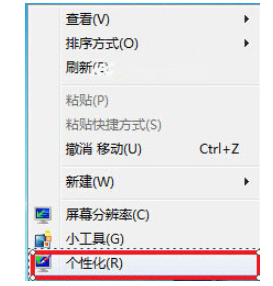
设置屏幕保护的好处是电脑会在规定的时间内自动锁屏,可以有效保护我们的电脑隐私私密性,需要暂时离开电脑屏幕的时候也可以放心。不过有些网友不清楚win7屏幕保护怎么设置,下面小编教下大家设置win7屏幕保护的方法。具体的设置方法如下:1、使用鼠标右键点击桌面空白处,弹出菜单中选择“个性化”打开。2、弹出窗口中,点击“屏幕保护程序”打开。3、然后在下方屏幕保护程序栏变能够对屏幕保护进行设置了,如下图所示。以上便是设置win7屏幕保护的方法,有需要的小伙伴可以参照教程进行操作。

win7如何设置进入到屏保?我们的电脑待机了一段时间之后,就会进入到屏保,进行图片的轮播。这是为了保护桌面内容不被他人查看到。那么这个屏保的时间怎么去调整,接下来看看怎么调整屏保的时间吧。很多小伙伴不知道怎么详细操作,小编下面整理了win7如何设置进入到屏保的时间教程,如果你感兴趣的话,跟着小编一起往下看看吧! win7如何设置进入到屏保的时间教程 1、首先点击桌面右下角的开始按钮然后打开控制面板,在控制面板中找到外观和个性化并打开。 2、在打开的页面中找到屏幕保护程序可以选择各种不同的屏保。





火山引擎是字节跳动旗下企业级云与AI服务平台。聚焦大模型核心能力,依托字节自研豆包多模态大模型,凭借火山方舟一站式平台,提供模型精调、推理部署、智能应用搭建等全链路服务,结合高性能AI算力,助力各行业快速落地大模型数字化与智能化应用。



