

C++目录遍历实现与文件过滤技巧
在C++中使用std::filesystem实现目录遍历及文件过滤的方法如下:1.使用fs::recursive_directory_iterator递归遍历目录及其子目录,通过entry.path()获取路径,entry.is_regular_file()或entry.is_directory()判断条目类型;2.实现文件过滤时,通过entry.path().extension()获取扩展名并比较筛选,可结合正则表达式处理复杂匹配,按文件名前缀过滤可用filename().string().find()
在C++中使用std::filesystem实现目录遍历及文件过滤的方法如下:1. 使用fs::recursive_directory_iterator递归遍历目录及其子目录,通过entry.path()获取路径,entry.is_regular_file()或entry.is_directory()判断条目类型;2. 实现文件过滤时,通过entry.path().extension()获取扩展名并比较筛选,可结合正则表达式处理复杂匹配,按文件名前缀过滤可用filename().string().find()判断;3. 避免隐藏文件干扰可通过检查文件名是否以“.”开头跳过,性能敏感场景建议缓存路径或异步处理。

在C++中实现目录遍历,通常涉及递归访问子目录以及根据文件名或扩展名进行过滤。这在处理文件系统任务时非常常见,比如查找特定类型的文件、统计目录大小等。

要实现这些功能,常用的方式是借助操作系统的API(如Windows下的std::filesystem库,后者提供了跨平台的支持。

下面我们就从两个关键点来展开说明:
使用 std::filesystem 遍历目录
C++17 的 std::filesystem 提供了统一的操作接口,可以方便地遍历目录及其子目录。
#include#include namespace fs = std::filesystem; void traverse_directory(const fs::path& path) { for (const auto& entry : fs::recursive_directory_iterator(path)) { std::cout << entry.path() << std::endl; } }
fs::directory_iterator只遍历当前目录;fs::recursive_directory_iterator会递归进入子目录;entry.path()获取完整路径;- 可以通过
entry.is_regular_file()或entry.is_directory()判断条目类型。
这种方式简单直观,适合大多数现代C++项目,尤其是需要跨平台支持的情况。
实现文件过滤:按扩展名或名称筛选
在实际应用中,我们往往不希望列出所有文件,而是只关注特定类型,比如 .txt 文件或以 log_ 开头的日志文件。
可以在遍历过程中加入判断逻辑:
void filter_files(const fs::path& path, const std::string& ext) {
    for (const auto& entry : fs::recursive_directory_iterator(path)) {
        if (entry.is_regular_file() && entry.path().extension() == ext) {
            std::cout << entry.path() << std::endl;
        }
    }
}
这里的关键点包括:
- 使用
entry.path().extension()获取扩展名; - 比较字符串时注意大小写,可先统一转为小写;
- 若需更复杂的匹配(如通配符或正则表达式),可以结合
- 如果想按文件名前缀过滤,可以用
entry.path().filename().string().find("prefix") == 0来判断。
举个例子,你想找所有 .jpg 图片和 .mp4 视频,就可以把 ext 参数换成一个列表循环比较。
小细节补充:避免隐藏文件干扰
有时你可能不希望处理 .git、.DS_Store 或者其他隐藏文件。这时可以通过检查文件名是否以 . 开头来跳过它们:
auto filename = entry.path().filename().string();
if (filename.starts_with(".")) continue;
这个小技巧在清理无用文件时很实用,尤其在做自动化脚本的时候。
另外,如果性能敏感(比如扫描大目录),可以考虑将符合条件的路径缓存起来,或者异步处理,避免阻塞主线程。
基本上就这些,实现C++目录遍历并不复杂,但容易忽略细节,比如跨平台兼容性、隐藏文件处理、递归深度控制等。只要理清逻辑结构,再结合具体需求添加过滤条件,就能写出稳定可靠的代码。
详解 Visual Studio 2022 的任务运行程序功能,涵盖 Task Runner Explorer 对 npm/Grunt/Webpack 的支持,以及如何利用 tasks.vs.json 为特定文件或文件夹添加自定义构建和操作命令。
解决Visual Studio 2017离线安装包签名验证失败的问题。指南涵盖如何从联网设备获取并导入受信任根证书,如何处理离线布局中的Certificates文件夹,以及如何利用事件查看器中的CAPI2日志进行深度故障排查,确保离线环境下的顺利安装。
遇到 Visual Studio 安装被拦截?本文指导您如何区分 Defender 与第三方杀毒软件的告警,验证文件数字签名,并在必要时联系管理员或提交日志,避免盲目关闭防护导致安全风险。
详解 Visual Studio 2022 安装因网络中断失败后的处理流程,包括安装器重试、实例修复及本地布局创建方法,帮助开发者高效解决安装问题。
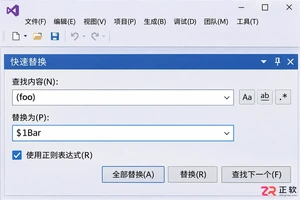
详解 Visual Studio 2019 中正则表达式查找替换技巧,包括 Ctrl+H 与 Ctrl+Shift+H 的使用区别、捕获组语法 $1 与 \1 的应用,以及批量替换前的结果审阅策略,帮助开发者安全高效地重构代码。
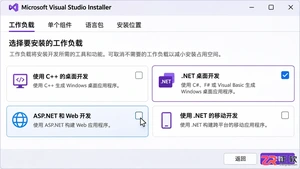
详解 Visual Studio 2026 安装时如何选择必要的工作负载与组件以节省空间,以及如何通过 Installer 修改已安装实例的配置,同时澄清安装目录迁移的限制。
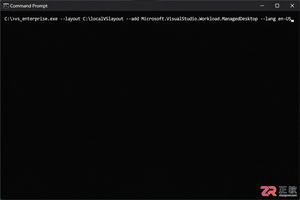
详细指南:通过微软官方引导程序创建 Visual Studio 2019 离线安装包,适用于网络受限或多机部署场景,涵盖布局创建、参数配置及离线安装流程。
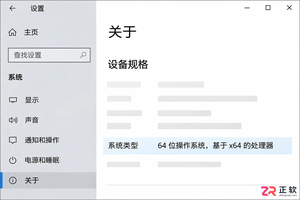
在Windows 10上安装Visual Studio 2019前,需确认系统架构、版本支持状态、内存磁盘空间及管理员权限。本文依据微软官方要求,指导用户完成环境自查与准备工作。
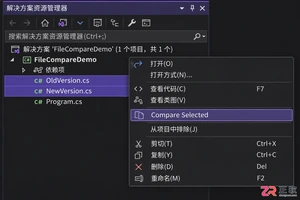
详细讲解 Visual Studio 2022 自带的文件比较功能,包括如何选中文件、启动比较、阅读并排差异视图、切换内联模式以及确认改动的最佳实践,帮助开发者高效检查代码变更。
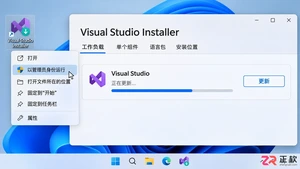
解决 Visual Studio 2022 安装时 UAC 权限不足问题,包括正确使用管理员权限启动安装程序、确认账户类型以及应对组织策略限制的建议。





火山引擎是字节跳动旗下企业级云与AI服务平台。聚焦大模型核心能力,依托字节自研豆包多模态大模型,凭借火山方舟一站式平台,提供模型精调、推理部署、智能应用搭建等全链路服务,结合高性能AI算力,助力各行业快速落地大模型数字化与智能化应用。



