

input只读属性设置方法及动态控制技巧
如何正确设置HTML中input的readOnly属性在开发过程中,常常会遇到需要动态控制表单元素是否可编辑的情况。今天�...

动态控制HTML input元素的只读属性
在网页开发中,常常需要根据特定条件控制表单元素的可编辑性。本文探讨如何正确设置HTML 元素的 readOnly 属性,实现动态控制。
一个常见的误区是尝试使用 true 或 false 来设置 readOnly 属性的值。实际上,readOnly 属性的生效与否取决于其是否存在,而非其值。只要 readOnly 属性存在于 标签中,该输入框就将处于只读状态。
错误示例: 试图通过设置 readOnly 属性值为 true 或 false 来控制只读状态,这是无效的。
正确方法:条件性添加 readOnly 属性
应该根据条件判断是否在 标签中添加 readOnly 属性。可以使用服务器端语言(如PHP)或客户端脚本(如JavaScript)来实现。
使用PHP:
以下示例演示如何使用PHP根据 $_GET['username'] 的存在与否,条件性地添加 readOnly 属性:
>
这段代码中,如果 $_GET['username'] 存在,则添加 readonly 属性;否则,输入框可编辑。
使用JavaScript:
可以使用JavaScript动态修改 readOnly 属性:
// 设置为只读
document.getElementById('myInput').readOnly = true;

// 设置为可编辑
document.getElementById('myInput').readOnly = false;
通过 document.getElementById('myInput').readOnly 可以获取或设置元素的 readOnly 属性。
总结:
正确的方法是根据条件判断是否添加 readOnly 属性,而不是尝试通过设置其值为 true 或 false 来控制只读状态。 这可以通过服务器端语言在页面渲染时完成,也可以通过客户端JavaScript在页面加载后动态控制。 选择哪种方法取决于你的具体应用场景和需求。
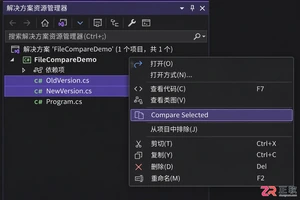
详细讲解 Visual Studio 2022 自带的文件比较功能,包括如何选中文件、启动比较、阅读并排差异视图、切换内联模式以及确认改动的最佳实践,帮助开发者高效检查代码变更。
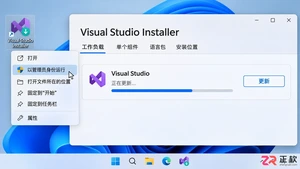
解决 Visual Studio 2022 安装时 UAC 权限不足问题,包括正确使用管理员权限启动安装程序、确认账户类型以及应对组织策略限制的建议。
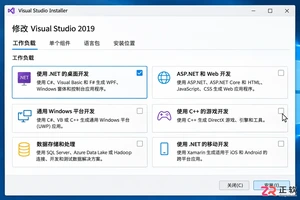
掌握 Visual Studio 2019 安装技巧,通过工作负载和单个组件的合理选择,避免安装冗余工具,提升开发效率。
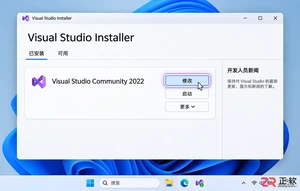
了解 Visual Studio 2022 安装移动开发组件时的空间占用逻辑。掌握如何根据实际需求勾选工作负载,利用安装器估算功能,管理下载缓存以优化磁盘空间使用。
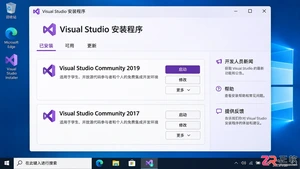
Visual Studio 2019 支持与 2017 并行安装。迁移时应先盘点工作负载与扩展,使用项目副本验证兼容性,避免盲目接受单向迁移。确认构建、测试及 CI 流程在新环境中稳定运行后,再制定切换计划,确保开发效率与项目安全。
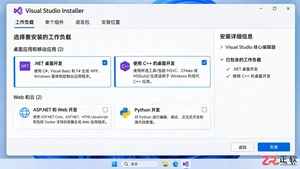
详解如何在低配电脑上高效安装 Visual Studio 2022,包括硬件评估、工作负载精准选择、组件按需补充及存储优化策略,帮助开发者节省空间并提升运行效率。
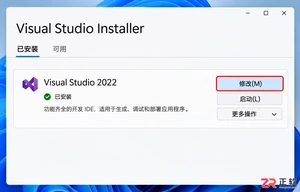
当 Visual Studio 2022 的某个工作负载出现文件缺失或状态异常时,无需修复整个实例。本文详解如何通过 Installer 移除并重装单一工作负载,包括如何准确定位问题组件、执行两次修改操作、验证功能恢复以及何时升级为全局修复,确保开发环境稳定且配置不受影响。
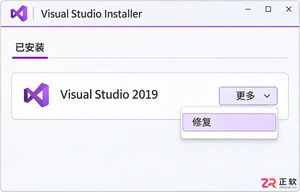
当 Visual Studio 2019 出现安装失败、组件异常或更新错误时,可通过 Visual Studio Installer 进行修复。本文详细说明了修复功能的适用范围、操作步骤及常见问题处理,帮助用户快速恢复开发环境。
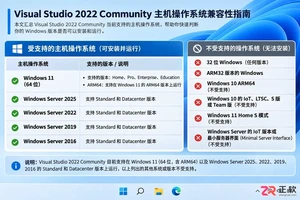
了解 Visual Studio 2022 社区版支持的 Windows 11 版本、Windows Server 版本及架构限制。区分 IDE 安装环境与目标开发平台,避免在 S mode、IoT 或不受支持的系统上尝试安装。
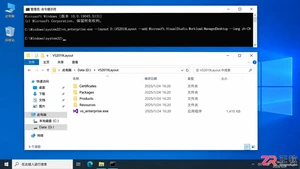
详解 Visual Studio 2019 离线安装包的制作与分发流程,包括使用 --layout 创建本地缓存、通过共享文件夹或 U 盘分发,以及在目标机器上使用 --noWeb 参数进行离线安装的具体步骤。





火山引擎是字节跳动旗下企业级云与AI服务平台。聚焦大模型核心能力,依托字节自研豆包多模态大模型,凭借火山方舟一站式平台,提供模型精调、推理部署、智能应用搭建等全链路服务,结合高性能AI算力,助力各行业快速落地大模型数字化与智能化应用。



