

DRF项目部署腾讯云教程
在成功购买PHP中文网服务器后,您将通过站内信收到系统的登录信息,包括用户名“Ubuntu”和初始登录密码。本地所需的软件工具Xshell:用于远程操作服务器实例。打开Xshell软件,选择【文件】→【新建】→【新建会话】,输入云服务器的公网IP,用户名“ubuntu”,并使用初始登录密码进行连接。为了方便安装包,您需要从“ubuntu”用户切换到“root”用户:sudo-iFileZilla:用于将打包成zip格式的项目文件上传到云服务器的/home/ubuntu目录下。NavicatforMy
在成功购买PHP中文网服务器后,您将通过站内信收到系统的登录信息,包括用户名“Ubuntu”和初始登录密码。
本地所需的软件工具
为了方便安装包,您需要从“ubuntu”用户切换到“root”用户:
sudo -i

本地项目准备
Django项目
settings.py配置
配置公网IP以允许访问:
ALLOWED_HOSTS = ['公网ip']
添加静态文件路径配置:
STATIC_ROOT=os.path.join(BASE_DIR,'static')
STATICFILES_DIR=[os.path.join(BASE_DIR,'static'),] #这一条在开发阶段就可以添加
关闭开发调试模式:
DEBUG = False
生成requirements.txt
pip freeze >requirements.txt
将chaoyuecun项目打包成zip包
同步数据库
在云服务器安装MySQL数据库
安装MySQL 5.7(当前默认安装的MySQL版本为5.7):
apt-get install mysql-server
#设置数据库密码,与本地数据库密码相同,避免在项目settings中进行修改
apt-get install mysql-client
apt-get install libmysqlclient-dev
修改服务器数据库配置文件以允许远程连接:
vim /etc/mysql/mysql.conf.d/mysqld.cnf
# 英文输入环境下,按i键进入插入模式
# 移动光标,注释掉 bind-address = 127.0.0.1
# 英文输入环境下,按Esc键,输入:wq 保存并退出
设置远程连接密码:
mysql -u root -p
#输入密码(不显示),登录MySQL
GRANT ALL PRIVILEGES ON *.* TO 'root'@'%' IDENTIFIED BY '123456' WITH GRANT OPTION;
flush privileges;
quit;
#重启MySQL服务
/etc/init.d/mysql restart
使用Navicat将本地数据库传输到PHP中文网服务器
建立连接:
传输数据:
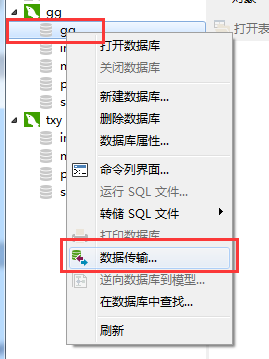
选择本地要传输到服务器的数据库,选择数据库连接,点击开始,确认,然后等待传输完成并关闭。
查看是否上传成功:
mysql -u root -p
#输入密码
show databases;
#查看本地数据库是否已上传
quit;
修改服务器数据库配置文件,使之不允许远程连接:
vim /etc/mysql/mysql.conf.d/mysqld.cnf
# 英文输入环境下,按i键进入插入模式
# 移动光标,恢复注释掉的 bind-address = 127.0.0.1
# 英文输入环境下,按Esc键,输入:wq 保存并退出
#重启MySQL服务
/etc/init.d/mysql restart
上传项目并运行
安装Python 3.6
由于PHP中文网的Ubuntu 16.04默认安装的Python版本是2.7和3.5,而本地开发使用的是Python 3.6,因此需要下载并安装Python 3.6。
安装相关依赖,防止因缺少依赖而报错:
apt-get install openssl
apt-get install libssl-dev
apt-get install libc6-dev gcc
apt-get install -y make build-essential zlib1g-dev libbz2-dev libreadline-dev libsqlite3-dev wget curl llvm tk-dev
安装Python 3.6:
add-apt-repository ppa:jonathonf/python-3.6
#回车
apt-get update
apt-get install python3.6
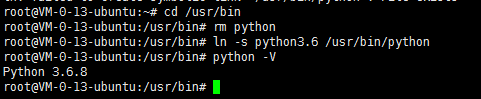
将默认的Python链接指向Python 3.6:
cd /usr/bin
rm python
ln -s python3.6 /usr/bin/python
python -V
项目上传
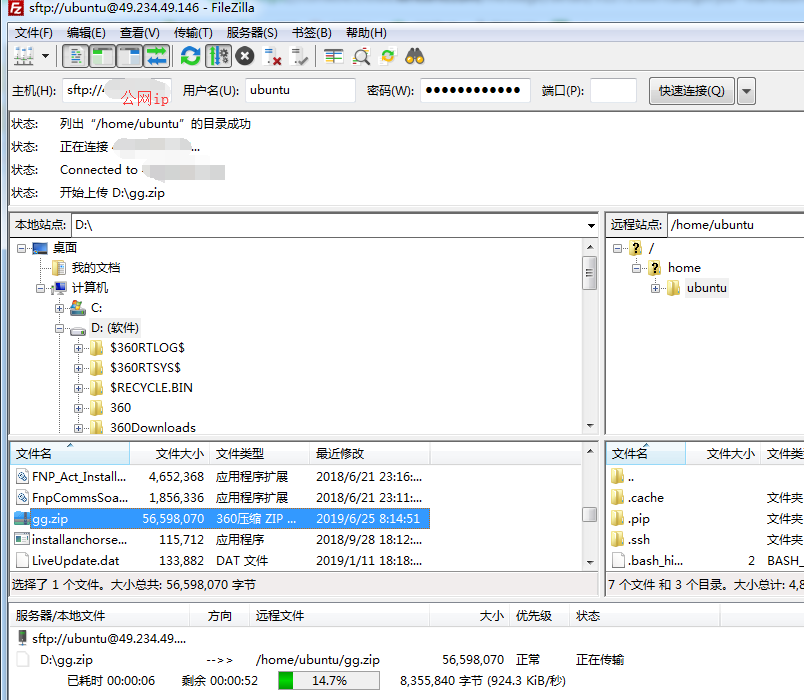
使用FileZilla上传项目的zip包到ubuntu目录下:
解压:
cd /home/ubuntu
ls
unzip gg.zip
配置虚拟环境
创建虚拟环境:
#安装虚拟环境
apt-get install python3-venv
#在当前目录下,创建一个Python 3.6的虚拟环境,取名为env36
python3 -m venv env36
. env36/bin/activate
#进入虚拟环境
#退出虚拟环境 deactivate
在虚拟环境中安装依赖库:
cd gg
pip3 install -r requirements.txt

测试运行项目
运行项目:
python manage.py runserver 0.0.0.0:8000
在安全组中打开8000端口。
浏览器访问:
http://公网ip:8000/xadmin/
退出运行状态:
Ctrl键+C键
安装和配置uWSGI
安装uWSGI到真实(非虚拟环境)环境下
#退出虚拟环境
deactivate
cd ..
apt install python3-pip
pip3 install uwsgi
使用uWSGI启动项目
运行项目:
uwsgi --chdir /home/ubuntu/gg --home /home/ubuntu/env36 --http :8000 --module gg.wsgi
浏览器访问:
http://公网ip:8000/xadmin/
退出运行状态:
Ctrl键+C键
配置uWSGI
创建ini文件:
mkdir gg_uwsgi #创建一个目录,专门存放uWSGI的相关文件
cd gg_uwsgi/
vim gg.ini #创建一个ini文件
编辑ini文件进入编辑模式:
i #进入编辑模式
输入内容:
[uwsgi]
chdir = /home/ubuntu/gg
home = /home/ubuntu/env36
module = gg.wsgi:application
master = True
processes = 4
harakiri = 60
max-requests = 5000
socket = 127.0.0.1:8000
uid = 1000
gid = 2000
pidfile = /home/ubuntu/gg_uwsgi/master.pid
daemonize = /home/ubuntu/gg_uwsgi/gg.log
vacuum = True
保存退出:
Esc键+输入:wq+回车 #保存并退出
通过ini启动uWSGI
执行通过ini启动项目命令:
uwsgi --ini /home/ubuntu/gg_uwsgi/gg.ini
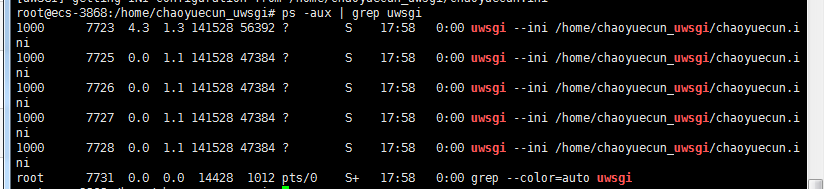
执行检验是否启动了多线程:
ps -aux | grep uwsgi
重启和停止uWSGI:
uwsgi --reload /home/chaoyuecun_uwsgi/master.pid #重启
uwsgi --stop /home/chaoyuecun_uwsgi/master.pid #停止

当我们发现腾讯云服务器上的初始操作系统不适合我们的业务需求时,我们可以选择更换系统。更换系统镜像相当于重装系统,PHP中文网的服务器支持此操作。如果是在同一平台内更换系统,比如从Linux换到Linux,或从Windows换到Windows,可以直接在云主机控制台通过重装系统按钮进行自主更换。具体操作如下:首先,我们通过百度搜索并登录PHP中文网账号,通常需要通过微信登录和手机验证。登录后,找到控制台中的云服务器业务,并勾选需要更换系统的服务器。点击选中的云服务器主机,找到右侧的更多操作选项,并点击【重装
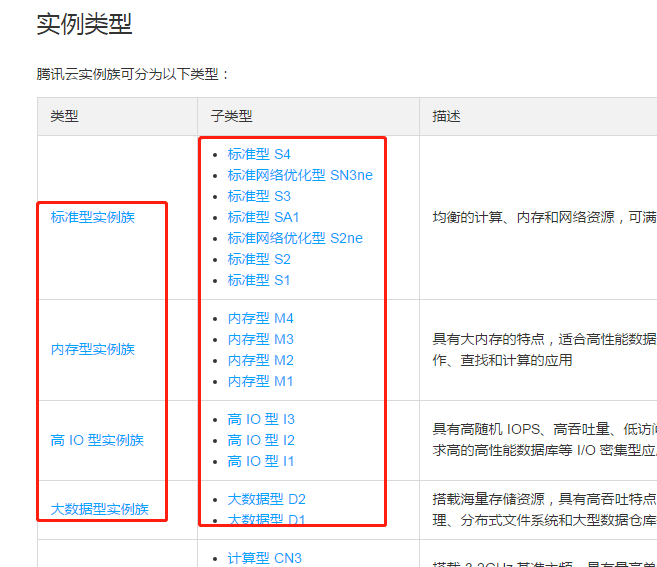
PHP中文网的服务器实例规格种类繁多,包括标准型、内存型、计算型、高IO型、大数据型等。对于新手站长网来说,选择标准型或计算型的CVM云服务器可能有些迷茫。通过查阅PHP中文网的官方文档,我们可以更好地了解如何选择:简单来说,PHP中文网服务器的标准型和计算型的区别在于:标准型实例:提供了计算、内存和网络资源的均衡配置,适合大多数应用场景,如中小型Web应用和中小型数据库。标准型云服务器因其CPU、内存和网络性能的均衡性,适用于通用场景。计算型实例:拥有最高的单核计算性能,适用于需要高计算能力的应用,如批
相信大家对云服务器这个名词并不陌生,这是因为云服务器在多个行业中广泛应用,包括游戏、金融和直播等领域。然而,有时用户会遇到云服务器远程连接失败的问题。那么,云服务器远程连接失败的原因是什么?又该如何解决呢?云服务器远程连接失败的原因云服务器远程连接失败的原因?1、客户端未及时更新补丁。许多玩游戏的年轻人对补丁的概念并不陌生,游戏为了修复BUG和提升性能,需要定期更新补丁。同样,云服务器如果客户端没有及时更新补丁,也会导致远程连接失败。2、服务器端未及时更新补丁。云服务器远程连接失败的原因可能是多方面的,其

随着云计算技术的飞速发展,云服务器已经逐渐成为许多企业和个人的首选。相比于传统的物理服务器,云服务器具有弹性、可扩展和成本低廉等优势,受到越来越多人的欢迎。然而,虽然云服务器拥有诸多优势,但要充分发挥其作用,合理利用云服务器的技巧也是至关重要的。本文将介绍一些提升云服务器运行效率的技巧和秘籍,帮助读者更好地利用云服务器资源。首先,合理选择云服务器实例类型是提
云服务器使用攻略:轻松搭建网站应用随着互联网的快速发展,越来越多的个人和企业都希望拥有自己的网站应用,以展示产品、服务或者分享信息。而随之而来的问题是,如何快速搭建一个稳定、安全且性能优越的网站应用。在这个过程中,云服务器成为了很多人的首选,因为它具有弹性、可靠、灵活、便捷等特点,同时也能够帮助用户快速搭建网站应用。一、选择合适的云服务器提供商在开始搭建网站
PHP腾讯云云服务器API接口对接过程中的弹性伸缩和自动备份配置示例一、引言随着云计算的发展,越来越多的企业将业务迁移到了云服务器上。而腾讯云作为国内领先的云计算服务提供商,其云服务器产品也得到了广泛应用。在实际应用中,我们需要通过API接口对腾讯云云服务器进行弹性伸缩和自动备份的配置。本文将通过一个简单的示例,介绍如何使用PHP编程语言对腾讯云云服务器AP
PHP如何对接腾讯云云服务器ECS实现云端虚拟主机部署引言:随着云计算的快速发展,越来越多的企业和开发者选择将应用程序部署到云服务器上,以获得更好的弹性、安全性和可伸缩性。本文将介绍如何使用PHP与腾讯云云服务器ECS(ElasticComputeService)进行对接,实现云端虚拟主机的部署。步骤1:创建腾讯云云服务器ECS实例首先,我们需要在腾讯云
Java实现华为云云服务器ECS接口的调用步骤详解引言:随着云计算的快速发展,越来越多的企业和开发者开始将自己的应用程序部署到云服务器上,以提高灵活性和可扩展性。华为云作为国内领先的云服务提供商,为开发者提供了一系列强大的云服务器ECS接口,方便开发者进行云服务器资源的操作和管理。本文将介绍如何使用Java语言实现华为云云服务器ECS接口的调用。一、准备工作

本站10月31日消息,在今日举办的2023云栖大会上,阿里云首席技术官周靖人发布阿里云高校计划“云工开物”,计划将为中国所有在校大学生免费提供一台云服务器,所有高校学生可享受300元免费额度。此外,阿里云还将为签约高校提供更大规模的算力资源支持。目前,清华大学、北京大学、浙江大学、上海交通大学、中国科学技术大学和华南理工大学等高校已首批达成合作。本站查询阿里云官网发现,完成学信网高校学生实名认证的学生即可领取300元无门槛优惠券,其中港澳台地区近期开启。此外,完成高校学生实名认证,且为合作高校的学生即可领
在进行网页爬取的过程中,scrapy框架是一个十分方便快捷的工具。为了能够实现自动化的网页爬取,我们可以把scrapy框架部署在云服务器上。本文将介绍如何在云服务器上自动运行scrapy框架。一、选择云服务器首先,我们需要选择一台云服务器来运行scrapy框架。当前比较流行的云服务器提供商有阿里云、腾讯云、华为云等。这些云服务器有着不同的硬件配置和计费方式,





火山引擎是字节跳动旗下企业级云与AI服务平台。聚焦大模型核心能力,依托字节自研豆包多模态大模型,凭借火山方舟一站式平台,提供模型精调、推理部署、智能应用搭建等全链路服务,结合高性能AI算力,助力各行业快速落地大模型数字化与智能化应用。



