

PPT动态背景设置技巧
PPT背景动态视频设置能提升演示效果,具体步骤为:1.选择与主题相符、高分辨率、颜色柔和、循环播放的视频;2.在PPT中通过“设计”选项卡插入视频并调整平铺与透明度;3.优化方面包括压缩视频、关闭硬件加速、释放系统资源;适用场景包括发布会、产品展示等需营造氛围的场合;注意事项包括避免视频过于花哨、确保文字清晰可见、保持内容为主的原则;未来趋势将结合AI与VR/AR技术实现智能化与个性化。
PPT背景动态视频设置能提升演示效果,具体步骤为:1.选择与主题相符、高分辨率、颜色柔和、循环播放的视频;2.在PPT中通过“设计”选项卡插入视频并调整平铺与透明度;3.优化方面包括压缩视频、关闭硬件加速、释放系统资源;适用场景包括发布会、产品展示等需营造氛围的场合;注意事项包括避免视频过于花哨、确保文字清晰可见、保持内容为主的原则;未来趋势将结合AI与VR/AR技术实现智能化与个性化。
PPT背景动态视频设置,能让你的演示瞬间告别单调,进入沉浸式体验。简单来说,就是把静态的PPT背景换成一段循环播放的视频,让观众眼前一亮。
将PPT背景设置为动态视频,其实并不复杂,但需要注意几个关键步骤和细节,才能达到最佳效果。
如何选择合适的PPT背景动态视频?
选择合适的视频至关重要。首先,视频的风格要与PPT的主题相符。比如,如果是科技主题,可以选择一些抽象的科技感动画;如果是自然主题,可以选择一些风景视频。其次,视频的分辨率要足够高,避免出现模糊的情况。建议选择1080P或更高的分辨率。另外,视频的颜色不宜过于鲜艳,以免分散观众的注意力,影响对内容的阅读。最后,视频的时长要适中,最好是循环播放的短视频,避免出现卡顿或重复感。个人建议,可以去一些免费的素材网站,比如Pexels、Pixabay等,搜索“background video”、“loop video”等关键词,找到合适的素材。
如何在PPT中设置动态视频背景?
具体操作步骤如下:
- 打开PPT,选择“设计”选项卡。
- 在“自定义”组中,点击“设置背景格式”。
- 在“设置背景格式”窗格中,选择“图片或纹理填充”。
- 在“图片来源”下,选择“文件”,找到你准备好的动态视频文件。
- 勾选“将图片平铺为纹理”,这样可以让视频更好地适应PPT的尺寸。
- 调整“透明度”滑块,可以适当降低视频的亮度,使文字更清晰。
- 如果视频不是循环播放的,可以尝试使用一些视频编辑软件,将其剪辑成循环播放的短视频。
需要注意的是,不同版本的PPT操作界面可能略有差异,但基本原理是相同的。
动态视频背景PPT的优缺点有哪些?
优点很明显,它能显著提升PPT的视觉效果,让演示更具吸引力。动态的背景能够吸引观众的注意力,增强演示的沉浸感。在一些需要营造氛围的场合,比如发布会、产品展示等,动态视频背景能起到很好的烘托作用。
缺点也需要考虑。首先,动态视频会增加PPT的文件大小,可能会影响播放的流畅性。尤其是在配置较低的电脑上,可能会出现卡顿的情况。其次,动态视频背景可能会分散观众的注意力,影响对内容的阅读。因此,在选择视频时,一定要注意视频的风格和颜色,避免过于花哨。此外,动态视频背景可能会增加PPT的制作难度,需要花费更多的时间和精力来寻找合适的素材和进行调整。
如何优化PPT动态视频背景,避免卡顿?
优化是关键。首先,对视频进行压缩,降低视频的文件大小。可以使用一些专业的视频压缩软件,比如HandBrake等。其次,关闭PPT的硬件加速功能,可以尝试解决一些兼容性问题。具体操作是,点击“文件”选项卡,选择“选项”,在“高级”选项卡中,找到“显示”组,勾选“禁用硬件图形加速”。另外,在播放PPT时,尽量关闭其他不必要的程序,释放系统资源。还可以尝试将PPT转换为视频格式,这样可以避免一些播放问题。
动态视频背景PPT在哪些场景下更适用?
适用场景非常广泛。在发布会、产品展示、培训课程、演讲比赛等场合,动态视频背景PPT都能起到很好的效果。尤其是在需要营造氛围、吸引观众注意力的场合,动态视频背景PPT更具优势。比如,在发布一款新的游戏产品时,可以使用一些游戏相关的动态视频作为背景,让观众更好地感受到游戏的氛围。在进行一次关于环保的演讲时,可以使用一些自然风光的动态视频作为背景,增强演讲的感染力。
如何避免PPT动态视频背景喧宾夺主?
避免喧宾夺主,需要把握好一个平衡点。首先,视频的颜色不宜过于鲜艳,亮度不宜过高,以免分散观众的注意力。其次,文字的颜色要与视频的颜色形成对比,确保文字清晰可见。另外,在排版时,要注意文字和视频之间的空间关系,避免文字被视频遮挡。还可以尝试使用一些透明度较高的背景色块,将文字和视频分隔开来。最重要的是,要时刻记住,PPT的目的是为了更好地呈现内容,而不是为了炫技。
PPT动态视频背景的未来发展趋势是什么?
未来,PPT动态视频背景将会更加智能化、个性化。随着人工智能技术的发展,我们可以利用AI技术,自动生成与PPT主题相符的动态视频背景。比如,根据PPT的内容,AI可以自动分析出关键词,然后生成相应的动画或视频。此外,我们可以利用VR/AR技术,将PPT的背景设置为虚拟现实场景,让观众身临其境。例如,在进行一次关于历史的演讲时,可以将PPT的背景设置为古代的场景,让观众更好地感受到历史的氛围。动态视频背景PPT将会更加注重用户体验,更加注重内容的呈现,更加注重智能化和个性化。
PPT背景纹理添加需技巧,选合适纹理、调透明度、叠加方式是关键。1.根据主题选纹理,科技感用金属拉丝,自然主题用木纹水墨,颜色搭配主色调;2.调整透明度至30%-70%,避免干扰内容;3.叠加方式包括平铺、渐变色或形状内局部显示;4.避免重复拉伸,取消自动平铺并处理无缝纹理;5.融入品牌元素如logo或品牌色,但要适度防止喧宾夺主。
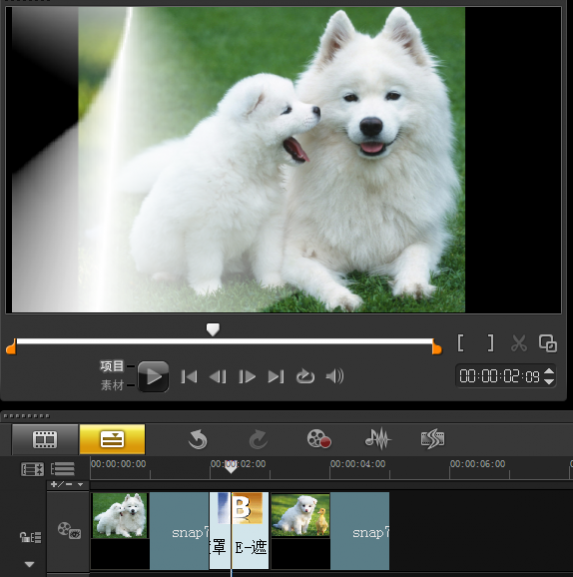
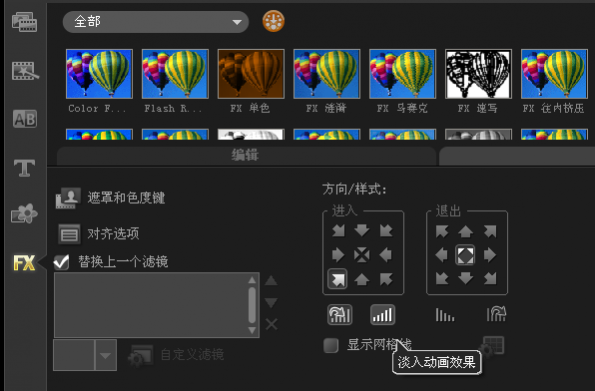
在会声会影中,为插入的素材图象添加淡入和淡出,可以出现若隐若现的效果;而运用会声会影设置素材摇动效果,可使静态的图象呈现动态,让编辑的视频更加吸引人。

想体验国行Apple智能?先确认你的iPhone是否为15 Pro及以上机型,再了解如何通过Developer应用获取iOS 27.3测试资格。本文详解设备核对、系统更新路径及主力机用户的稳定性建议,避免盲目升级。


面对 iOS 27.2 准正式版更新,用户应关注哪些实际变化?本文详细解读运动数据权限对广告的影响、音乐组件的外观调整以及国行智能功能的真实可用状态,帮助用户避免盲目升级,做出符合自身需求的决策。

面对iOS同时出现的两个正式版更新,iPhone 18用户应如何抉择?本文详解iOS 27.0.1的错误修复与iOS 26.7.1的安全维护区别,帮助用户根据实际需求判断是否更新。

详解 Sandboxie-Plus 在 Windows 下的下载选择、驱动安装、首次向导设置及新建 TestBox 沙盒步骤,指导用户正确启动沙盒程序并核对进程归属。

B站未登录可浏览首页推荐、热门视频及部分公开内容,但完整版动漫、高清画质、弹幕互动等功能需登录后使用,建议通过官网或App直接访问,避免第三方链接以防风险。

Process Lasso 怎么卸载?本教程详解 Windows 10/11 下通过系统设置卸载 Process Lasso 的步骤,包括如何处理 Bitsum 电源方案、检查任务管理器中的后台进程,确保软件及其核心服务被彻底移除。





火山引擎是字节跳动旗下企业级云与AI服务平台。聚焦大模型核心能力,依托字节自研豆包多模态大模型,凭借火山方舟一站式平台,提供模型精调、推理部署、智能应用搭建等全链路服务,结合高性能AI算力,助力各行业快速落地大模型数字化与智能化应用。



