

电脑定时关机设置方法详解
电脑定时关机通过Windows计划任务实现。1.利用shutdown/s/t3600命令,设定关机时间(3600秒为一小时)。2.在计划任务程序中创建基本任务,选择按计划触发器,设定关机时间。3.操作中启动程序选择shutdown.exe,参数填写关机命令。高级技巧可使用批处理文件实现更复杂的关机逻辑,例如在关机前保存文件。需注意潜在的权限问题和任务冲突,并尽量减少关机前操作以提高效率。
电脑定时关机通过Windows计划任务实现。1. 利用shutdown /s /t 3600命令,设定关机时间(3600秒为一小时)。2. 在计划任务程序中创建基本任务,选择按计划触发器,设定关机时间。3. 操作中启动程序选择shutdown.exe,参数填写关机命令。 高级技巧可使用批处理文件实现更复杂的关机逻辑,例如在关机前保存文件。 需注意潜在的权限问题和任务冲突,并尽量减少关机前操作以提高效率。

电脑自动关机:深度解析与实践技巧
你是否厌倦了手动关机?电脑定时自动关机,这不仅方便,还能在某些场景下节约能源,延长电脑寿命。 这篇文章不只是简单的操作步骤,而是会带你深入了解背后的原理,并分享一些高级技巧,让你成为电脑定时关机的专家。
核心机制:计划任务的魅力
Windows 系统的“计划任务”功能是实现定时关机的关键。它允许你设定在特定时间执行特定的程序,而我们只需要巧妙地利用它来执行关机命令即可。 这可不是简单的“点击一下”就能搞定的事,它涉及到命令行操作,以及对系统进程的理解。 别担心,我会一步步带你走过。
基础知识:命令行关机指令
首先,你需要了解关机命令。在 Windows 系统中,shutdown 命令是你的秘密武器。 它有很多参数,但我们只需要用到最常用的几个:
shutdown /s /t 3600
这段代码会让你的电脑在 3600 秒(也就是一小时)后关机。/s 参数表示关机,/t 参数指定关机前的等待时间(以秒为单位)。 理解了这个,你就能灵活控制关机时间。 记住,命令行是强大的工具,但稍有不慎也会造成麻烦,所以要谨慎操作。
计划任务的配置:步步为营
打开“任务计划程序”,创建一个新的基本任务。 任务名称随意,但要能让你明白它的用途。 触发器选择“按计划”,设定你的关机时间。 操作选择“启动程序”,程序/脚本填写shutdown.exe,参数填写/s /t 3600 (或者你想要的关机时间)。
这里有个小技巧:你可以根据需要调整关机时间。 别总是用固定的 3600 秒,你可以根据你的实际情况设定不同的时间。 比如,你可以设置一个每天晚上11点的定时关机。
高级技巧:灵活运用批处理
如果你需要更复杂的关机逻辑,比如在关机前执行一些其他的操作,例如保存文件、关闭程序等等,那么批处理文件将成为你的利器。
一个简单的例子:
@echo off
echo Saving files...
REM  在此处添加你的文件保存命令
shutdown /s /t 60
这段代码会在关机前打印“Saving files...”的信息,并等待60秒后关机。 你可以根据自己的需求,在此处添加各种命令。 记住,批处理文件的编写需要一定的编程基础,但它能让你实现更强大的自动化功能。
潜在问题与解决方法
有时,定时关机任务可能会失效。 这可能是由于权限问题、任务冲突,或者系统错误导致的。 遇到这种情况,检查任务的运行状态,确保它被正确地配置和启动。 如果仍然有问题,尝试重启电脑,或者检查系统日志寻找线索。
性能考量与最佳实践
定时关机本身对系统性能的影响微乎其微。 然而,如果你在关机前执行了大量的操作,可能会影响关机速度。 因此,建议在关机前只执行必要的操作,避免不必要的延迟。
总结:掌控你的电脑时间
通过掌握计划任务和关机命令,你可以轻松实现电脑的定时自动关机。 记住,灵活运用批处理文件可以让你实现更高级的功能。 希望这篇文章能帮助你更好地掌控你的电脑时间,提升工作效率,并享受科技带来的便利。 记住,实践出真知,多尝试,多练习,你就能成为电脑定时关机的专家!

可通过命令行、任务计划程序或第三方软件设置Windows10定时关机。首先使用shutdown命令可实现临时延迟关机,如输入“shutdown-s-t3600”设定1小时后关机,取消则运行“shutdown-a”;其次通过任务计划程序可创建每日重复的精确关机任务,需指定触发时间并配置启动程序为shutdown.exe,参数为-s-f-t0;最后可选用金舟、Wise等第三方软件,提供图形化界面与更多功能,如定时、倒计时、空闲检测及提醒设置,操作更直观。

关机卡住可能由程序无响应、驱动冲突或快速启动引起。首先通过任务管理器结束无响应进程;若无效,使用Win+R输入cmd执行shutdown/s/f/t0强制关机;建议关闭快速启动功能,路径为电源选项→选择电源按钮功能→更改不可用设置→取消勾选启用快速启动;检查最近安装的软件或驱动,通过应用列表卸载可疑程序,并在设备管理器中更新或回滚驱动;最后可通过msconfig禁用非Microsoft服务与启动项进行干净启动排查,逐步定位问题源。
可通过命令提示符或任务计划程序实现Windows10定时关机。使用shutdown-s-t秒数可临时设置倒计时关机,如7200秒即2小时后关机;执行shutdown-a可取消已设定的关机任务;通过任务计划程序可创建每日固定时间关机任务,如每天22点运行shutdown.exe并添加参数-s-f-t0实现强制关机;还可配置高级条件,如仅在接通电源且计算机空闲时触发,避免影响正常使用。
可通过运行命令或任务计划程序设置Windows8定时关机。一、使用Win+R输入shutdown-s-tXXXX实现临时定时关机;二、通过任务计划程序创建每日/每周自动关机任务,选择启动程序并添加shutdown.exe参数-s-f;三、取消定时关机需在运行中输入shutdown-a命令,提示“关机已被取消”即成功解除。
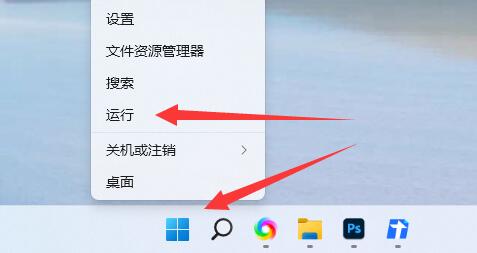
win11定时关机设置在哪?其实方法很简单的,用户们可以直接的点击左下角的运行,然后输入shutdown-s-t7200(7200就是2小时后关机)来进行操作就可以了。下面就让本站来为用户们来仔细的介绍一下win11定时关机在哪里设置电脑吧。win11定时关机在哪里设置电脑?1、首先右键左下角开始菜单,打开运行。3、这样就能完成定时关机设置了。5、确认后就可以取消定时关机了。

定时关机命令怎么取消我们经常会在计算机上设置定时关机的命令,以便在我们离开时,计算机可以自动关闭。这对于节省能源和延长计算机使用寿命非常有帮助。然而,有时候我们可能会改变主意,需要取消之前设置的定时关机命令。那么,定时关机命令怎么取消呢?一种取消定时关机命令的方法是使用Windows操作系统提供的命令。以下是具体步骤:打开“运行”工具。在键盘上按下"Win
定时关机命令Win10是什么随着科技的不断发展,电脑已经成为我们日常生活中必不可少的工具。而Windows10作为最新的操作系统,给用户提供了更多的便利和功能。其中一个非常实用的功能就是定时关机命令,可以在你设定的时间自动关闭电脑。那么,定时关机命令Win10是什么呢?在Win10操作系统中,有几种方式可以实现定时关机的功能。下面将介绍两种常用的方法。方法
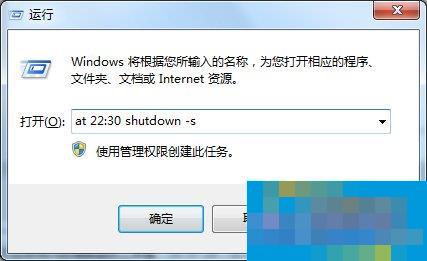
那电脑定时自动关机命令怎么使用呢?接下来就和大家说一下使用定时自动关机命令的方法。步骤如下:一、自动定时关机命令大全1、让电脑在指定时间自动关机命令:【at22:30shutdown-s】。2、让电脑在多少小时或者分钟后自动关机命令:【shutdown-s-t3600】,提示:这里3600表示的秒数,3600秒则表示1个小时,前面的命令则是1小时后自动关机。3、取消自动关机命令:【shutdown-a】。二、定时自动关机命令怎么使用1、首先我们打开开始菜单---点击运行(可以用快捷键:窗口键+R),输入上

很多小伙伴不知道天天看高清影视怎么设置定时关机,所以下面小编就分享了天天看高清影视设置定时关机的方法教程,一起跟着小编来看看吧,相信对大家会有帮助。第一步:首先打开“天天看高清影视”软件,如下图所示。第二步:然后在“天天看高清影视”窗口中,点击“设置选项”,如下图所示。第三步:接着在“设置选项”窗口中,点击“定时关机”,如下图所示。第四步:之后在“定时关机”窗口中,点击“设置定时关机时间”,点击“0点”,然后,再弹出栏目框中,点击“22点”,如下图所示。第五步:最后点击“确定”即可,如下图所示。上面就是小
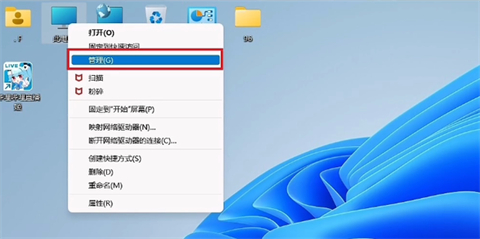
win11怎么定时关机?有些时候用户们需要设置一下定时开关机,特别是一些临时要离开电脑的用户们,那么要怎么设置用户们知道吗?下面就让本站来为用户们来仔细的介绍一下win11定时开关机设置方法吧。win11定时开关机设置方法1、此电脑--右键--【管理】。3、点击【创建基本任务】。5、选择【每天】。7、点击【启动程序】即可。





火山引擎是字节跳动旗下企业级云与AI服务平台。聚焦大模型核心能力,依托字节自研豆包多模态大模型,凭借火山方舟一站式平台,提供模型精调、推理部署、智能应用搭建等全链路服务,结合高性能AI算力,助力各行业快速落地大模型数字化与智能化应用。



