

戴尔电源规格及安全使用全攻略
戴尔电源适配器的正确使用与选择至关重要,首先需关注输出电压必须严格匹配,电流和功率可等于或略高于原装,但不可低于;其次注意接口类型,如圆形DC插头或USB-CPD,确保兼容性;再者应优先选用原装或认证产品,避免劣质适配器带来的供电不稳定、电池损害、性能限制、安全隐患及保修失效等风险;此外要定期检查线材完整性、散热条件、防潮防尘,并在异常情况下立即断电;识别适配器功率可通过标签计算(V×A=W),并通过戴尔官网输入服务标签确认兼容性;常见故障包括不通电、间歇性供电、异常发热、噪音等,排查时应由外到内逐步检查
戴尔电源适配器的正确使用与选择至关重要,首先需关注输出电压必须严格匹配,电流和功率可等于或略高于原装,但不可低于;其次注意接口类型,如圆形DC插头或USB-C PD,确保兼容性;再者应优先选用原装或认证产品,避免劣质适配器带来的供电不稳定、电池损害、性能限制、安全隐患及保修失效等风险;此外要定期检查线材完整性、散热条件、防潮防尘,并在异常情况下立即断电;识别适配器功率可通过标签计算(V×A=W),并通过戴尔官网输入服务标签确认兼容性;常见故障包括不通电、间歇性供电、异常发热、噪音等,排查时应由外到内逐步检查插座、线材、接口并尝试替换测试。

戴尔电脑的电源供应器,远不止一个简单的充电器,它承载着为整机提供稳定电力的核心功能。理解其规格参数,并掌握正确的安全使用常识,是确保设备长寿和避免潜在风险的关键。说实话,这块小小的“砖头”远比我们想象的要复杂,也重要得多。
解决方案
要深入理解戴尔电源供应器,首先得从它的“身份信息”——也就是那些印在适配器上的数字和符号——入手。最核心的三个参数是:电压(V)、电流(A)和功率(W)。通常,你会看到一个输入范围(Input: 100-240V~,这是全球通用电压,没什么好说的),和一个输出规格(Output: XX V == YY A)。这个YY A乘以XX V,就是适配器的最大输出功率,也就是W。比如,19.5V * 3.34A = 65W,这就是一个65瓦的适配器。
选择或替换电源适配器时,最关键的就是要确保其输出电压与你的戴尔笔记本电脑所需电压严格匹配。电流和功率可以等于或略高于原装适配器,但绝不能低于。低于原装功率的适配器,轻则导致充电缓慢、电池无法充满,重则在电脑高负载运行时出现供电不足,系统性能受限,甚至可能导致电脑重启或关机,长期下来对电池和主板都是一种慢性伤害。
再来就是接口类型。戴尔的电源接口比较多变,从经典的圆形DC插头(有不同的直径,比如4.5mm3.0mm带针和7.4mm5.0mm带针)到最新的USB-C PD(Power Delivery)接口。尤其是USB-C,它不仅能充电,还能传输数据和视频,但前提是电脑和适配器都支持PD协议,并且功率要匹配。我个人觉得,圆形DC插头虽然看起来有点老派,但胜在稳定可靠,而USB-C的普及确实带来了便利,但也增加了兼容性的复杂性。
安全使用方面,有几点是老生常谈但又极易被忽视的:

- 原装或认证产品优先: 别贪小便宜买那些来路不明的“通用”适配器。戴尔的适配器内部有识别芯片,能和电脑进行“握手”,确保供电稳定和安全。非原装的可能导致识别失败,或者输出电压电流不稳,对电池和主板造成不可逆的损伤。我见过太多因为用劣质充电器导致电池鼓包甚至烧毁主板的案例,真的得不偿失。
- 避免物理损伤: 电源线是最脆弱的部分。不要过度弯折,尤其是靠近适配器本体和电脑接口的地方。如果发现线缆外皮破损,或者内部导线裸露,立刻停止使用并更换。这种破损极易引起短路,甚至引发火灾。
- 散热: 适配器在工作时会发热,这是正常的。但如果摸起来烫手到无法长时间触摸,那可能就有问题了。确保适配器放置在通风良好的地方,不要用衣物、书籍等覆盖,更不要放在床上或地毯上使用。
- 防潮防尘: 潮湿和灰尘是电子产品的天敌。避免在潮湿环境中使用或存放适配器,定期清理适配器上的灰尘,尤其是接口处。
- 异常情况: 如果适配器发出异常声响(如滋滋声)、异味、冒烟或有火花,立即拔掉电源,并切断总电源。这通常是内部短路或元件损坏的迹象,非常危险。
如何准确识别戴尔电源适配器的功率和兼容性?
识别戴尔电源适配器的功率和兼容性,其实有几个非常直接的办法,远比你想象的要简单,但每一步都不能马虎。
最直观的方法,当然是看适配器本体上的标签。这上面会清晰地标注“Output”一栏,例如“19.5V === 4.62A”。你只需要把电压(V)和电流(A)相乘,就能得出它的最大输出功率(W)。比如,19.5V * 4.62A = 90.09W,通常就标为90W。这个数字,是你判断适配器是否适合你的戴尔笔记本电脑的核心依据。
但光看功率还不够,接口类型也至关重要。戴尔电脑的电源接口有好几种,最常见的是带中心针的圆形DC接口,但它们的直径大小不同,比如4.5mm x 3.0mm的小口(常用于超极本或轻薄本)和7.4mm x 5.0mm的大口(多用于性能本或老款机型)。如果你拿错接口,即便功率对得上,也插不进去。近几年,越来越多的戴尔笔记本,特别是XPS系列和Latitude商用本,开始采用USB-C接口进行供电。这时候,你需要确认适配器是否支持USB Power Delivery (USB PD)协议,并且输出功率是否满足电脑要求。USB-C的便利性是显而易见的,但它的兼容性坑也更多,因为不是所有USB-C接口都支持充电,也不是所有USB-C充电器都能给你的笔记本供电。
如果你手头没有适配器,或者标签模糊不清,最靠谱的办法是去戴尔的官方支持网站。输入你的电脑服务标签(Service Tag,通常在电脑底部贴纸上,或通过BIOS/命令提示符获取),网站会列出你的电脑原装配件信息,包括电源适配器的详细规格。这是最权威的匹配方式,没有之一。我个人经验是,每次给客户更换适配器,我都会先去官网查一遍,确保万无一失。
此外,还要注意一些隐藏的兼容性问题。有些戴尔笔记本内部有智能识别芯片,它会与原装适配器进行“握手”通信。如果识别到是非原装或者功率不符的适配器,即使能插上,电脑也可能拒绝充电,或者只进行“慢充”,甚至在BIOS里提示“The AC adapter type cannot be determined. Your system will operate slower and the battery will not charge.”这可不是吓唬你,而是戴尔为了保护电脑和电池而采取的措施。所以,别以为只要接口对、电压对就万事大吉了。
戴尔电源适配器常见故障有哪些?如何初步判断和处理?
戴尔电源适配器虽然看似坚固,但作为日常高频使用的配件,它也容易出现各种故障。了解这些常见问题及其初步判断和处理方法,能帮你省去不少麻烦,甚至避免不必要的维修。
最常见的故障,莫过于“不通电”。笔记本电脑完全没反应,指示灯不亮,也无法开机。这时候,首先要做的不是怀疑电脑坏了,而是从适配器本身查起。检查适配器上的指示灯,如果它不亮,或者闪烁异常,那很可能就是适配器的问题。接着,检查电源线(就是从墙上插座到适配器的那段)和DC输出线(从适配器到电脑的那段)是否有破损、断裂或弯折。有时候,仅仅是线材内部断裂,外观却完好无损,这需要你轻轻弯曲线材,看看指示灯是否会亮或闪烁。我见过不少案例,都是因为猫狗啃咬或者椅子碾压导致线材损坏。
其次是“间歇性供电”或“充电断断续续”。这种情况通常表现为电脑充电指示灯时亮时灭,或者电池电量忽高忽低。这往往是适配器内部元件老化、虚焊,或者输出线材接触不良导致的。特别是DC接口插入电脑后,轻轻晃动接口处,如果充电状态发生变化,那很可能是接口内部的针脚松动或损坏。这种情况通常需要更换适配器,或者找专业人士维修接口。
再来就是“异常发热或异味”。适配器在工作时会发热是正常的,但如果发热量大到烫手,甚至有塑料烧焦味或电线糊味,那必须立即拔掉电源!这通常是内部短路、过载或元件损坏的严重信号,继续使用有火灾风险。这种情况下,切勿尝试继续使用,直接报废并更换。
噪音也是一个不容忽视的信号。虽然不常见,但有些适配器可能会发出高频的“滋滋”声或低频的“嗡嗡”声。轻微的噪音可能是正常工作时的电磁声,但如果噪音突然变大、刺耳,或者伴随其他异常现象,那也可能是内部元件不稳定的表现。
初步判断和处理,我建议大家遵循“由外到内,由简到繁”的原则:
- 检查插座和电源线: 换个插座试试,确保插座有电。检查适配器连接电源线的接口是否牢固。
- 检查适配器指示灯: 这是最直接的判断依据。
- 检查线材完整性: 目视检查是否有破损、断裂。
- 尝试替换: 如果手头有另一个已知工作正常的、兼容的戴尔适配器,可以交叉测试一下,这是最能快速定位问题的方法。
- 检查电脑充电接口: 看看电脑上的充电接口是否有松动、变形或异物。有时候,问题不在适配器,而在电脑端。
记住,安全第一。一旦发现异常,特别是涉及发热、异味或火花,立即断电,不要犹豫。
使用非原装或劣质电源适配器对戴尔电脑有何潜在风险?
使用非原装或劣质电源适配器,在我看来,简直是在玩火。这不仅仅是充电慢一点、不方便一点的问题,它对戴尔电脑的潜在风险是多方面的,而且很多是不可逆的硬伤。
首先,最直接的风险是供电不稳定。原装戴尔电源适配器经过严格的质量控制和兼容性测试,其输出电压和电流都非常稳定,能精确匹配戴尔电脑的供电需求。而劣质适配器,往往在元件选择上偷工减料,输出电压可能波动大,电流输出也不稳定。这种不稳定的电力,轻则导致电脑运行卡顿、死机,重则直接损伤主板上的精密电子元件,比如电源管理芯片、CPU供电模块等。想象一下,你的电脑就像一个精密仪器,你却给它灌输“脏”电,它怎么能不生病?
其次,对电池的损害是巨大的。戴尔笔记本的电池内部有复杂的充电管理电路,它需要精确的电压和电流来完成充电循环,并维持电池健康。非原装适配器可能无法提供戴尔电脑所需的精确充电协议,导致电池过充、过放,或者充电效率低下。最常见的结果就是电池寿命急剧缩短,很快就出现续航尿崩、电量虚标的情况。更可怕的是,不稳定的电流可能导致电池过热,甚至引起电池鼓包,这不仅影响使用,更是潜在的火灾隐患。我见过太多鼓包到把笔记本C面都顶起来的电池,多数都和长期使用非原装适配器有关。
再者,是性能的限制。戴尔很多高性能笔记本,比如Alienware或者Precision系列,在满载运行时对电源功率要求很高。如果你使用了功率不足的适配器,电脑的电源管理系统会为了保护硬件,自动降低CPU和GPU的频率,也就是所谓的“降频”或“性能节流”。你花大价钱买的高性能电脑,结果因为一个几十块钱的适配器,性能大打折扣,这简直是买椟还珠。
更深层次的,是安全隐患。劣质适配器在设计和制造上往往不符合安全标准,缺乏过压保护、过流保护、短路保护等安全机制。一旦发生电路故障,它们无法及时切断电源,可能导致适配器本身过热、冒烟、起火,甚至引燃周围物品。想想看,一个放在桌上充电的笔记本,因为劣质适配器引发火灾,这代价是无法估量的。
最后,保修问题。戴尔官方通常不为因使用非原装配件而导致的电脑故障提供保修服务。一旦你的电脑因为使用了劣质适配器而出现问题,即便还在保修期内,戴尔也有理由拒绝免费维修。这无疑增加了你的维修成本和麻烦。
所以,我的建议是,在电源适配器这种核心部件上,真的没必要省那点钱。原装的,或者至少是戴尔认证的第三方品牌,才是最稳妥的选择。这笔投资,是为你的电脑健康和自身安全买单。
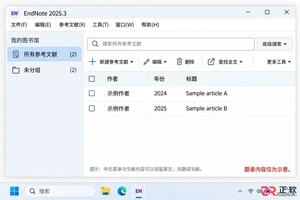
想把 EndNote 菜单改成中文?需使用 2025.3 或更新版本。本文详解如何在 Windows 11 中检查更新、设置系统显示语言为简体中文,并通过重新登录使 EndNote 界面完全汉化。
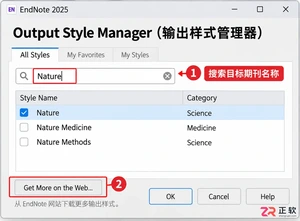
详解 Windows 端 EndNote 2025 如何导入期刊要求的参考文献格式。涵盖下载 .ens 文件、另存副本、勾选常用样式及在 Word 中切换输出样式的操作步骤,帮助作者快速适配投稿规范。

本教程演示如何在 Windows 版 Typora 中开启 Highlight 高亮功能,通过双等号语法标记重点文本,并展示如何编辑、取消高亮及验证源码保存状态。

了解讯飞智作平台的在线创作流程:从文字配音到数字人视频生成,再到AIGC工具箱的素材处理。通过具体案例演示如何选择合适的功能入口、调整参数及核对成品权益,适合需要快速制作音频或播报视频的用户参考。
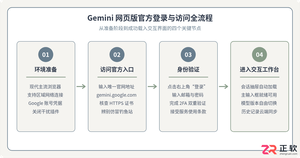
本文详细介绍 Gemini 官方网页版入口地址、个人与组织账号登录流程、运行环境要求、账号体系差异对比及常见访问异常的排查解决方法。
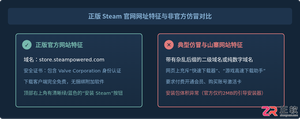
针对初次接触Steam平台的玩家,提供正版Steam官网网址识别、客户端官方安装包下载、本地安装配置及账号安全注册登录的详细图文操作教程。
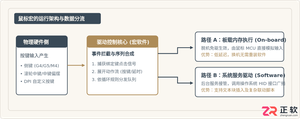
针对各类支持驱动配置的鼠标,系统梳理鼠标宏设置软件的核心设置逻辑、全流程操作步骤、运行模式选择与排错验证方法,帮助读者准确掌握宏功能的配置与使用。
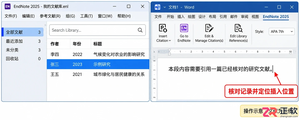
详解如何在 Word 中使用 EndNote 插件插入文献引用。涵盖从库中搜索记录、插入引文、选择样式到更新参考文献表的步骤,确保引文格式准确且可随时更新。

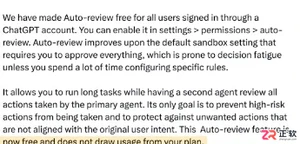
针对Codex近期更新引发的讨论,本文厘清自动审查的功能边界,区分即时额度恢复与留存重置卡的不同,帮助用户理性评估更新价值,避免对缓存和权益产生误解。





火山引擎是字节跳动旗下企业级云与AI服务平台。聚焦大模型核心能力,依托字节自研豆包多模态大模型,凭借火山方舟一站式平台,提供模型精调、推理部署、智能应用搭建等全链路服务,结合高性能AI算力,助力各行业快速落地大模型数字化与智能化应用。



