

Excel文件损坏怎么恢复数据?详细教程
文件损坏后数据能否恢复取决于具体情况,但多数情况下有办法抢救。若Excel文件打不开,可先尝试以下方法:1.使用Excel内置的“打开并修复”功能,适用于轻微损坏;2.用记事本强行读取.xlsx文件内容,适合懂技术基础的人临时救急;3.利用第三方工具如StellarPhoenixExcelRepair、KvisoftDataRecovery等进行专业恢复;4.平时做好预防措施,包括定期备份、启用自动恢复、避免频繁强制关机及拆分大文件处理。数据丢失后不要急于删除文件,及时采取上述措施往往能挽回部分甚至全部内
文件损坏后数据能否恢复取决于具体情况,但多数情况下有办法抢救。若Excel文件打不开,可先尝试以下方法:1. 使用Excel内置的“打开并修复”功能,适用于轻微损坏;2. 用记事本强行读取.xlsx文件内容,适合懂技术基础的人临时救急;3. 利用第三方工具如Stellar Phoenix Excel Repair、Kvisoft Data Recovery等进行专业恢复;4. 平时做好预防措施,包括定期备份、启用自动恢复、避免频繁强制关机及拆分大文件处理。数据丢失后不要急于删除文件,及时采取上述措施往往能挽回部分甚至全部内容。

文件损坏后数据还能不能救回来?答案是有办法,但能不能完全恢复得看具体情况。Excel文件一旦打不开,很多人第一反应是慌,其实只要没覆盖或彻底损坏,很多数据还是可以抢救的。下面我从常见情况和实用方法入手,告诉你怎么一步步尝试恢复。
1. 使用Excel内置的“打开并修复”功能
这是最简单也最容易被忽略的方法。Excel本身自带了一个“修复”机制,对轻微损坏的文件很有效。
操作步骤如下:
- 打开Excel(不是直接双击文件)
- 点击“文件” → “打开”
- 找到你损坏的文件,点击右侧下拉箭头,选择“打开并修复”
这个方法适用于因为程序异常关闭、突然断电等情况导致的文件损坏。如果只是部分数据损坏,它会提示你哪些内容无法恢复。
小贴士:如果你之前有备份版本,比如OneDrive自动保存的历史记录,也可以在这里尝试找回旧版。
2. 用记事本强行读取.xlsx文件内容(进阶技巧)
这招适合懂点技术基础的人,原理是绕过Excel解析结构,直接查看文件中可读的数据部分。
操作步骤:
- 把
.xlsx文件的后缀改成.zip - 解压这个压缩包
- 进入解压后的文件夹,找到
xl/worksheets/sheet1.xml这类文件 - 用记事本或文本编辑器打开,能看到一些原始数据表格内容
虽然看起来乱,但关键数字、文字基本都在里面,能帮你把重要数据手动复制出来。
注意:这种方式不适合大量数据恢复,但胜在不依赖任何软件,临时救急挺好用。
3. 利用第三方数据恢复工具(推荐几款)
如果你不太想折腾,或者文件损坏严重,那就需要借助专业一点的工具了。以下这几个工具口碑不错:
- Stellar Phoenix Excel Repair:界面友好,支持批量修复
- Kvisoft Data Recovery:不仅限于Excel,其他文档也能处理
- Recovery Toolbox for Excel:免费版能预览,付费版才能导出完整数据
使用流程大致相同:
- 安装并运行软件
- 导入损坏的Excel文件
- 开始扫描并预览数据
- 导出修复后的文件
这些工具在Windows系统上兼容性较好,Mac用户可能需要找替代方案或者通过虚拟机运行。
4. 预防为主:如何避免下次再遇到这个问题?
数据恢复毕竟属于补救措施,更重要的是提前做好防护:
- 定期备份:可以设置自动保存到云盘(如OneDrive、Google Drive)
- 启用“自动恢复”功能:在Excel选项里开启“保存自动恢复信息时间间隔”
- 不要频繁强制关机或关闭未保存的Excel文件
- 文件过大时拆分处理:减少单个文件崩溃风险
另外,尽量避免在共享网络路径或云端同步目录中直接编辑Excel文件,容易造成缓存冲突。
基本上就这些方法了。数据丢了别急着删文件,先试试上面这几招,很多时候都能挽回不少内容。

使用Excel的自动恢复功能找回未保存文件可以通过以下步骤:1.打开Excel,点击“文件”菜单,选择“信息”,在“管理工作簿”选项中点击“恢复未保存的工作簿”,选择需要恢复的文件。2.检查临时文件可以通过查找C:\Users\[用户名]\AppData\Local\Microsoft\Office\UnsavedFiles路径下的.xls或.xlsx文件,并保存为新文件。3.使用专业的数据恢复软件如Recuva或EaseUSDataRecoveryWizard,通过扫描丢失文件的磁盘来恢复文件。

文件损坏后数据能否恢复取决于具体情况,但多数情况下有办法抢救。若Excel文件打不开,可先尝试以下方法:1.使用Excel内置的“打开并修复”功能,适用于轻微损坏;2.用记事本强行读取.xlsx文件内容,适合懂技术基础的人临时救急;3.利用第三方工具如StellarPhoenixExcelRepair、KvisoftDataRecovery等进行专业恢复;4.平时做好预防措施,包括定期备份、启用自动恢复、避免频繁强制关机及拆分大文件处理。数据丢失后不要急于删除文件,及时采取上述措施往往能挽回部分甚至全部内

本文介绍Windows电脑蓝屏后的正确处理流程:包括记录停止代码、执行安全重启、进入恢复环境进行启动修复或进入安全模式,以及如何在系统不稳定时保护未保存的重要数据。适用于遇到系统崩溃担心数据丢失的用户。

想体验国行Apple智能?先确认你的iPhone是否为15 Pro及以上机型,再了解如何通过Developer应用获取iOS 27.3测试资格。本文详解设备核对、系统更新路径及主力机用户的稳定性建议,避免盲目升级。
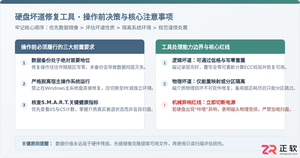
硬盘坏道修复工具使用前必须掌握的核心注意事项与规范指南,全面梳理数据备份优先级、逻辑与物理坏道机理区分、运行环境隔离、扫描修复模式选择与异常故障排查。


面对 iOS 27.2 准正式版更新,用户应关注哪些实际变化?本文详细解读运动数据权限对广告的影响、音乐组件的外观调整以及国行智能功能的真实可用状态,帮助用户避免盲目升级,做出符合自身需求的决策。

本文指导用户在遭遇Windows蓝屏死机后,如何正确记录错误信息、执行安全重启并进入恢复环境。通过启动修复、安全模式等方法保护未保存文件,并提供后续排查建议,避免因操作不当导致数据丢失或系统损坏。

面对iOS同时出现的两个正式版更新,iPhone 18用户应如何抉择?本文详解iOS 27.0.1的错误修复与iOS 26.7.1的安全维护区别,帮助用户根据实际需求判断是否更新。

详解 Sandboxie-Plus 在 Windows 下的下载选择、驱动安装、首次向导设置及新建 TestBox 沙盒步骤,指导用户正确启动沙盒程序并核对进程归属。





火山引擎是字节跳动旗下企业级云与AI服务平台。聚焦大模型核心能力,依托字节自研豆包多模态大模型,凭借火山方舟一站式平台,提供模型精调、推理部署、智能应用搭建等全链路服务,结合高性能AI算力,助力各行业快速落地大模型数字化与智能化应用。



