

Win11多任务优化技巧分享
Win11多任务处理性能优化可通过以下方法实现:1.资源监控与清理,使用任务管理器查看并关闭高占用程序,并定期清理启动项和临时文件;2.合理设置虚拟内存,建议选择自动管理或手动调整大小以补充物理内存不足;3.关闭不必要的视觉效果提升性能,可在系统设置中选择最佳性能选项;4.更新驱动程序,确保显卡、网卡等驱动为最新版本;5.切换至高性能电源计划以释放CPU性能;6.关闭后台应用程序减少资源占用;7.定期进行磁盘碎片整理提升读写速度;8.优化浏览器设置,如禁用扩展、清理缓存。此外,诊断瓶颈时应利用任务管理器和
Win11多任务处理性能优化可通过以下方法实现:1.资源监控与清理,使用任务管理器查看并关闭高占用程序,并定期清理启动项和临时文件;2.合理设置虚拟内存,建议选择自动管理或手动调整大小以补充物理内存不足;3.关闭不必要的视觉效果提升性能,可在系统设置中选择最佳性能选项;4.更新驱动程序,确保显卡、网卡等驱动为最新版本;5.切换至高性能电源计划以释放CPU性能;6.关闭后台应用程序减少资源占用;7.定期进行磁盘碎片整理提升读写速度;8.优化浏览器设置,如禁用扩展、清理缓存。此外,诊断瓶颈时应利用任务管理器和资源监视器定位高负载进程。对于游戏多开,还需关注CPU核心数、内存容量、使用SSD及合理调整游戏设置。避免多任务问题的方法包括定期备份系统、安装杀毒软件、保持更新、不安装来源不明软件并养成良好使用习惯。
Win11的多任务处理性能优化,简单来说,就是让你的电脑同时运行多个程序时更流畅,减少卡顿。这涉及到硬件、软件设置以及使用习惯等多个方面。
解决方案
优化Win11的多任务处理,可以从以下几个方面入手:
资源监控与清理: 首先,打开任务管理器(Ctrl+Shift+Esc),观察CPU、内存、磁盘的使用情况。如果某个程序占用资源过高,可以考虑关闭它,或者寻找更轻量级的替代品。定期清理临时文件和不必要的启动项,也能释放系统资源。我个人习惯用CCleaner,简单方便。
虚拟内存设置: 虚拟内存是物理内存的补充,当物理内存不足时,系统会使用硬盘空间作为虚拟内存。如果你的物理内存较小(比如8GB或以下),适当增加虚拟内存可以提高多任务处理能力。具体操作是:右键点击“此电脑”->“属性”->“高级系统设置”->“高级”选项卡->“性能”下的“设置”->“高级”选项卡->“虚拟内存”下的“更改”。建议设置为“自动管理所有驱动器的分页文件大小”,或者手动设置一个合适的初始大小和最大值。
关闭不必要的视觉效果: Win11的一些视觉效果会占用系统资源。可以关闭一些不必要的视觉效果来提高性能。具体操作是:右键点击“此电脑”->“属性”->“高级系统设置”->“高级”选项卡->“性能”下的“设置”->“视觉效果”。选择“调整为最佳性能”或者自定义,取消勾选一些不常用的视觉效果,比如窗口动画、阴影等。
驱动程序更新: 确保你的显卡、网卡等驱动程序是最新版本。过时的驱动程序可能会导致性能问题。可以通过设备管理器或者驱动程序更新软件来更新驱动程序。
使用高性能电源计划: Win11默认的电源计划可能会限制CPU的性能。可以切换到高性能电源计划来提高性能。具体操作是:控制面板->“硬件和声音”->“电源选项”,选择“高性能”。
关闭后台应用程序: 很多应用程序会在后台运行,占用系统资源。可以关闭一些不常用的后台应用程序来提高性能。具体操作是:设置->“应用”->“启动”,关闭不需要开机启动的应用程序。
磁盘碎片整理: 定期进行磁盘碎片整理可以提高磁盘的读写速度,从而提高多任务处理能力。具体操作是:右键点击磁盘驱动器->“属性”->“工具”选项卡->“优化”。
优化浏览器设置: 如果你经常使用浏览器进行多任务处理,可以优化浏览器设置来提高性能。比如,关闭不必要的浏览器扩展、清除浏览器缓存、限制浏览器进程数等。我个人比较喜欢Chrome,但是Chrome的资源占用也是出了名的,所以我会定期清理Chrome的缓存和历史记录。
如何诊断Win11多任务处理瓶颈?
诊断Win11多任务处理瓶颈,需要观察系统资源的使用情况,找出导致卡顿的根本原因。任务管理器是你的好帮手,它能实时显示CPU、内存、磁盘、网络等资源的使用率。如果CPU或内存长期处于高负载状态,那就是性能瓶颈所在。此外,还可以使用资源监视器(在任务管理器中可以找到)来更详细地查看每个进程的资源占用情况。 比如,我曾经遇到过一个问题,打开某个特定的软件时,CPU占用率会飙升到100%,导致系统卡顿。通过资源监视器,我发现是这个软件的一个后台进程导致了问题。最终,通过更新软件或者调整软件设置,解决了这个问题。
Win11游戏多开优化有哪些技巧?
游戏多开对电脑的性能要求非常高,尤其考验CPU和内存。除了上述通用的优化方法外,针对游戏多开,还有一些特殊的技巧:
选择合适的CPU: CPU的核心数和线程数直接影响游戏多开的流畅度。一般来说,核心数越多,线程数越多,多开游戏的能力就越强。建议选择至少6核12线程的CPU,如果预算充足,可以选择8核16线程或更高配置的CPU。
增加内存容量: 游戏多开会占用大量的内存。建议至少配备16GB内存,如果多开的游戏数量较多,可以考虑增加到32GB或更高。
使用固态硬盘(SSD): 固态硬盘的读写速度远高于机械硬盘,可以显著提高游戏的加载速度和运行流畅度。建议将游戏安装在固态硬盘上。
优化游戏设置: 降低游戏画质、关闭不必要的特效可以减少CPU和GPU的负担,提高多开游戏的流畅度。
使用虚拟机: 虚拟机可以在同一台电脑上模拟多个独立的操作系统,每个操作系统都可以运行一个游戏。使用虚拟机可以避免游戏之间的冲突,提高多开游戏的稳定性。但是,虚拟机也会占用一定的系统资源,需要根据电脑的配置进行调整。
关闭游戏加速器: 有时候,游戏加速器反而会增加CPU的负担,导致游戏卡顿。可以尝试关闭游戏加速器,看看是否能提高多开游戏的流畅度。
如何避免Win11多任务处理中的常见问题?
Win11多任务处理中常见的问题包括:
程序卡死或无响应: 这可能是由于程序bug、系统资源不足或者驱动程序冲突导致的。可以尝试重启程序、关闭其他程序、更新驱动程序或者重新安装程序来解决。
系统崩溃或蓝屏: 这通常是由于硬件故障、驱动程序冲突或者系统文件损坏导致的。可以尝试更新驱动程序、检查硬件设备或者重装系统来解决。
程序之间互相干扰: 有些程序可能会互相干扰,导致运行不稳定。可以尝试关闭冲突的程序或者使用虚拟机来隔离程序。
为了避免这些问题,建议:
定期备份系统: 定期备份系统可以防止数据丢失,并在出现问题时快速恢复系统。
安装可靠的杀毒软件: 杀毒软件可以防止病毒和恶意软件感染系统,提高系统的安全性。
保持系统和软件更新: 及时更新系统和软件可以修复bug、提高性能和安全性。
避免安装来源不明的软件: 安装来源不明的软件可能会导致系统不稳定或者感染病毒。
养成良好的使用习惯: 避免同时运行过多的程序,定期清理系统垃圾,可以提高系统的稳定性和性能。
首先调整系统配置以启用最大处理器核心数,再清理SoftwareDistribution缓存文件,接着禁用非必要启动项,然后通过注册表将TimeBrokerSvc的Start值改为4以禁用其自启,最后更新或回滚显卡等驱动程序以解决CPU占用率100%问题。
禁用非必要系统服务可提升Windows11性能。通过服务管理器、系统配置工具或命令提示符关闭如SysMain、WindowsSearch、遥测服务等,释放资源,提高响应速度。
Win11右键菜单卡顿可通过调整注册表、禁用不常用项、更新显卡驱动等方式解决。首先使用任务管理器查看系统资源占用,判断是否因进程异常导致卡顿;其次备份注册表后删除不常用的右键菜单项以减少加载负担;第三通过设备管理器更新显卡驱动提升图形性能;此外还可清理磁盘碎片、禁用不必要的启动项、使用优化软件或重装系统进一步优化。
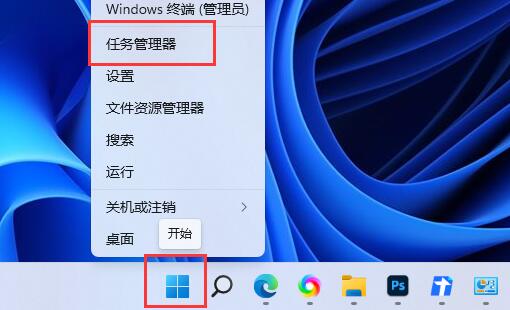
当小伙伴们在使用Win11系统下载软件或文件时,若遭遇下载速率不尽如人意的情况,可以尝试以下几种方法来提升下载速度。下面将详细介绍一系列适用于Win11系统的下载速度优化措施,以帮助各位解决这一问题,一起来看看吧。操作方法:方法一:1、右键左下角任务栏中的"开始",选择选项列表中的"任务管理器"。2、进入到新界面后,点击上方中的"网络"选项。3、然后找到占用大量网络但是不必要的进程,点击"结束进程"。方法二:1、点击左下角任务栏中的开始,选择菜单列表中的"系统设置"。2、进入到新界面后,点击左侧栏中的"W

python的并发特性提供了多种技术来实现并行执行,包括多线程、多任务处理和异步操作。多线程:多线程是一种通过创建多个线程并行执行任务的技术。每个线程都有自己的执行栈,允许它们独立运行。以下代码演示如何使用threading模块创建和管理线程:importthreadingdefworker():print(f"Workerthread{threading.current_thread().name}isrunning.")threads=[]foriinrange(5):thread=threading
现在比较流行的系统是win10系统了,当然也有正在准备升级的用户,这些用户最关心的就是win10比win7性能有提升吗?其实整体来说还是有一些些提升的,兼容性也不错哦。win10比win7性能有提升吗:答:win10比win7性能是有提升的。整体的提升并不是很大,因为性能主要和硬件挂钩。但是win10系统进行了很多的优化因此可以更好的辅助。而且微软已经不支持win7的更新了,因此win10将会是后期最常见的系统。win10比win7对比特点:1、配置:win7已经推出了十几年的时间了,经过了很多代的变化,

随着科技的不断进步,智能手机成为了人们生活中不可或缺的一部分。而作为其中最受欢迎的手机之一,苹果手机提供了许多方便实用的功能,其中之一便是分屏两个应用。本文将介绍如何在苹果手机上进行分屏操作,以便更高效地同时使用多个应用。首先,要实现苹果手机的分屏功能,您需要确保您的手机是支持分屏的。分屏功能在iOS9以及后续的版本中都可用。如果您的手机是旧版本的iOS系

本教程演示如何在 Windows 版 Typora 中开启 Highlight 高亮功能,通过双等号语法标记重点文本,并展示如何编辑、取消高亮及验证源码保存状态。

了解讯飞智作平台的在线创作流程:从文字配音到数字人视频生成,再到AIGC工具箱的素材处理。通过具体案例演示如何选择合适的功能入口、调整参数及核对成品权益,适合需要快速制作音频或播报视频的用户参考。





火山引擎是字节跳动旗下企业级云与AI服务平台。聚焦大模型核心能力,依托字节自研豆包多模态大模型,凭借火山方舟一站式平台,提供模型精调、推理部署、智能应用搭建等全链路服务,结合高性能AI算力,助力各行业快速落地大模型数字化与智能化应用。



