

电脑摄像头打不开?快速启用技巧分享
电脑摄像头打不开怎么办?解决方法包括:1.检查物理连接是否正常;2.确认系统中摄像头权限已开启;3.通过设备管理器排查驱动问题并更新;4.关闭占用摄像头的其他程序;5.确保系统为最新版本;6.检查BIOS设置是否启用摄像头;7.尝试重置相关应用;8.排除硬件故障。若摄像头突然无法使用,可能原因包括驱动不兼容、软件冲突、硬件连接问题或系统Bug。测试摄像头可通过Windows自带“相机”应用或在线网站进行。更新驱动可通过设备管理器自动或手动操作,建议从官网下载适配系统版本的驱动。
电脑摄像头打不开怎么办?解决方法包括:1.检查物理连接是否正常;2.确认系统中摄像头权限已开启;3.通过设备管理器排查驱动问题并更新;4.关闭占用摄像头的其他程序;5.确保系统为最新版本;6.检查BIOS设置是否启用摄像头;7.尝试重置相关应用;8.排除硬件故障。若摄像头突然无法使用,可能原因包括驱动不兼容、软件冲突、硬件连接问题或系统Bug。测试摄像头可通过Windows自带“相机”应用或在线网站进行。更新驱动可通过设备管理器自动或手动操作,建议从官网下载适配系统版本的驱动。

电脑摄像头打不开,这事儿说大不大,说小也不小。轻则视频会议开不了,重则影响远程工作,甚至影响心情。其实解决起来,往往比想象的简单。
快速启用摄像头的技巧,核心在于排查问题,对症下药。
解决方案
检查物理连接: 没错,就是这么简单。先看看你的摄像头(如果是外置的)是不是真的插好了。USB接口松动、接触不良,都可能导致摄像头无法识别。换个USB口试试,或者重新插拔一下,有时候就能解决问题。
确认摄像头权限: Windows系统现在对隐私保护很重视,很多应用需要授权才能使用摄像头。打开“设置” -> “隐私” -> “相机”,确保“允许应用访问你的相机”是开启状态。然后,在下面的应用列表中,找到你想使用的应用(比如微信、钉钉),确保它的开关也是打开的。如果某个应用没有权限,它自然就无法调用摄像头。
设备管理器排查: 右键点击“此电脑” -> “管理” -> “设备管理器”。展开“图像设备”,看看你的摄像头设备是否显示正常。如果设备前面有个黄色感叹号或者问号,说明驱动程序有问题。右键点击该设备,选择“更新驱动程序”,让系统自动搜索更新,或者手动下载安装最新的驱动程序。
检查其他程序占用: 有时候,某个程序可能正在占用摄像头,导致其他程序无法使用。关闭所有正在运行的视频相关的程序(比如视频会议软件、录像软件),然后重新启动你想使用的程序。
系统更新与兼容性: 确保你的操作系统是最新版本。有些旧版本的系统可能存在兼容性问题,导致摄像头无法正常工作。打开“设置” -> “更新与安全” -> “Windows 更新”,检查是否有可用的更新。
BIOS设置(针对内置摄像头): 极少数情况下,内置摄像头可能在BIOS中被禁用。重启电脑,进入BIOS设置界面(通常是按Del、F2、F12等键),找到与摄像头相关的选项,确保它是启用状态。
重置摄像头应用: 如果特定应用无法使用摄像头,可以尝试重置该应用。打开“设置” -> “应用” -> “应用和功能”,找到该应用,点击“高级选项”,然后点击“重置”。
考虑硬件问题: 如果以上方法都无效,那可能真的是硬件问题了。尝试在另一台电脑上测试你的摄像头,或者更换一个摄像头试试。
为什么我的电脑摄像头突然不能用了?
摄像头突然不能用,原因可能有很多。最常见的是系统更新后驱动程序不兼容,或者某个软件冲突导致摄像头被禁用。还有一种情况是,摄像头的硬件连接出现问题,比如排线松动(针对笔记本电脑)。再或者,就是纯粹的软件bug,重启电脑就能解决。
如何测试电脑摄像头是否正常工作?
Windows系统自带一个“相机”应用,可以用来测试摄像头。在开始菜单中搜索“相机”,打开后,如果能看到摄像头拍摄的画面,就说明摄像头基本是正常的。如果看不到,或者提示错误信息,那就需要进一步排查问题。还可以使用在线摄像头测试网站,比如Webcamtests.com,这些网站可以检测你的摄像头是否被系统正确识别,以及测试摄像头的各项功能。
电脑摄像头驱动程序如何更新?
更新摄像头驱动程序,最简单的方法是通过设备管理器。右键点击“此电脑” -> “管理” -> “设备管理器”,展开“图像设备”,找到你的摄像头设备,右键点击,选择“更新驱动程序”。可以选择让系统自动搜索更新,也可以手动下载驱动程序安装。手动下载驱动程序时,最好从摄像头制造商的官方网站下载,确保下载的是最新版本,并且与你的操作系统版本兼容。
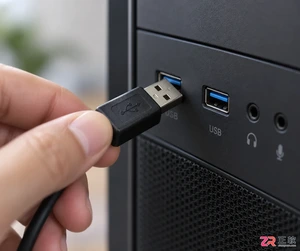
摄像头连接电脑后不知如何查看画面?本教程演示如何使用Windows自带的“相机”应用快速调取实时视频流,无需下载额外软件,步骤简单直观,适用于大多数USB及内置摄像头。
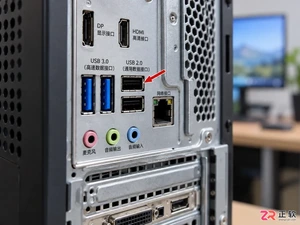
遇到摄像头连接电脑提示“无法识别的USB设备”?本教程提供从硬件接口检查到驱动强制重置的完整排查流程,帮助快速定位并解决USB通信故障,恢复视频通话功能。
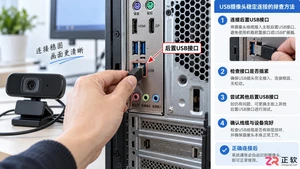
当摄像头插入电脑后提示无法识别或黑屏时,不必急于更换硬件。本文通过检查物理接口供电、重置驱动程序、调整隐私权限及排除带宽冲突,提供一套系统的排查方案,帮助用户快速恢复视频通话功能。
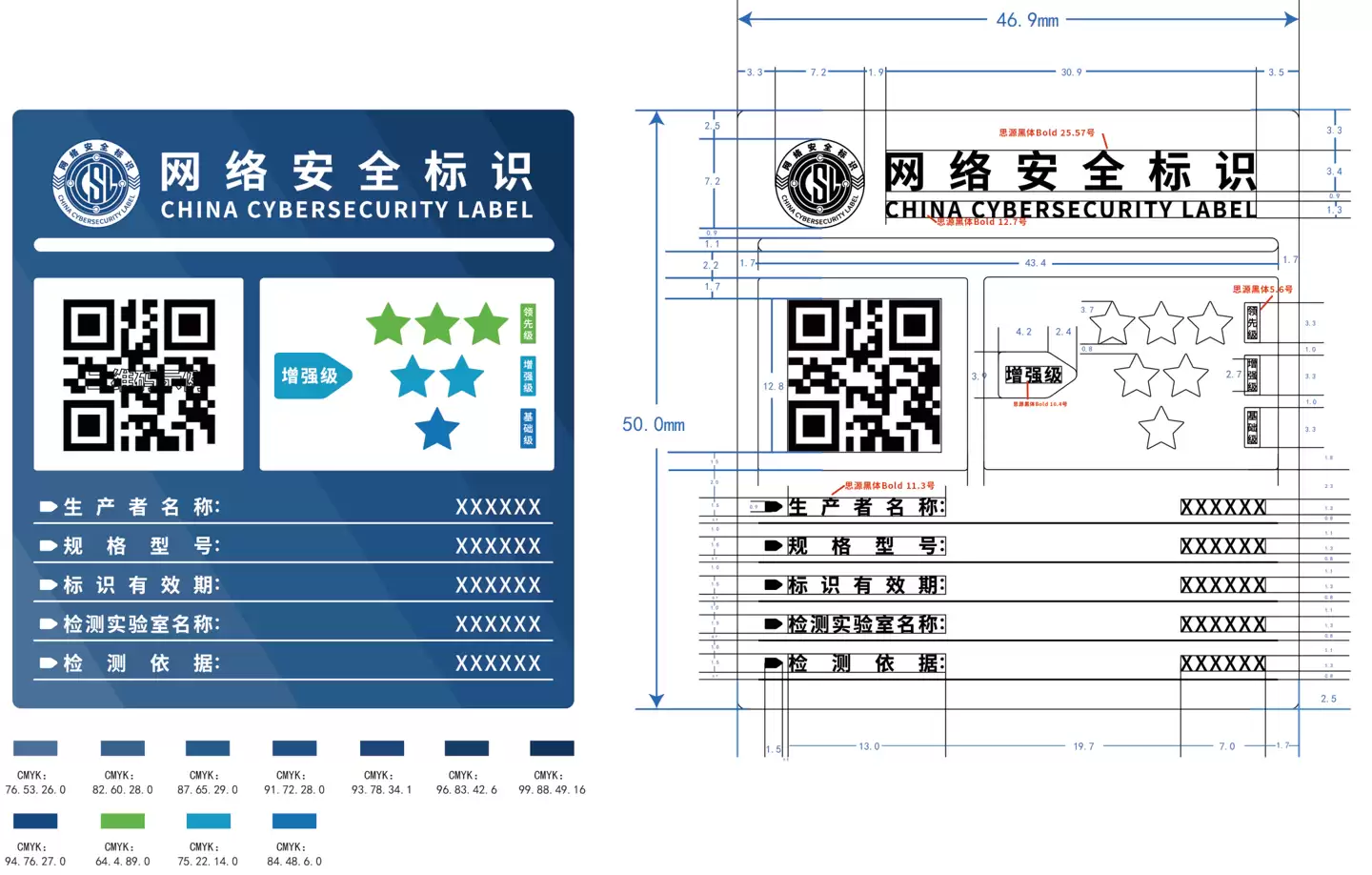
三部门联合发布消费类网联摄像头网络安全标识实施规则,明确标识样式、七项内容及三等级安全能力(基础级、增强级、领先级)。依据相关标准从五个维度检测,标识可展示于产品、包装或网络页面。
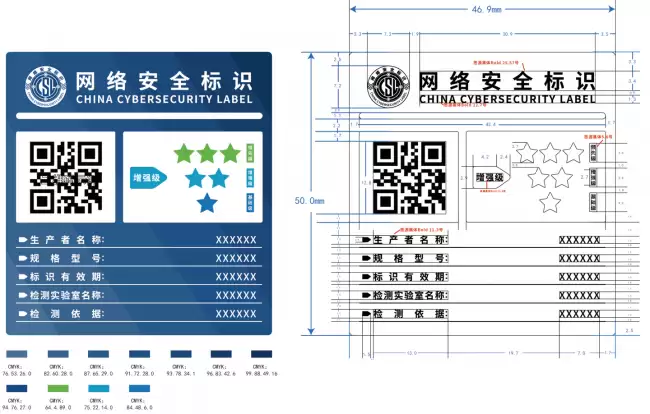
三部门联合发布消费类网联摄像头网络安全标识实施细则,6月19日起实施。标识含BA信息码,扫码可获取检测报告及关键指标。安全能力分基础、增强、领先三级(一至三星),需依据标准检测五大单项。

8月22日消息,最近,有开发者在macOS Tahoe 26.7 RC版本里,挖掘出一个隐藏框架AccessorySensorManager,大量苹果带摄像头AirPods的底层硬件信息就此曝光。该框架对应已取消的B790原型机(AirPods Pro3带摄像版本),苹果转向开发新一代代号B798机

联想AI平板拯救者Y700无极将于8月登场,支持5G通话和插卡,后置50MP摄像头配备RGB灯环,搭载旗舰级处理器与高刷屏,内置大容量电池并支持快充,定位小尺寸游戏平板。

苹果带摄像头AirPods项目因面临算力与续航矛盾、隐私合规风险两大障碍而搁置,原定2026年秋季上市已推迟至2027年底。该项目代号H90,内置红外摄像头和视觉版Siri,但视觉AI算法进度滞后,当前传闻项目暂停尚无可靠证据。
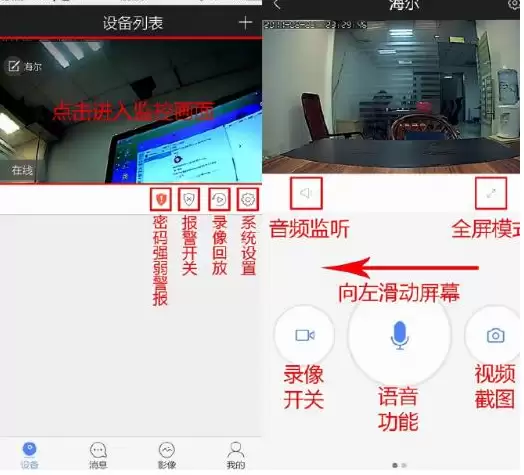
先说结论:摄像头偶尔离线,通常不是什么大问题,绝大多数情况自己动手就能搞定。把下面这几个关键节点逐一排查一遍,基本都能恢复在线。先从最基础也是最常见的环节入手——网络连接。首先得确认摄像头和路由器之间的网络连接是否真的在线。最简单的办法:看一眼路由器的指示灯是不是正常亮着。有时候路由器自己死机了,所

据悉,苹果首款配备摄像头的AirPods最早将于下个月发布,代号B790项目已接近量产阶段,并出现在iOS27代码中。该摄像头用于环境感知并集成视觉智能,可能命名为AirPodsUltra,这将是苹果AI战略的重要一环。





火山引擎是字节跳动旗下企业级云与AI服务平台。聚焦大模型核心能力,依托字节自研豆包多模态大模型,凭借火山方舟一站式平台,提供模型精调、推理部署、智能应用搭建等全链路服务,结合高性能AI算力,助力各行业快速落地大模型数字化与智能化应用。



