

UC浏览器视频导出到SD卡教程
在UC浏览器中将视频导出到SD卡的步骤如下:1.在播放视频时点击右上角下载图标,下载视频到默认文件夹。2.打开下载管理器,长按视频文件,选择“复制”或“移动”到SD卡目录。如果遇到SD卡未识别或权限问题,检查SD卡插入和设备支持,确保UC浏览器有访问SD卡的权限。
在UC浏览器中将视频导出到SD卡的步骤如下:1.在播放视频时点击右上角下载图标,下载视频到默认文件夹。2.打开下载管理器,长按视频文件,选择“复制”或“移动”到SD卡目录。如果遇到SD卡未识别或权限问题,检查SD卡插入和设备支持,确保UC浏览器有访问SD卡的权限。

要将UC浏览器中的视频导出到SD卡,你可以按照以下步骤操作,这是一个简单但有效的方法。
如何在UC浏览器中找到视频下载选项
在UC浏览器中,视频下载功能并不总是显而易见的。首先,你需要在播放视频时,点击屏幕右上角的下载图标。如果没有看到这个图标,可能需要在浏览器设置中启用下载功能。进入设置,找到“视频”或“下载”选项,确保已启用视频下载。然后,你可以选择视频质量并开始下载。下载完成后,视频会保存在浏览器的默认下载文件夹中。
如何将UC浏览器下载的视频转移到SD卡
一旦视频下载完成,接下来就是将其转移到SD卡。这个过程其实相当直观。打开UC浏览器的下载管理器,找到你刚下载的视频文件。长按该文件,选择“复制”或“移动”,然后导航到你的SD卡目录。在SD卡中选择一个文件夹,将视频粘贴进去。这样,你的视频就成功转移到了SD卡上,方便你随时查看和管理。
如何解决UC浏览器视频导出SD卡过程中可能遇到的问题
在将视频导出到SD卡的过程中,你可能会遇到一些常见的问题。比如,SD卡可能没有被正确识别,或者权限设置不当。如果遇到SD卡未识别的问题,首先检查SD卡是否已正确插入设备,并确保设备支持该SD卡类型。对于权限问题,进入设备设置,找到“应用管理”,选择UC浏览器,确保它有访问SD卡的权限。如果这些方法都无法解决问题,可能需要考虑使用第三方文件管理器来辅助完成视频的转移。
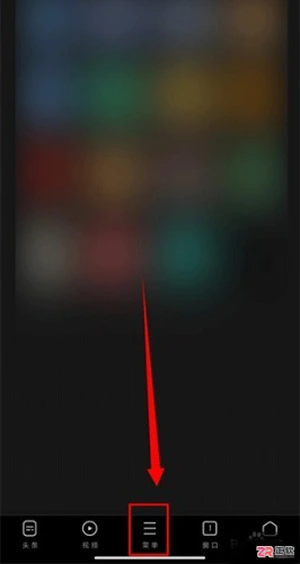
面向追求轻量高效浏览体验的移动端用户,UC浏览器极速版通过U4内核优化与专利省流技术,解决弱网环境下加载慢及流量消耗大的痛点。本文详细介绍在UC浏览器极速版中开启省流模式的具体步骤,包括进入设置菜单、选择极速/省流选项及开启相关功能的操作路径。同时解析其AI广告屏蔽、高速下载、个性化定制及沉浸式阅读等核心优势,帮助用户在节省流量的同时享受清爽、高效的上网服务。
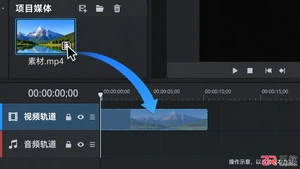
想知道怎么用Vegas Pro剪出第一个视频?本文跳过复杂理论,直接演示导入、剪切、拼接和导出的关键操作,适合零基础新手快速上手。
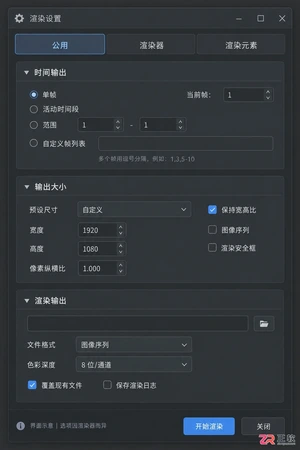
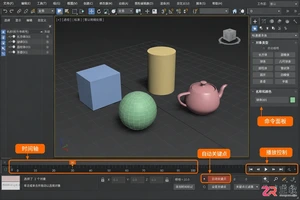
学习如何在3ds Max中设置动画分层渲染,包括添加Z深度、反射等常用通道,配置渲染参数,并正确导出用于后期合成的视频序列。
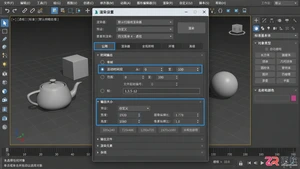
学习如何在3ds Max中正确设置渲染参数、使用ActiveShade预览动画效果,并导出高质量视频文件。本教程涵盖从基础设置到最终输出的完整工作流。
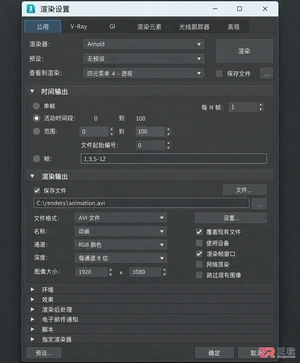
学习如何在3ds Max中设置动画渲染输出,包括时间范围设定、输出格式选择(AVI/图像序列)及关键参数调整,确保动画顺利导出。
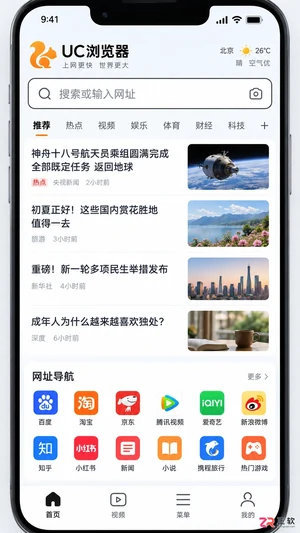
找不到UC浏览器的网址导航页面?本文提供手机端和电脑端的具体操作路径,教你快速定位并自定义常用网站导航入口。
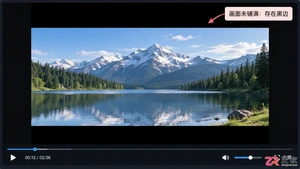
本文详细介绍如何解决会声会影导出视频不满屏的问题,包括检查项目分辨率与素材匹配、调整素材缩放至满屏、以及确认播放器全屏模式,帮助用户输出无黑边的全屏视频。
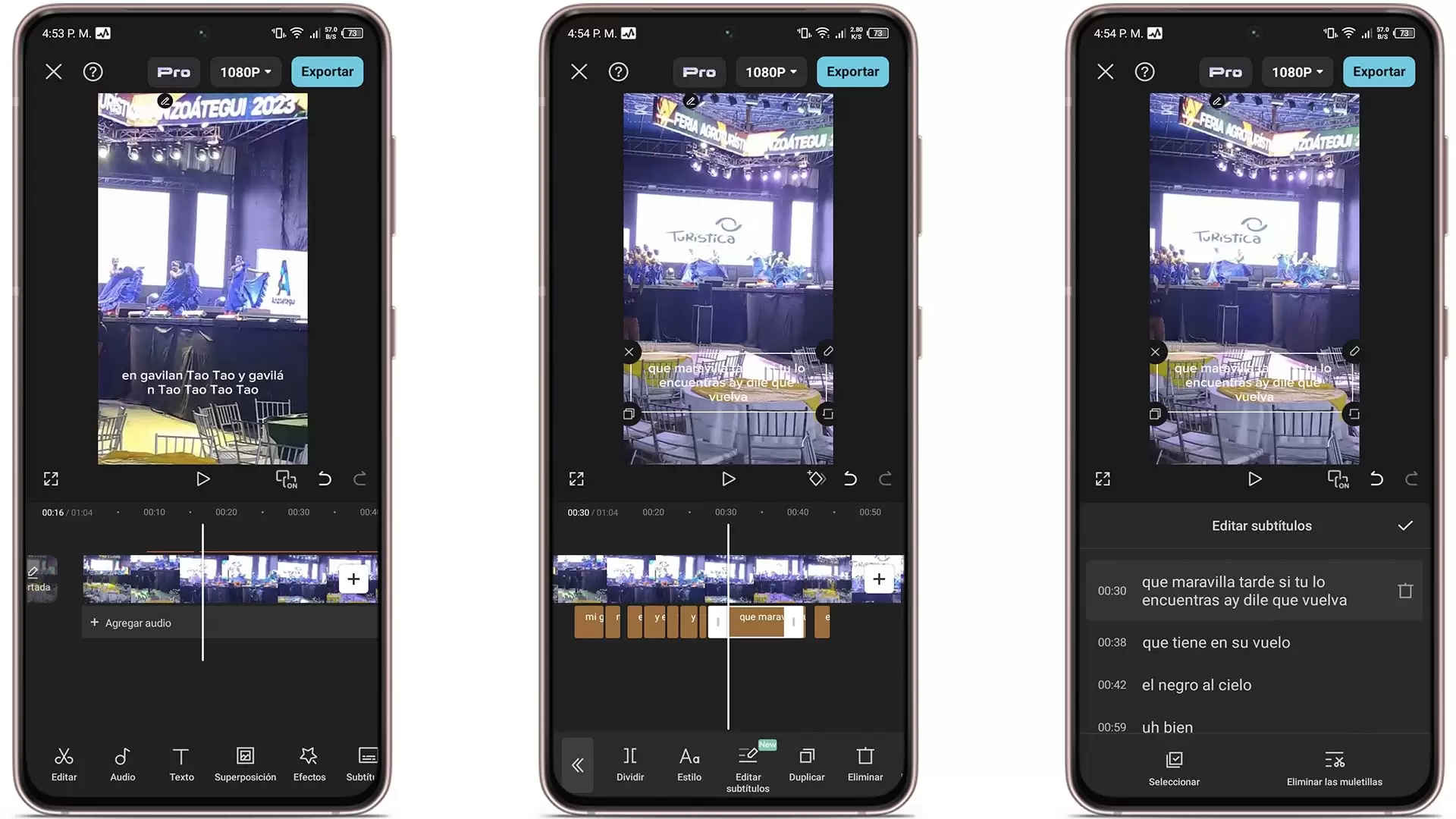
本文提供新手视频剪辑的完整实操流程,涵盖素材筛选、粗剪、精剪、字幕音乐处理及导出发布五个关键步骤。重点解决新手舍不得删素材、节奏松散、字幕错误及版权风险等问题,帮助读者快速掌握从选片到发布的标准化操作,适用于口播、生活记录及产品展示类视频制作。

原来UC浏览器竟藏着这么多实用小功能呢!无论是追剧还是看小说,体验感都相当出色!它内置多种智能化组件,让阅读更加舒适顺畅!支持多种阅读模式,比如无图模式、夜间模式、文章模式以及全屏模式等,用户可根据个人喜好自由切换!在UC浏览器里如何找到动作电影?第一步启动UC浏览器后,首先出现在首页的是UC为您精心挑选的内容,但我们的目标影片并不在此处;接着向左滑动屏幕以显示应用列表,这里展示了一些预置的应用程序,用户可以根据需要自行增减;第二步点击视频大全图标并进入,该部分的内容来源于神马视频平台;这里汇聚了大量的视





火山引擎是字节跳动旗下企业级云与AI服务平台。聚焦大模型核心能力,依托字节自研豆包多模态大模型,凭借火山方舟一站式平台,提供模型精调、推理部署、智能应用搭建等全链路服务,结合高性能AI算力,助力各行业快速落地大模型数字化与智能化应用。



