

Excel快速制作考勤表技巧
使用Excel制作考勤表的关键是合理设计表头、运用公式自动化计算及设置格式以提高效率。1.首先设计包含“日期”、“星期”、“姓名”、“上班时间”、“下班时间”、“迟到”、“早退”、“加班”、“请假”、“实到”等字段的表头,可根据需要添加“备注”。2.通过在“日期”列输入起始日期并拖动填充柄自动填充后续日期,同时在“星期”列使用公式=TEXT(A2,"ddd")自动显示对应星期。3.录入员工姓名时可使用数据有效性创建下拉列表,并冻结窗格确保滚动时姓名可见。4.将“上班时间”和“下班时间”列设置为时间格式(如
使用Excel制作考勤表的关键是合理设计表头、运用公式自动化计算及设置格式以提高效率。1.首先设计包含“日期”、“星期”、“姓名”、“上班时间”、“下班时间”、“迟到”、“早退”、“加班”、“请假”、“实到”等字段的表头,可根据需要添加“备注”。2.通过在“日期”列输入起始日期并拖动填充柄自动填充后续日期,同时在“星期”列使用公式=TEXT(A2,"ddd")自动显示对应星期。3.录入员工姓名时可使用数据有效性创建下拉列表,并冻结窗格确保滚动时姓名可见。4.将“上班时间”和“下班时间”列设置为时间格式(如“hh:mm”),方便后续计算。5.使用数据有效性为“迟到”、“早退”、“加班”、“请假”列创建选项统一的下拉列表,或直接输入保持格式一致。6.运用公式进行关键计算:如“迟到”用=IF(D2>"9:00"+0, "是", "否"),“早退”用=IF(E2<"18:00"+0, "是", "否"),“加班”用=IF(E2>"18:00"+0, E2-"18:00", 0),“实到”用=IF(AND(F2="否",G2="否",I2="否"),"是","否")。7.通过字体、颜色、边框美化表格,并使用条件格式突出异常情况。进一步提升方面,可通过NETWORKDAYS函数计算工作日天数,排除节假日;通过COUNTIF统计迟到、早退次数。为避免数据录入错误,应设置数据有效性限制输入内容、设定时间格式验证规则、定期检查数据、或使用扫描设备自动录入。保护数据安全方面,建议为文件设置密码、限制访问权限、定期备份、并考虑使用云存储保障数据可靠性。
Excel快速制作考勤表,核心在于利用Excel的强大功能,简化重复性工作,提高效率。关键是清晰的表头设计、灵活的公式运用以及适当的格式设置。

解决方案:

表头设计: 首先,在Excel表格的第一行,依次输入“日期”、“星期”、“姓名”、“上班时间”、“下班时间”、“迟到”、“早退”、“加班”、“请假”、“实到”等字段。这些字段构成了考勤表的基本框架。考虑到实际情况,可以根据需要增加“备注”等自定义字段。

日期与星期自动填充: 在“日期”列的第一行输入起始日期,例如“2024-01-01”。然后,选中该单元格,将鼠标移动到单元格右下角,当鼠标变成黑色十字时,向下拖动,直到需要的日期结束。Excel会自动填充日期。
为了自动显示星期,可以在“星期”列的第一行输入公式
=TEXT(A2,"ddd"),其中A2代表“日期”列的第一个日期单元格。然后,同样向下拖动,Excel会自动根据日期计算并显示对应的星期。姓名录入与固定: 将所有员工姓名录入到“姓名”列。如果员工数量较多,可以考虑使用数据有效性,创建一个下拉列表,方便选择。为了避免在滚动表格时看不到姓名,可以冻结窗格,保持“姓名”列始终可见。
上班、下班时间录入与格式化: 在“上班时间”和“下班时间”列,手动录入员工的上下班时间。为了方便计算,可以将单元格格式设置为时间格式,例如“hh:mm”。
迟到、早退、加班、请假状态设置: 这几列可以使用数据有效性,创建一个下拉列表,选项包括“是”、“否”、“无”等。也可以直接手动输入,但需要保证格式统一。
公式计算: 这是考勤表的核心部分。
迟到: 假设上班时间是9:00,可以在“迟到”列使用公式
=IF(D2>"9:00"+0, "是", "否"),其中D2代表“上班时间”列的第一个时间单元格。注意,Excel中时间本质是小数,所以需要用+"0"来转换。早退: 假设下班时间是18:00,可以在“早退”列使用公式
=IF(E2<"18:00"+0, "是", "否"),其中E2代表“下班时间”列的第一个时间单元格。加班: 可以根据实际加班时间计算。例如,加班时间=下班时间-18:00,可以使用公式
=IF(E2>"18:00"+0, E2-"18:00", 0)。实到: 可以根据迟到、早退、请假等状态来判断。例如,如果迟到、早退、请假都为“否”,则实到为“是”。可以使用公式
=IF(AND(F2="否",G2="否",I2="否"),"是","否")。
将上述公式向下拖动,即可自动计算所有员工的考勤状态。
格式美化: 为了使考勤表更易于阅读,可以进行格式美化。例如,可以设置不同的字体、颜色、边框等。还可以使用条件格式,突出显示迟到、早退等异常情况。
如何利用Excel函数进行更复杂的考勤计算?
除了上述基本公式,还可以使用更复杂的Excel函数进行更精细的考勤计算。例如,可以使用NETWORKDAYS函数计算工作日天数,排除周末和节假日。可以使用COUNTIF函数统计每个员工的迟到次数、早退次数等。
例如,要计算某个月份的工作日天数,可以使用公式=NETWORKDAYS(DATE(2024,1,1),DATE(2024,1,31),Holidays),其中Holidays是一个包含所有节假日日期的区域。
要统计某个员工的迟到次数,可以使用公式=COUNTIF(F2:F32,"是"),其中F2:F32是该员工的“迟到”列的区域。
如何避免考勤数据录入错误?
数据录入错误是考勤表常见的问题。为了避免这种情况,可以采取以下措施:
- 使用数据有效性: 限制单元格的输入内容,例如,只能输入“是”、“否”、“无”等预定义选项。
- 设置数据验证规则: 例如,可以设置时间格式的验证规则,确保输入的时间格式正确。
- 定期检查数据: 定期检查考勤数据,及时发现并纠正错误。
- 使用扫描设备: 如果条件允许,可以使用指纹打卡机、人脸识别打卡机等扫描设备,自动录入考勤数据,减少人工录入错误。
如何保护考勤数据的安全?
考勤数据包含员工的个人信息,需要妥善保管。可以采取以下措施保护考勤数据的安全:
- 设置密码: 为Excel文件设置密码,防止未经授权的访问。
- 限制访问权限: 只有授权人员才能访问和修改考勤数据。
- 定期备份数据: 定期备份考勤数据,防止数据丢失。
- 使用云存储: 将考勤数据存储在云端,可以提高数据的安全性和可靠性。

大家有没有遇到过PDF里的表格无法直接编辑的情况?这时候,将其转换为Excel再进行数据整理就会方便很多。下面,我给大家详细介绍3种完整的操作方法,每一步都配有对应的操作截图,同时还会说明普通PDF和扫描版表格在处理上的区别。 方法一:用极轻PDF转换Excel极轻PDF(pdf.cn)的PDF转E
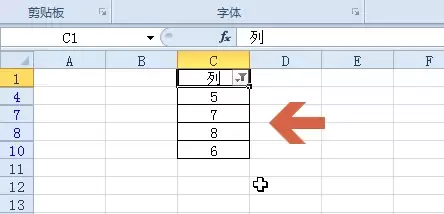
本教程演示如何在Excel中筛选大于指定数值的数据。核心步骤包括:确保数据连续、选中表头、通过“开始→排序和筛选”开启筛选,并在“数字筛选”中选择“大于”输入阈值。筛选仅隐藏不符合条件的行,不删除数据。完成后需逐行验证可见数据是否均大于阈值,并可通过取消筛选恢复全部数据。

本文通过“活动报名与费用汇报”真实案例,演示如何高效协同使用Word、Excel和PPT。从建立规范的项目文件夹开始,分别完成Word内容撰写、Excel数据统计与PPT结论展示,并强调多软件间数据一致性与交付检查的重要性,帮助新手建立完整的办公任务处理逻辑。

本文提供Word、Excel和PPT的零基础自学路线,强调以“可交付成果”为导向而非功能堆砌。通过分阶段练习文档排版、数据表格处理及演示文稿制作,帮助新手建立规范的文件管理、公式核对及放映检查习惯,快速掌握日常办公核心技能。
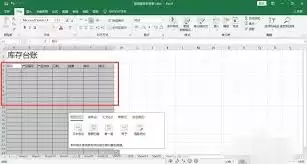
在日常工作中,台账的建立与统计几乎是绕不开的活儿——无论是考勤记录、项目跟踪,还是财务核算,一套清晰的台账就是效率的基石。而Excel,说它是实现这一目标的“利器”恐怕没人会反对。它既能帮你快速搭建表格,又能通过公式和透视表让数据自己“说话”。今天就来聊聊,怎么用Excel把台账这件事做到既省力又精

在Mac系统中,Safari和Chrome浏览器均不支持直接将书签导出为Excel的.xlsx格式,若想实现这一操作,需借助第三方工具或手动中转。具体而言,可先利用Safari浏览器将书签导出为Bookmarks.html文件,随后再通过Excel、Numbers等软件打开并进行格式转换;或者运行P

Word表格转Excel时,建议先转为PDF固定排版,再使用PDF转Excel工具提取数据。常用在线工具包括极轻PDF、PDFCandy和CleverPDF。转换后需重点检查合并单元格、数字格式、跨页表格及空白行,确保数据准确。此外,注意保护隐私,避免上传敏感文件。





火山引擎是字节跳动旗下企业级云与AI服务平台。聚焦大模型核心能力,依托字节自研豆包多模态大模型,凭借火山方舟一站式平台,提供模型精调、推理部署、智能应用搭建等全链路服务,结合高性能AI算力,助力各行业快速落地大模型数字化与智能化应用。



