

摄像头无法打开?恢复使用教程
摄像头无法打开通常由驱动问题、权限设置、硬件故障或软件冲突引起。1.先检查物理遮挡或开关是否开启;2.进入设备管理器查看摄像头驱动是否有异常,尝试更新或重新安装驱动;3.检查Windows隐私设置,确保允许应用访问摄像头;4.关闭占用摄像头的软件如Skype、Zoom,避免冲突;5.进行系统更新或重置相机应用;6.排查BIOS设置是否禁用摄像头;7.测试更换设备或使用LiveCD判断是否为硬件问题;8.检查后台程序、防病毒软件或注册表等其他干扰因素。若以上步骤无效,可能是硬件损坏需维修。
摄像头无法打开通常由驱动问题、权限设置、硬件故障或软件冲突引起。1.先检查物理遮挡或开关是否开启;2.进入设备管理器查看摄像头驱动是否有异常,尝试更新或重新安装驱动;3.检查Windows隐私设置,确保允许应用访问摄像头;4.关闭占用摄像头的软件如Skype、Zoom,避免冲突;5.进行系统更新或重置相机应用;6.排查BIOS设置是否禁用摄像头;7.测试更换设备或使用Live CD判断是否为硬件问题;8.检查后台程序、防病毒软件或注册表等其他干扰因素。若以上步骤无效,可能是硬件损坏需维修。

摄像头无法打开,通常是因为驱动问题、权限设置、硬件故障或软件冲突。先检查最简单的,比如摄像头是否被物理遮挡,然后逐步排查软件和驱动。
解决方案:
快速自检: 确保摄像头镜头没有被遮挡,有些笔记本电脑有物理开关控制摄像头,确认它已打开。
检查设备管理器: 在Windows中,打开“设备管理器”,找到“图像设备”或“摄像头”。如果摄像头设备旁边有黄色感叹号或问号,说明驱动程序有问题。尝试更新或重新安装驱动程序。右键点击设备,选择“更新驱动程序”,让Windows自动搜索更新,或者从摄像头制造商的网站下载最新的驱动程序。
隐私设置: Windows的隐私设置可能会阻止应用程序访问摄像头。打开“设置” -> “隐私” -> “摄像头”,确保“允许应用访问你的摄像头”已启用,并且你希望使用的应用程序也在允许列表中。
软件冲突: 有些应用程序可能会独占摄像头,导致其他应用程序无法使用。关闭所有正在使用摄像头的应用程序,然后尝试打开你想要使用的应用程序。例如,关闭Skype、Zoom等,再尝试打开Windows自带的相机应用。
系统更新: 确保你的操作系统是最新版本,因为系统更新通常包含驱动程序和硬件兼容性的改进。
硬件故障: 如果以上方法都无效,可能是摄像头硬件出现故障。尝试在另一台电脑上测试摄像头(如果是外置摄像头),或者联系电脑制造商进行维修。
BIOS设置: 极少数情况下,摄像头可能在BIOS中被禁用。重启电脑,进入BIOS设置(通常是按Del、F2、F12等键),检查摄像头是否被启用。
重置相机应用: 如果是Windows自带的相机应用有问题,可以尝试重置它。打开“设置” -> “应用” -> “应用和功能”,找到“相机”,点击“高级选项”,然后点击“重置”。
摄像头驱动更新后依然无法使用怎么办?
有时候,即使更新了驱动程序,摄像头仍然无法正常工作。这可能是因为Windows自动安装的驱动程序不是最佳版本。尝试以下步骤:
回滚驱动程序: 在“设备管理器”中,右键点击摄像头设备,选择“属性”,然后点击“驱动程序”选项卡。如果“回滚驱动程序”按钮可用,点击它以恢复到之前的驱动程序版本。
卸载并重新安装驱动程序: 在“设备管理器”中,右键点击摄像头设备,选择“卸载设备”。勾选“删除此设备的驱动程序软件”,然后点击“卸载”。重启电脑,Windows会自动重新安装驱动程序。
手动安装驱动程序: 从摄像头制造商的网站下载最新的驱动程序,然后手动安装。在“设备管理器”中,右键点击摄像头设备,选择“更新驱动程序”,然后选择“浏览我的电脑以查找驱动程序软件”。选择你下载的驱动程序文件夹,然后按照提示进行安装。
如何判断是硬件问题还是软件问题?
区分硬件和软件问题,最简单的方法是尝试在不同的操作系统或设备上使用摄像头。
更换设备测试: 如果是外置摄像头,将其连接到另一台电脑上测试。如果摄像头在另一台电脑上可以正常工作,说明问题可能出在第一台电脑的软件或驱动程序上。
使用Live CD或USB启动盘: 创建一个Linux Live CD或USB启动盘,然后从该启动盘启动电脑。如果摄像头在Linux环境下可以正常工作,说明问题很可能出在Windows操作系统或驱动程序上。
检查BIOS设置: 进入BIOS设置,查看摄像头是否被禁用。如果摄像头在BIOS中被禁用,说明是硬件配置问题。
观察物理损坏: 仔细检查摄像头是否有物理损坏,例如镜头破裂、电缆断裂等。
隐私权限设置正确但摄像头仍然无法使用?
即使隐私权限设置正确,摄像头仍然无法使用,可能是因为其他应用程序或服务正在干扰摄像头的正常工作。
检查后台运行的应用程序: 使用任务管理器(Ctrl + Shift + Esc)查看是否有应用程序正在使用摄像头。关闭所有不必要的应用程序,然后尝试打开你想要使用的应用程序。
禁用防病毒软件: 有些防病毒软件可能会阻止应用程序访问摄像头。暂时禁用防病毒软件,然后尝试打开你想要使用的应用程序。如果摄像头可以正常工作,说明防病毒软件是罪魁祸首。配置防病毒软件,允许应用程序访问摄像头。
检查注册表: 在极少数情况下,注册表中的错误设置可能会导致摄像头无法使用。但是,修改注册表有风险,请谨慎操作。备份注册表后再进行修改。
干净启动: 执行干净启动,禁用所有非Microsoft服务,然后尝试打开你想要使用的应用程序。如果摄像头可以正常工作,说明某个第三方服务正在干扰摄像头的正常工作。逐个启用服务,找出罪魁祸首。
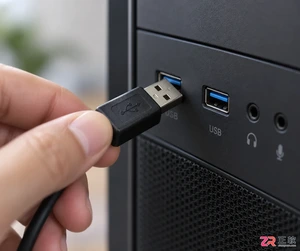
摄像头连接电脑后不知如何查看画面?本教程演示如何使用Windows自带的“相机”应用快速调取实时视频流,无需下载额外软件,步骤简单直观,适用于大多数USB及内置摄像头。
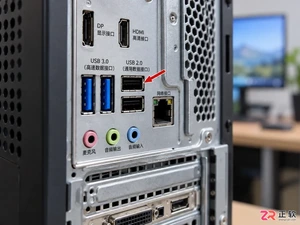
遇到摄像头连接电脑提示“无法识别的USB设备”?本教程提供从硬件接口检查到驱动强制重置的完整排查流程,帮助快速定位并解决USB通信故障,恢复视频通话功能。
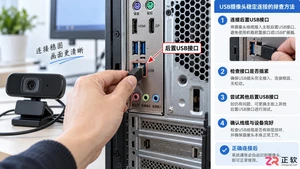
当摄像头插入电脑后提示无法识别或黑屏时,不必急于更换硬件。本文通过检查物理接口供电、重置驱动程序、调整隐私权限及排除带宽冲突,提供一套系统的排查方案,帮助用户快速恢复视频通话功能。
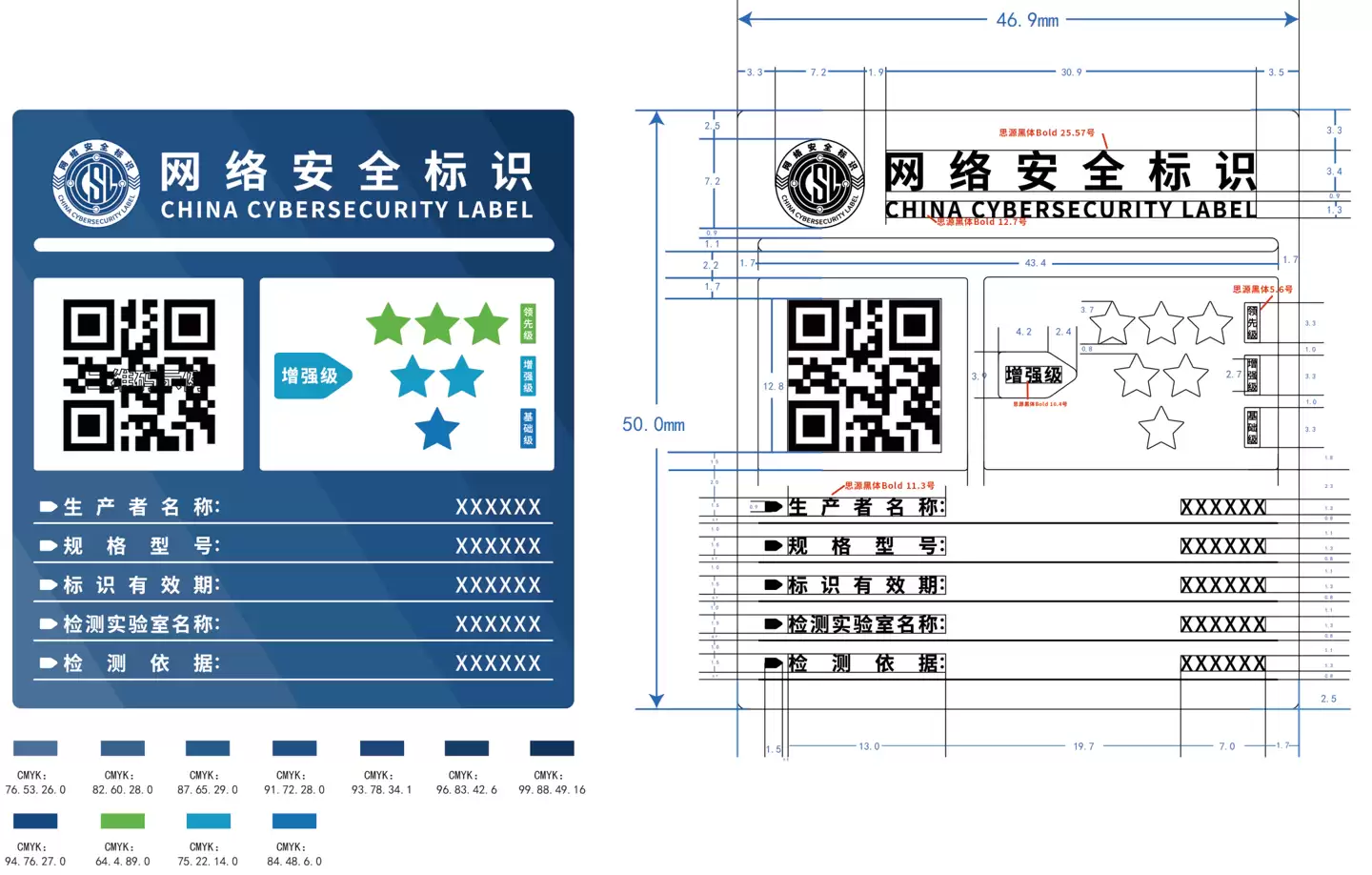
三部门联合发布消费类网联摄像头网络安全标识实施规则,明确标识样式、七项内容及三等级安全能力(基础级、增强级、领先级)。依据相关标准从五个维度检测,标识可展示于产品、包装或网络页面。
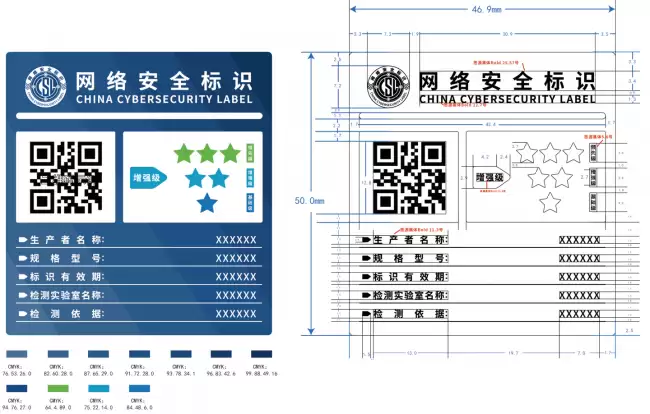
三部门联合发布消费类网联摄像头网络安全标识实施细则,6月19日起实施。标识含BA信息码,扫码可获取检测报告及关键指标。安全能力分基础、增强、领先三级(一至三星),需依据标准检测五大单项。

8月22日消息,最近,有开发者在macOS Tahoe 26.7 RC版本里,挖掘出一个隐藏框架AccessorySensorManager,大量苹果带摄像头AirPods的底层硬件信息就此曝光。该框架对应已取消的B790原型机(AirPods Pro3带摄像版本),苹果转向开发新一代代号B798机

联想AI平板拯救者Y700无极将于8月登场,支持5G通话和插卡,后置50MP摄像头配备RGB灯环,搭载旗舰级处理器与高刷屏,内置大容量电池并支持快充,定位小尺寸游戏平板。

苹果带摄像头AirPods项目因面临算力与续航矛盾、隐私合规风险两大障碍而搁置,原定2026年秋季上市已推迟至2027年底。该项目代号H90,内置红外摄像头和视觉版Siri,但视觉AI算法进度滞后,当前传闻项目暂停尚无可靠证据。
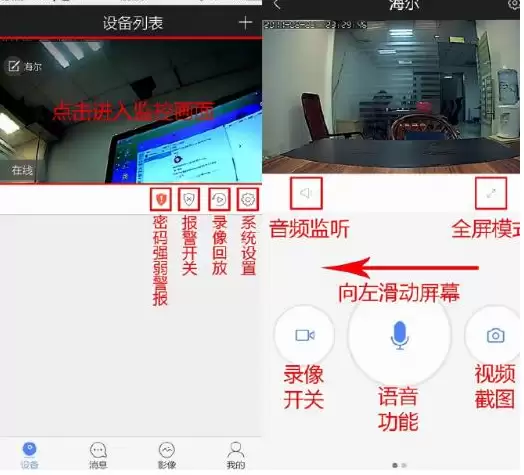
先说结论:摄像头偶尔离线,通常不是什么大问题,绝大多数情况自己动手就能搞定。把下面这几个关键节点逐一排查一遍,基本都能恢复在线。先从最基础也是最常见的环节入手——网络连接。首先得确认摄像头和路由器之间的网络连接是否真的在线。最简单的办法:看一眼路由器的指示灯是不是正常亮着。有时候路由器自己死机了,所

据悉,苹果首款配备摄像头的AirPods最早将于下个月发布,代号B790项目已接近量产阶段,并出现在iOS27代码中。该摄像头用于环境感知并集成视觉智能,可能命名为AirPodsUltra,这将是苹果AI战略的重要一环。





火山引擎是字节跳动旗下企业级云与AI服务平台。聚焦大模型核心能力,依托字节自研豆包多模态大模型,凭借火山方舟一站式平台,提供模型精调、推理部署、智能应用搭建等全链路服务,结合高性能AI算力,助力各行业快速落地大模型数字化与智能化应用。



